
Borderless Mining — Mod, um Minecraft im randlosen Vollbild-Fenstermodus zu starten
Borderless Mining verwandelt den Vollbildmodus von Minecraft in ein randloses Fenster, das beim Wechseln der Anwendung nicht minimiert wird.
Borderless Mining verwandelt den Vollbildmodus von Minecraft in ein randloses Fenster, das beim Wechseln der Anwendung nicht minimiert wird.
Borderless Mining — Mod, um Minecraft im randlosen Vollbild-Fenstermodus zu starten
Minecraft-Version, mit der dieser Artikel getestet und geschrieben wurde: 1.20.2. Unterstützter Versionsbereich: 1.15.2 – 1.20.2
Mod-Version: 1.1.9
Borderless Mining ersetzt den Standard-Vollbildmodus von Minecraft durch ein randloses Fenster, das den gesamten Monitor ausfüllt. Der normale Vollbildmodus minimiert das Spiel, sobald es den Fokus verliert — der Mod behebt das: Das Fenster bleibt sichtbar, wenn man in den Browser, den Sprachchat oder ein beliebiges anderes Programm wechselt.
Was sich im Spiel ändert
Das Verhalten der F11-Taste und der Vollbild-Option im Menü Grafikeinstellungen wird überschrieben: Statt echtem Vollbild wird ein randloses Fenster aktiviert, das auf die gesamte Bildschirmfläche ausgedehnt ist. Optisch sieht es wie echtes Vollbild aus, aber Alt+Tab, das Bewegen des Mauszeigers auf einen anderen Monitor oder das Aufrufen anderer Fenster über dem Spiel zwingen Minecraft nicht mehr zum Minimieren.
Im selben Menü Grafikeinstellungen wird ein eigener Schalter für randloses Fenster ergänzt, mit dem man ohne Neustart schnell zum Standardverhalten zurückkehren kann.
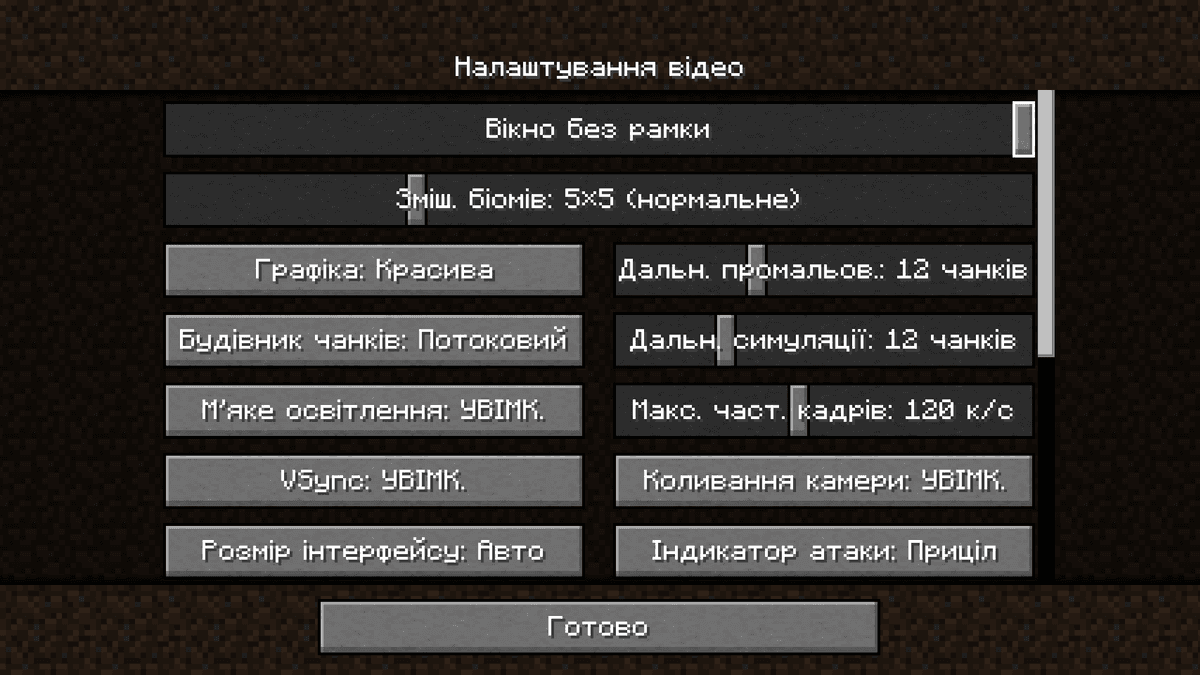
Die Option randloses Fenster im Menü Grafikeinstellungen.
Besonderheiten
Auf macOS ist der Mod standardmäßig deaktiviert: Das Fenster kann nicht über die globale Menüleiste am oberen Bildschirmrand gelegt werden, und der eigene Vollbildmechanismus von macOS minimiert das Spiel bei Alt+Tab ohnehin nicht. Man kann die Aktivierung erzwingen, aber der obere Streifen bleibt verdeckt.
Für nicht standardmäßige Szenarien — eine feste Fenstergröße für Stream-Aufnahmen, die Bindung an ein bestimmtes Display bei mehreren Monitoren — enthält die Datei .minecraft/config/borderlessmining.json die entsprechenden Felder. Die meisten Spieler brauchen diese Einstellungen nicht: Das Standardverhalten ist, den aktuellen Monitor vollständig auszufüllen.
Konfiguration
Die Datei .minecraft/config/borderlessmining.json speichert alle Einstellungen des Mods. Manuelles Bearbeiten ist vor allem für Mehrmonitor-Szenarien und feste Fenstergrößen nötig.
Parameter | Was er bewirkt |
| Hauptschalter. |
|
|
| Aktivierung auf macOS. Standardmäßig deaktiviert, weil das Fenster die globale Menüleiste nicht überdecken kann. |
| Index des Monitors, auf dem das Fenster erscheinen soll. -1 — automatische Auswahl; 0, 1, 2… — ein bestimmtes Display in der vom System vorgegebenen Reihenfolge. |
|
|
| Koordinaten der oberen linken Ecke und Fenstergröße in Pixeln. Wirken nur bei |
|
|
Fazit
Borderless Mining ermöglicht sofortiges Wechseln zwischen Minecraft und anderen Programmen, ohne dass das Spiel minimiert wird. Im Vergleich zum normalen F11 werden die Übergänge flüssiger, aber der Vorteil des exklusiven Modus geht verloren, bei dem das Betriebssystem dem Spiel mehr Grafikpuffer-Ressourcen zuteilen kann. Geeignet für Streamer und Spieler mit zwei oder mehr Monitoren; bei nur einem Monitor ist der Unterschied kaum spürbar.
Installation
Eine typische Installation dauert etwa 5 Minuten. Der Ablauf ist gleich; nur Loader und der passende Build unterscheiden sich.
- 1Install a mod loader (Forge, Fabric or NeoForge) that matches your Minecraft version.
- 2Download the mod file (.jar) built for that same version.
- 3Place the .jar into your .minecraft/mods folder.
- 4Launch Minecraft with the modded profile and check the mod loads in-game.











