

Forge Config Screens — Mod zum Hinzufügen einer grafischen Benutzeroberfläche zur Konfiguration von Modifikationen in Minecraft
Forge Config Screens ist ein Client-Mod, der eine grafische Benutzeroberfläche zum Bearbeiten von Konfigurationen anderer Mods direkt in…
Forge Config Screens ist ein Client-Mod, der eine grafische Benutzeroberfläche zum Bearbeiten von Konfigurationen anderer Mods direkt in Minecraft hinzufügt.
Forge Config Screens — Mod zum Hinzufügen einer grafischen Benutzeroberfläche zur Konfiguration von Modifikationen in Minecraft
Minecraft-Version, mit der der Artikel getestet und geschrieben wurde: 1.20.1
Bereich der unterstützten Versionen: 1.16.5 – 1.20.1
Abhängigkeiten: Forge Config API Port, Mod Menu, Fabric API (für Fabric-Builds)
Forge Config Screens (auch bekannt als Config Menus for Forge) ist ein Client-Mod, der eine grafische Benutzeroberfläche zum Bearbeiten der Konfigurationen anderer Mods direkt in Minecraft hinzufügt, ohne dass das Spiel geschlossen und .toml-Dateien manuell bearbeitet werden müssen. Das Ändern eines Parameters, das Wiederherstellen des Standardwerts, das Anzeigen der Beschreibung jedes Felds — alles erfolgt über Bildschirme im Stil des Vanilla-Einstellungsmenüs.
Bearbeitungsoberfläche
Nach dem Öffnen des Menüs eines bestimmten Mods wird eine Liste all seiner Konfigurationsdateien angezeigt — Client, Gemeinsam, Server. Eine Datei, die vom Standard abweicht, ist kursiv hervorgehoben — eine schnelle Markierung, dass hier bereits jemand einen Wert bearbeitet hat. Neben jeder Datei befindet sich eine Schaltfläche, mit der alle Parameter auf ihren Standardzustand zurückgesetzt werden können.
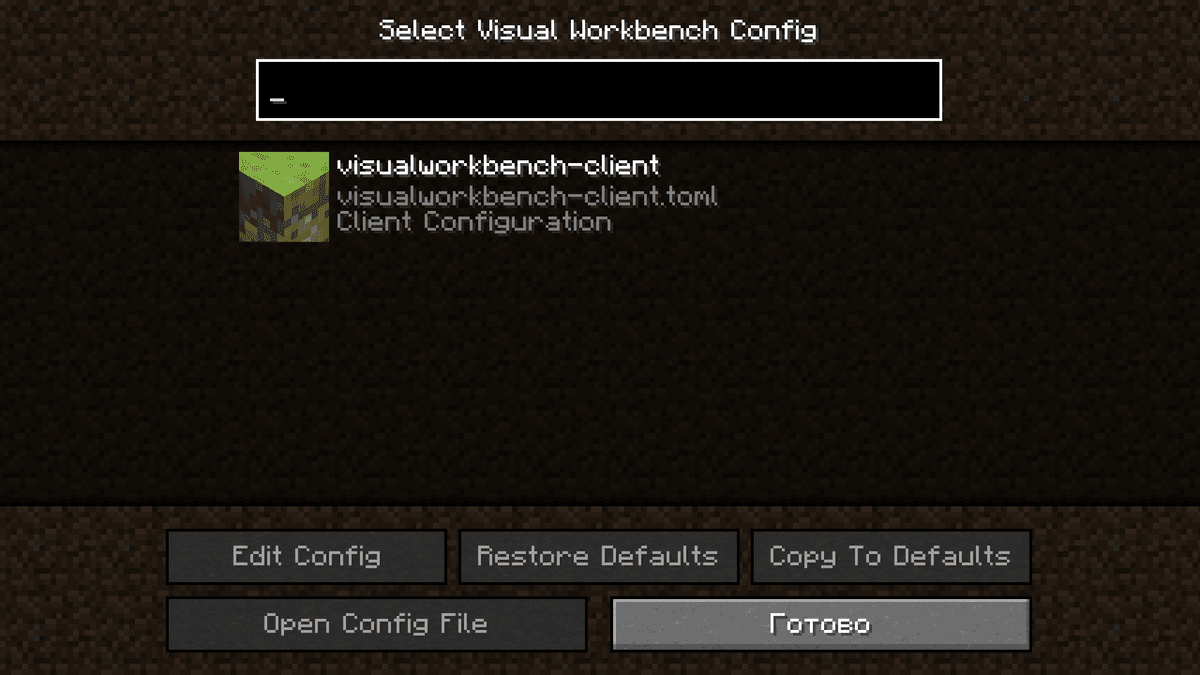
Bildschirm mit einer Liste der Konfigurationsdateien eines bestimmten Mods in Forge Config Screens
Innerhalb einer bestimmten Datei gibt es eine vertikale Liste von Parametern und Kategorien. Rechts von jedem Parameter befindet sich eine Schaltfläche zur Rückkehr zum Standardwert. Beim Überfahren mit der Maus erscheint ein Tooltip mit dem technischen Schlüssel, der Beschreibung, dem zulässigen Bereich und dem Standardwert.
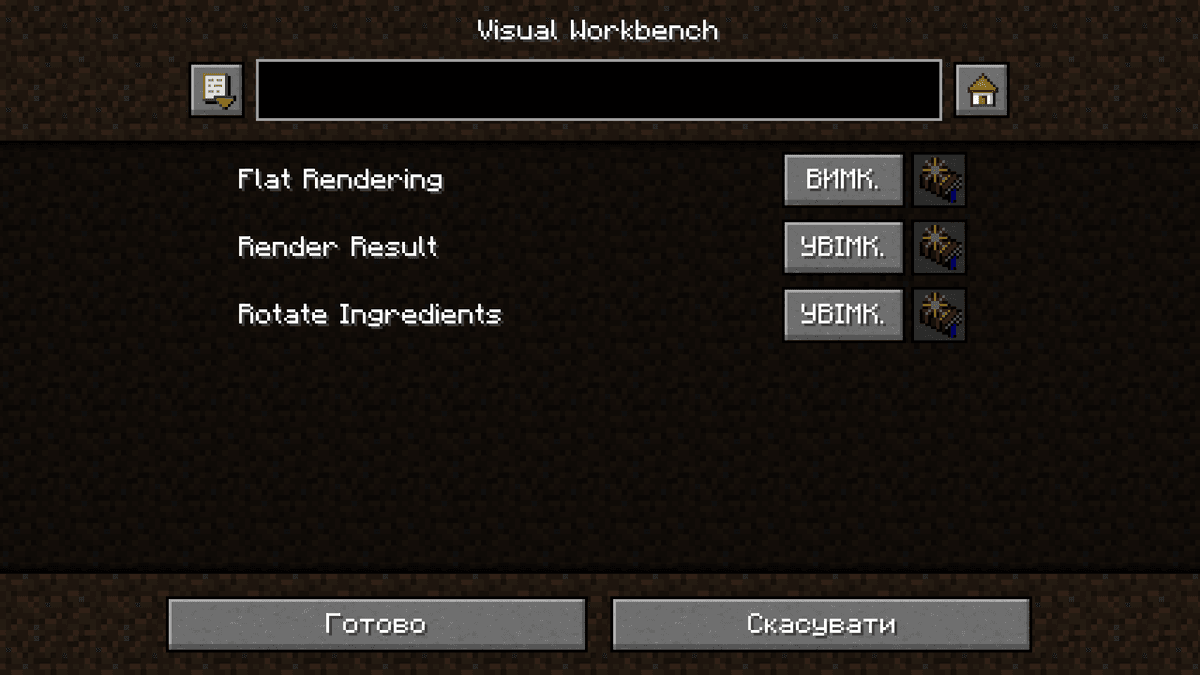
Bildschirm mit einer Liste der Einstellungen einer bestimmten Konfigurationsdatei
Komplexe Werte und Listen
Textfelder, Enum-Werte und Listen werden in einem separaten Unterbildschirm bearbeitet. Für einen Enum-Parameter wird eine Liste aller zulässigen Optionen angezeigt — Sie können sofort sehen, was ausgewählt werden kann, ohne die Dokumentation des Mods überprüfen zu müssen.
Listen verfügen über einen separaten Editor. Jeder Eintrag wird als Zeichenfolge eingegeben, wonach eine automatische Typprüfung und Konvertierung durchgeführt wird. Wenn der Typ der Elemente nicht automatisch bestimmt werden kann, fordert die Schnittstelle Sie auf, ihn manuell auszuwählen. Sie können eine Liste mit fehlerhaften Einträgen nicht speichern — Sie müssen sie zuerst korrigieren, andernfalls funktioniert die Schaltfläche Fertig nicht.
Serverkonfigurationen und Synchronisierung
Serverkonfigurationen existieren für jede Welt separat und können daher nur nach Auswahl einer Welt im Hauptmenü bearbeitet werden. Wenn Sie sich bereits in einer Welt befinden, wird diese automatisch ausgewählt.
Auf einem Multiplayer-Server kann nur ein Operator die Serverkonfiguration bearbeiten. Nach dem Speichern fliegen die Änderungen an den Server und werden von dort mit allen anderen Clients synchronisiert. In einem Einzelspieler-Spiel gibt es keine Warnungen oder Übertragungen — alles geschieht lokal.
Um Serverkonfigurationen auf einem Online-Server zu bearbeiten, muss Forge Config Screens sowohl auf dem Client als auch auf dem Server installiert sein. Ohne den Serverteil kann die Schnittstelle die Änderungen weder lesen noch anwenden.
Standardkonfigurationen für neue Welten
Eine separate Funktion ist Copy to defaults. Sie markiert die aktuelle Konfiguration als Standard, der jedes Mal eingesetzt wird, wenn eine neue Welt erstellt wird. Am nützlichsten für Serverkonfigurationen: Sobald eine Datei auf Ihren Spielstil abgestimmt ist, wird sie in den Ordner defaultconfigs verschoben und automatisch anstelle der in den Mod integrierten Standards angewendet.
Parameter | Was es macht |
| Pfad zum Ordner mit Vorlagendateien, die beim Erstellen einer neuen Welt oder beim Wiederherstellen einer Konfiguration eingesetzt werden. |
| Wenn ein Wert ungültig wird und ersetzt werden muss — wird der Wert aus der Standarddatei entnommen und nicht aus dem in den Code integrierten Standardwert. Bei |
| Bei einem Fehler beim Parsen der Datei wird eine neue Kopie erstellt und ein erneuter Versuch unternommen. Bei |
| Serverkonfigurationen werden im gemeinsamen Ordner |
Fazit
Forge Config Screens beseitigt die Notwendigkeit, das Spiel für jede Parameterbearbeitung zu verlassen. Anstatt eine Datei unter Dutzenden anderen zu suchen, sie im Editor zu öffnen, das Risiko einzugehen, die Syntax zu beschädigen und das Spiel neu zu starten — gibt es ein Mod-Menü, eine integrierte Suche und eine Rückkehr zum Spiel. Die Synchronisierung von Serverkonfigurationen auf einem Online-Server ist eine besondere Bequemlichkeit für Modpack-Admins.
Geeignet für Modpacks mit einer großen Anzahl von Mods, bei denen Parameter oft angepasst werden müssen: private Server mit einem Modpack von Dutzenden von Einträgen, Test-Builds für Ihr Gameplay, RPG-Pakete mit Feinabstimmung jedes Mods einzeln.
Installation
Eine typische Installation dauert etwa 5 Minuten. Der Ablauf ist gleich; nur Loader und der passende Build unterscheiden sich.
- 1Install a mod loader (Forge, Fabric or NeoForge) that matches your Minecraft version.
- 2Download the mod file (.jar) built for that same version.
- 3Place the .jar into your .minecraft/mods folder.
- 4Launch Minecraft with the modded profile and check the mod loads in-game.











