

Gamma Utils (Fullbright) — Mod für maximale Helligkeit und Nachtsicht in Minecraft
Gamma Utils (Fullbright) ist ein Client-Mod, der das Helligkeitslimit aufhebt und das Gamma auf 1500% erhöht, für perfekte Sicht in Höhlen…
Gamma Utils (Fullbright) ist ein Client-Mod, der das Helligkeitslimit aufhebt und das Gamma auf 1500% erhöht, für perfekte Sicht in Höhlen und bei Nacht.
Gamma Utils (Fullbright) — Mod für maximale Helligkeit und Nachtsicht in Minecraft
Minecraft-Version, auf der der Artikel getestet und geschrieben wurde: 26.1.2
Unterstützte Versionen: 1.14.4 – 26.1.2
Erforderliche Abhängigkeiten: Fabric API, Cloth Config API
Gamma Utils (Fullbright) ist ein Client-Mod, der das Limit des standardmäßigen Helligkeitsreglers in Minecraft aufhebt und das maximale Gamma auf Werte anhebt, bei denen Höhlen wie am Tag aussehen und die Nacht an der Oberfläche fast nicht vom Tag zu unterscheiden ist. Der Vanilla-Schieberegler in den Einstellungen endet bei 100%, während der Mod die Obergrenze standardmäßig auf 1500% und durch manuelle Bearbeitung der Config sogar noch höher setzt.
Hauptfunktionen
Die grundlegende Aufgabe besteht darin, das Gamma mit der G-Taste zwischen zwei Werten umzuschalten: dem Arbeitswert (standardmäßig 100%) und dem erhöhten Wert (standardmäßig 1500%). Der Zustand ändert sich sofort, aber auf Wunsch kann ein weicher Übergang aktiviert werden — dann steigt die Helligkeit mit einer eingestellten Geschwindigkeit in Gamma-Einheiten pro Sekunde.
Zusätzlich gibt es die Nachtsicht, die an die H-Taste gebunden ist. Im Gegensatz zu einfach erhöhtem Gamma funktioniert Nachtsicht mit den meisten Shadern. Das Erhöhen des Gammas in Verbindung mit einem Shaderpack hat keine Wirkung, da der Shader das Licht-Rendering selbst steuert — daher bleibt für Spieler mit installierten Iris- oder OptiFine-Shadern H die einzige funktionierende Option.
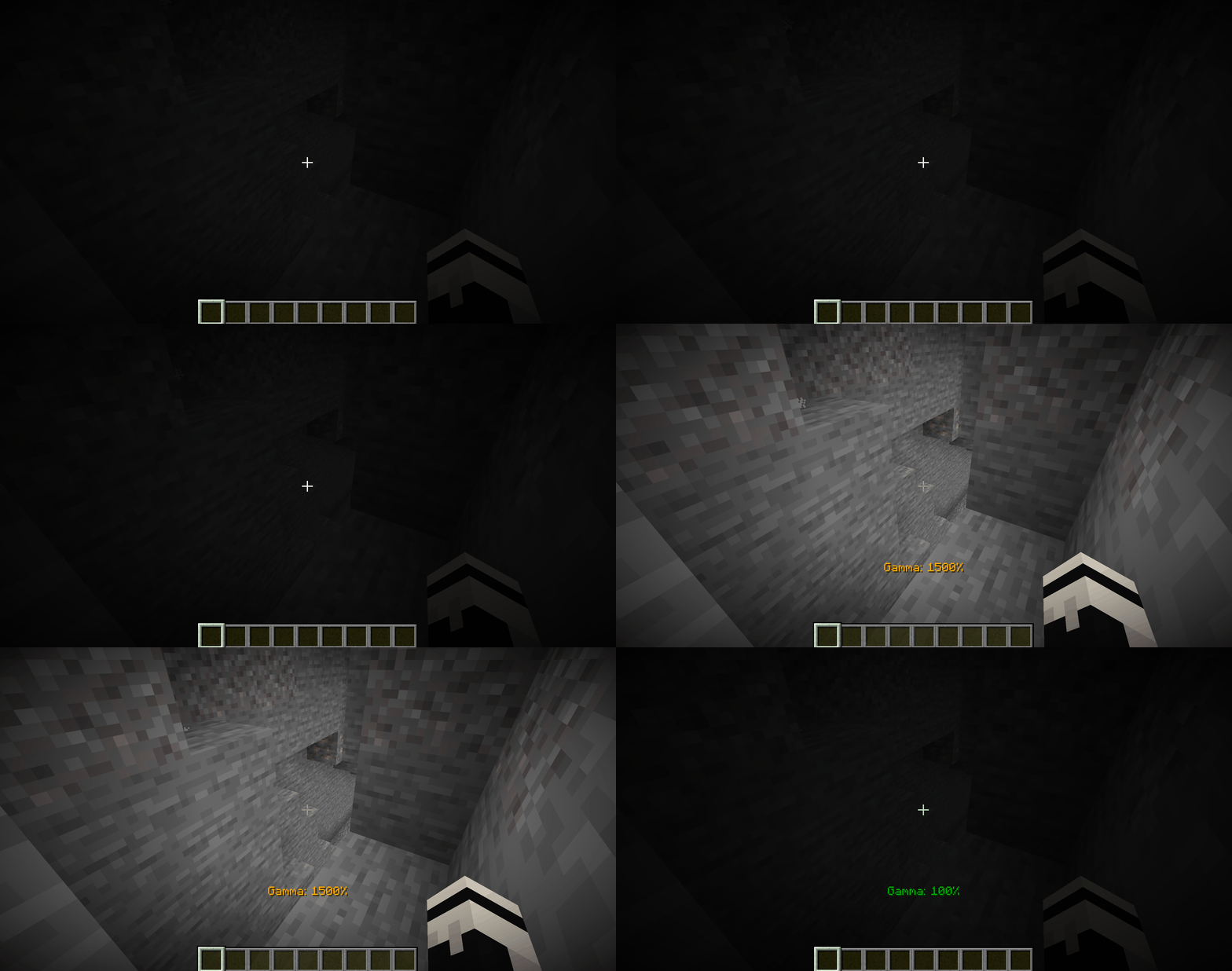
Drücken von G in einer dunklen Höhle — Vorher-Nachher-Bild, die Dunkelheit passt sich dem Tageslicht an
Befehle und Tasten
Zusätzlich zu den Hotkeys registriert der Mod einen vollständigen Satz an /gamma-Befehlen:
Befehl | Aktion |
| Umschalten zwischen Basis- und erhöhtem Wert |
| Gamma um einen Schritt oder eine angegebene Zahl erhöhen |
| Gamma verringern |
| Genauen Wert in Prozent festlegen |
| Sprung zur Unter- oder Obergrenze |
| Schnellumschalter für den dynamischen Modus ohne Aufrufen der Config |
| Schnellumschalter für fließenden Übergang |
| Schnellumschalter für die Anzeige der High Gamma / Low Gamma Effekte |
Nachtsicht ist in einen separaten Befehlszweig /nightvision mit analogen Argumenten zu /gamma ausgelagert, plus die H-Taste für sofortiges Umschalten. Die Pfeiltasten nach oben und unten sind standardmäßig an increase/decrease Gamma gebunden — der Schritt wird in der Config eingestellt (standardmäßig 10%). Alle Tastenbelegungen können über das Standard-Steuerungsmenü von Minecraft neu zugewiesen werden.
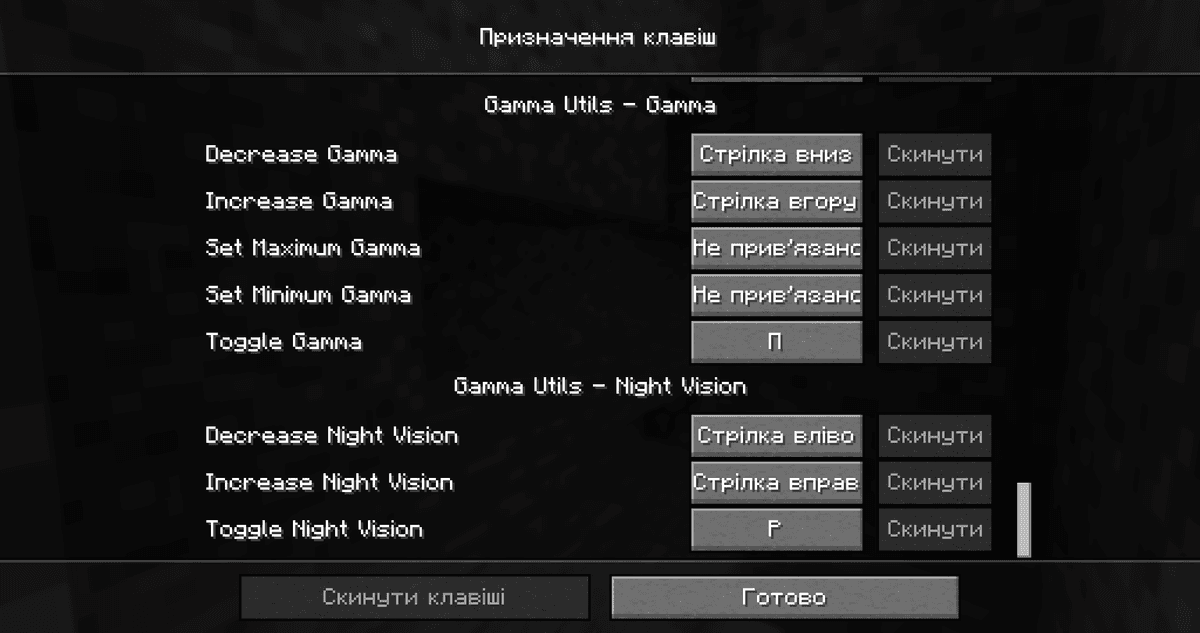
Tastenbelegungs-Einstellungsbildschirm
Config
Die Datei gammautils.json befindet sich in .minecraft/config/.
Parameter | Was er macht |
| Gammawert im deaktivierten und erhöhten Zustand (G-Umschalter) |
| Änderungsschritt über die Pfeiltasten |
| Fließender Wechsel statt Sprung und dessen Geschwindigkeit in % pro Sekunde |
| Automatische Gamma-Anpassung an die Beleuchtung um den Spieler herum |
| Separates Gamma für die Oberwelt, den Nether und das Ende (funktioniert nur, wenn dynamic deaktiviert ist) |
| Harte Grenzen für alle Befehle; wenn deaktiviert, werden die Limits aufgehoben |
| Prozentuales Gamma in der Bildschirmecke bei Änderung anzeigen |
Fazit
Gamma Utils (Fullbright) umgeht das künstliche Limit des Vanilla-Helligkeitsreglers und bietet Sicht in Höhlen, im Nether und bei Nacht. Eignet sich für Survival mit langen Höhlensitzungen, für Spieler, die ungern eine Fackel in der Hand halten, und für die Aufnahme von dunklen Struktur-Innenräumen für Screenshots und Videos.
Installation
Eine typische Installation dauert etwa 5 Minuten. Der Ablauf ist gleich; nur Loader und der passende Build unterscheiden sich.
- 1Install a mod loader (Forge, Fabric or NeoForge) that matches your Minecraft version.
- 2Download the mod file (.jar) built for that same version.
- 3Place the .jar into your .minecraft/mods folder.
- 4Launch Minecraft with the modded profile and check the mod loads in-game.











