
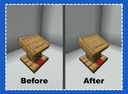
Highlight — eine Mod zur Anpassung und Verbesserung der visuellen Hervorhebung von Blöcken und Umrissen in Minecraft
Highlight passt die Blockauswahl-Umrisse in Minecraft an komplexe Modelle wie das Lesepult an, ohne Hitbox oder Kollision zu verändern.
Highlight passt die Blockauswahl-Umrisse in Minecraft an komplexe Modelle wie das Lesepult an, ohne Hitbox oder Kollision zu verändern.
Highlight — eine Mod zur Anpassung und Verbesserung der visuellen Hervorhebung von Blöcken und Umrissen in Minecraft
Minecraft-Version, mit der dieser Artikel getestet und geschrieben wurde: 1.21.10
Unterstützter Versionsbereich: 1.19.2 – 1.21.10
Abhängigkeiten: Fabric API (für Fabric-Builds)
Highlight verändert das Aussehen des Auswahlumrisses für einige Vanilla-Blöcke in Minecraft. Im normalen Spiel besteht der Umriss, der beim Anvisieren eines Blocks erscheint, aus rechteckigen Segmenten, die streng entlang der X-, Y- und Z-Achse ausgerichtet sind. Bei Blöcken mit komplexem Modell — Schrägen, dünnen Elementen oder gestuften Teilen — wirkt dieser Umriss wie ein grober Würfel und folgt nicht der tatsächlichen Form. Die Mod zeichnet die Umrisslinien in beliebigen Winkeln, sodass die Hervorhebung dem entspricht, was man tatsächlich sieht. Alle Änderungen betreffen ausschließlich das clientseitige Rendering: Hitbox und Klickverhalten bleiben vanilla.
Wie der Umriss neu aufgebaut wird
Der Standard-Auswahlumriss ist eine Reihe rechteckiger Boxen, die an die Kollisionsform des Blocks gebunden sind. Jede Box ist achsenausgerichtet, sodass sich darin keine diagonale Linie ziehen lässt. Bei kubischen Blöcken — Stein, Bretter, Erde — liegt der Umriss exakt auf der Oberfläche. Komplexere Modelle werden durch Stufen angenähert: kleine Absätze statt einer glatten Schräge, eine gestufte Silhouette statt feiner Details.
Highlight definiert für solche Blöcke einen eigenen Umrisstyp, bei dem jede Linie durch zwei Endpunkte im dreidimensionalen Raum beschrieben wird. Der Umriss verläuft diagonal und folgt den Schrägen des Modells. Die Kollisionsgeometrie selbst ändert sich dabei nicht — das Spiel registriert Klicks, Abbau und Interaktion nach denselben Regeln wie ohne die Mod.
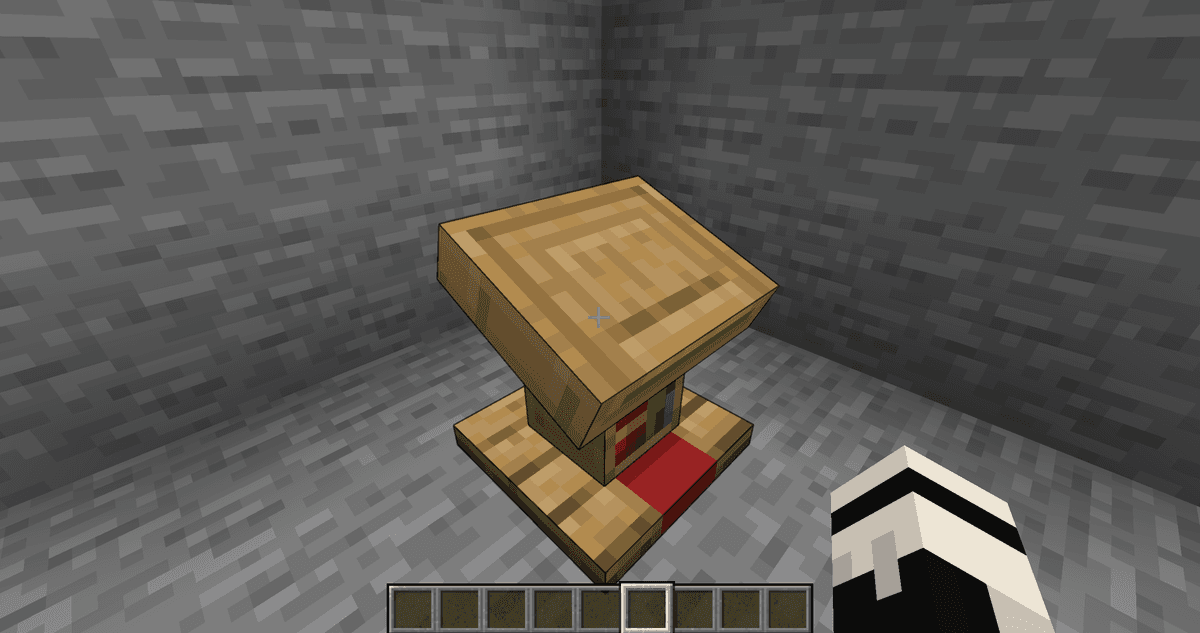
Der neue Umriss am Lesepult
Liste der bearbeiteten Blöcke
Die überarbeiteten Umrisse werden in den internen Ressourcen der Mod selbst definiert: Jeder Block erhält eine eigene Umrissbeschreibung, die an seine ID gebunden ist. Die Dokumentation nennt als direktes Beispiel minecraft:lectern — nach dem Installieren der Mod verläuft der Umriss des Lesepults schräg, passend zur geneigten Fläche der Buchablage.
Neben dem Lesepult deckt das Standardset weitere Vanilla-Blöcke mit komplexen Modellen ab. Gibt es für einen Block keine Beschreibung, bleibt sein Umriss standardmäßig — Highlight versucht nicht, jedes nicht-rechteckige Objekt im Spiel automatisch neu aufzubauen.
Wie man einen eigenen Umriss hinzufügt
Umrissbeschreibungen werden als gewöhnliche Ressourcendateien gespeichert. Deshalb können Resource-Pack-Autoren den Umriss jedes beliebigen Blocks überschreiben, indem sie ihre eigene Beschreibung unter demselben Pfad ablegen — die neue Version überschreibt die Datei aus dem Standardset. Der Aufbau eines Eintrags ist einfach: eine Liste von Linien, jede definiert durch zwei Punkte im Raum des Blocks. Varianten für unterschiedliche Zustände werden separat beschrieben — etwa für die vier Ausrichtungen des Lesepults nach den Himmelsrichtungen.
Der Umriss eines Resource-Packs verschiebt nicht die Hitbox des Blocks. Reicht eine Linie über die Vanilla-Kollision hinaus, bleibt sie zwar sichtbar, aber Klicks werden nur innerhalb der eigentlichen Kollision registriert.
Fazit
Highlight schließt eine visuelle Lücke der Vanilla-Erfahrung: Bei Blöcken mit komplexem Modell entspricht der Auswahlumriss endlich der tatsächlichen Form statt einer gestuften Annäherung. Am deutlichsten zeigt sich der Effekt beim Bauen sowie beim Erstellen von Screenshots und Videos, wo die genaue Position eines Objekts wichtig ist. Geeignet für Dekorateure, Baumeister und Besitzer von Client-Modpacks, die eine sauberere Optik des Spiels wünschen, ohne die Spielregeln anzutasten.
Installation
Eine typische Installation dauert etwa 5 Minuten. Der Ablauf ist gleich; nur Loader und der passende Build unterscheiden sich.
- 1Install a mod loader (Forge, Fabric or NeoForge) that matches your Minecraft version.
- 2Download the mod file (.jar) built for that same version.
- 3Place the .jar into your .minecraft/mods folder.
- 4Launch Minecraft with the modded profile and check the mod loads in-game.











