Litematica — Minecraft Java Edition 26.1+
Lade Litematica für Minecraft 26.1+ (Fabric, Quilt) herunter. Lerne, Schematics zu speichern, zu platzieren und zu prüfen, Material List…
Lade Litematica für Minecraft 26.1+ (Fabric, Quilt) herunter. Lerne, Schematics zu speichern, zu platzieren und zu prüfen, Material List und Easy Place zu nutzen, plus Tastenkürzel und Fixes.
Abhängigkeiten:
Loader: Fabric, Quilt
Minecraft-Version: 26.1+
Mod-Version: 0.18.0+
Download: CurseForge
Zusätzliche Bibliotheken: MaLiLib
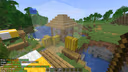
Der Bau großflächiger Farmen oder komplexer Architekturprojekte im Survival wird oft zur lästigen Routine, weil man ständig zwischen Welten wechseln oder Dutzende Screenshots machen muss. Wenn die Frage aufkommt, wie man ein Bauwerk aus dem Kreativmodus kopiert und es exakt auf einem Server nachbaut, lohnt es sich, den Mod Litematica herunterzuladen. Dieser Blaupausen-Mod zeigt ein Hologramm eines gespeicherten Gebäudes direkt in deiner Welt an und lässt dich es fehlerfrei mit Blöcken füllen. Technische Mods für Minecraft 26.1+ konzentrieren sich überwiegend auf Automatisierung, doch dieses Werkzeug verbessert und beschleunigt direkt den Prozess des manuellen Errichtens von Strukturen.
Erstellen und Platzieren von Schematics
Litematica verwendet ein visuelles Zonenauswahlsystem, doch alle Berechnungen finden ausschließlich auf der Clientseite statt. Für die Arbeit mit dem Mod wird ein spezielles Werkzeug verwendet — standardmäßig ist das ein gewöhnlicher Stock (stick).
Um dein eigenes Gebäude in einer Datei zu speichern:
Nimm den Stock in die Hand und markiere die Eckpunkte des Bauwerks, sodass du einen Würfel bildest.
Öffne das Hauptmenü, gehe in den Bereich Area Selection und speichere die ausgewählte Zone in einer Datei im Format .litematic. Diese Datei erscheint im Ordner schematics im Spielverzeichnis.
Um eine Blaupause zu laden, musst du das Menü öffnen und die gewünschte Datei auswählen. Das Hologramm des Gebäudes erscheint an der Stelle, an der der Spieler steht. Um das Schematic an exakten Koordinaten zu platzieren, musst du das Litematica-Menü öffnen, den Punkt Schematic Placements auswählen, die Schaltfläche Configure neben dem in der Welt platzierten Schematic anklicken und rechts im Bereich Placement Origin die benötigten Koordinaten der X-, Y-, Z-Achsen sowie den Drehwinkel einstellen.
Werkzeuge für den Survival-Modus
Neben der Visualisierung des Hologramms selbst bietet die Modifikation Funktionen zur Ressourcenkontrolle:
Materialliste (Material List): Erzeugt eine präzise Liste aller Blöcke, die zum Fertigstellen des geladenen Schematics nötig sind. Die Oberfläche zählt die Anzahl der Stapel (Stacks) und zeigt, welche Ressourcen im Inventar fehlen.
Schematic-Prüfer (Schematic Verifier): Scannt das platzierte Hologramm und vergleicht es mit den echten Blöcken in der Welt. Alle Abweichungen (ein fehlender Block, der falsche Materialtyp, eine falsche Ausrichtung eines Observers oder Trichters) werden in leuchtendem Rot hervorgehoben.
Einfaches Platzieren (Easy Place): Ein Modus, der dich Blöcke mit einem einzigen Halten der rechten Maustaste während der Bewegung platzieren lässt. Der Client wählt automatisch den benötigten Block aus der Schnellleiste (Hotbar) und setzt ihn exakt gemäß dem Hologramm. Funktioniert im Einzelspieler oder auf Servern, auf denen der Mod Carpet erlaubt ist.
Tastenkürzel und Steuerung
Die gesamte Interaktion mit dem Mod basiert auf Tastenkombinationen, die sich flexibel in den Configs neu zuweisen lassen:
M — das Hauptsteuerungsmenü öffnen.
M + R — das Rendern des Hologramms ein- oder ausschalten.
M + I — die Materialliste für das aktuell aktive Schematic öffnen.
Gehaltenes Strg + Mausrad — Umschalten zwischen den Modi des Stock-Werkzeugs (Zonenauswahl, Verschieben des Schematics, Einfügen im Kreativmodus).
Ungewöhnliche Situationen und Problemlösung
Ein Spielabsturz (crash) während der Nutzung dieses Werkzeugs tritt überwiegend aufgrund von Mangel an Arbeitsspeicher auf. Beim Versuch, ein riesiges Schematic zu laden (zum Beispiel eine ganze Stadt mit einer Größe von über 500x500 Blöcken), überfüllt das Rendern den verfügbaren Client-Speicher und löst einen OutOfMemoryError aus. Die Lösung besteht darin, den zugewiesenen Arbeitsspeicher im Launcher zu erhöhen oder das Gebäude in mehrere separate .litematic-Dateien aufzuteilen.
Wenn der Server aggressive Anticheat-Plugins verwendet (zum Beispiel NoCheatPlus oder Vulcan), wird das schnelle Platzieren von Blöcken über die Funktion Easy Place als FastPlace-Hack gewertet. Das führt zu einem sofortigen Kick oder Bann des Spielers. Auf solchen Servern muss Easy Place ausgeschaltet und Blöcke müssen manuell platziert werden.
Kompatibilität
Zwingende Abhängigkeit: Zur Initialisierung des Mods ist die Bibliothek MaLiLib zwingend erforderlich. Ohne sie kann Minecraft nicht starten und gibt einen Abhängigkeitsfehler aus.
Dateiformate: Litematica unterstützt teilweise das Lesen des alten .schematic-Formats (von den WorldEdit-Plugins und dem Schematica-Mod), doch beim Übertragen von Schematics aus älteren Versionen (1.12.2) kann die Ausrichtung der Blöcke (Treppen, Zäune, Truhen) verloren gehen.
Optimierungs-Mods: Bei gemeinsamer Nutzung mit Sodium sind kleine Render-Artefakte möglich — holografische Blöcke aus Wasser oder Glas können unter bestimmten Blickwinkeln ihre Transparenz verlieren.
Fazit
Litematica ist der grundlegende Standard für alle technischen Spieler und Baumeister, die massive Bauwerke errichten. Es eliminiert den menschlichen Faktor beim Kopieren komplexer Redstone-Mechanismen, bei denen ein einziger falsch gedrehter Komparator eine Farm komplett zerstört. Das Übertragen von Bauwerken vom Kreativmodus auf einen Server wird zu einem präzisen und vorhersehbaren Prozess. Die einzige spürbare Einschränkung ist die etwas überladene Oberfläche, die Zeit braucht, um alle Tastenkombinationen und Stock-Modi zu beherrschen. Im Vergleich zum klassischen Schematica verbraucht dieses Projekt während des Renderns deutlich weniger Computerressourcen und verursacht selbst bei der Darstellung von Zehntausenden Blöcken keine Lags. Es ist der alternativlose Mod für alle, die ihre Zeit im Survival schätzen.
Installation
Eine typische Installation dauert etwa 5 Minuten. Der Ablauf ist gleich; nur Loader und der passende Build unterscheiden sich.
- 1Install a mod loader (Forge, Fabric or NeoForge) that matches your Minecraft version.
- 2Download the mod file (.jar) built for that same version.
- 3Place the .jar into your .minecraft/mods folder.
- 4Launch Minecraft with the modded profile and check the mod loads in-game.
Galerie
Gefunden: 7