
Shoulder Surfing Reloaded — eine Mod zum Hinzufügen einer anpassbaren Third-Person-Kamera-Ansicht in Minecraft
Shoulder Surfing Reloaded ist eine Minecraft-Mod, die die normale Third-Person-Ansicht durch eine anpassbare Über-die-Schulter-Kamera…
Shoulder Surfing Reloaded ist eine Minecraft-Mod, die die normale Third-Person-Ansicht durch eine anpassbare Über-die-Schulter-Kamera ersetzt.
Shoulder Surfing Reloaded — eine Mod zum Hinzufügen einer anpassbaren Third-Person-Kamera-Ansicht in Minecraft
Minecraft-Version, über die der Artikel geschrieben wurde: 26.1.2
Unterstützter Versionsbereich: 1.7.10 – 26.1.2
Abhängigkeiten: Fabric API (für Fabric-Versionen), Forge Config API Port (für Forge-Versionen)
Shoulder Surfing Reloaded ist eine Mod, die die standardmäßige Third-Person-Ansicht in Minecraft durch eine Über-die-Schulter-Kamera ersetzt. Im Vanilla-Modus (F5) hängt die Kamera direkt hinter dem Rücken, und der Charakter selbst verdeckt die Mitte des Bildschirms — dadurch ist es schwierig, mit einem Bogen zu zielen oder einen Block an die richtige Stelle zu setzen. Die Mod verschiebt die Kamera zur Seite und nach oben und fügt eine unabhängige Kamerarotation hinzu. Der Charakter bleibt im Bild, während das Fadenkreuz den echten Interaktionspunkt anzeigt. Alles läuft nur clientseitig — serverseitige Änderungen sind nicht erforderlich.
Über-die-Schulter-Kamera
Der Kern der Mod ist die versetzte Kamera. Anstatt sich direkt hinter dem Rücken zu befinden, positioniert sie sich über der Schulter des Charakters, ähnlich wie in vielen Action-RPGs. Standardmäßig wird die rechte Schulter verwendet, wobei die Kamera leicht links von der Mitte platziert ist. Du kannst mit der Taste O zwischen der linken und rechten Schulter wechseln.
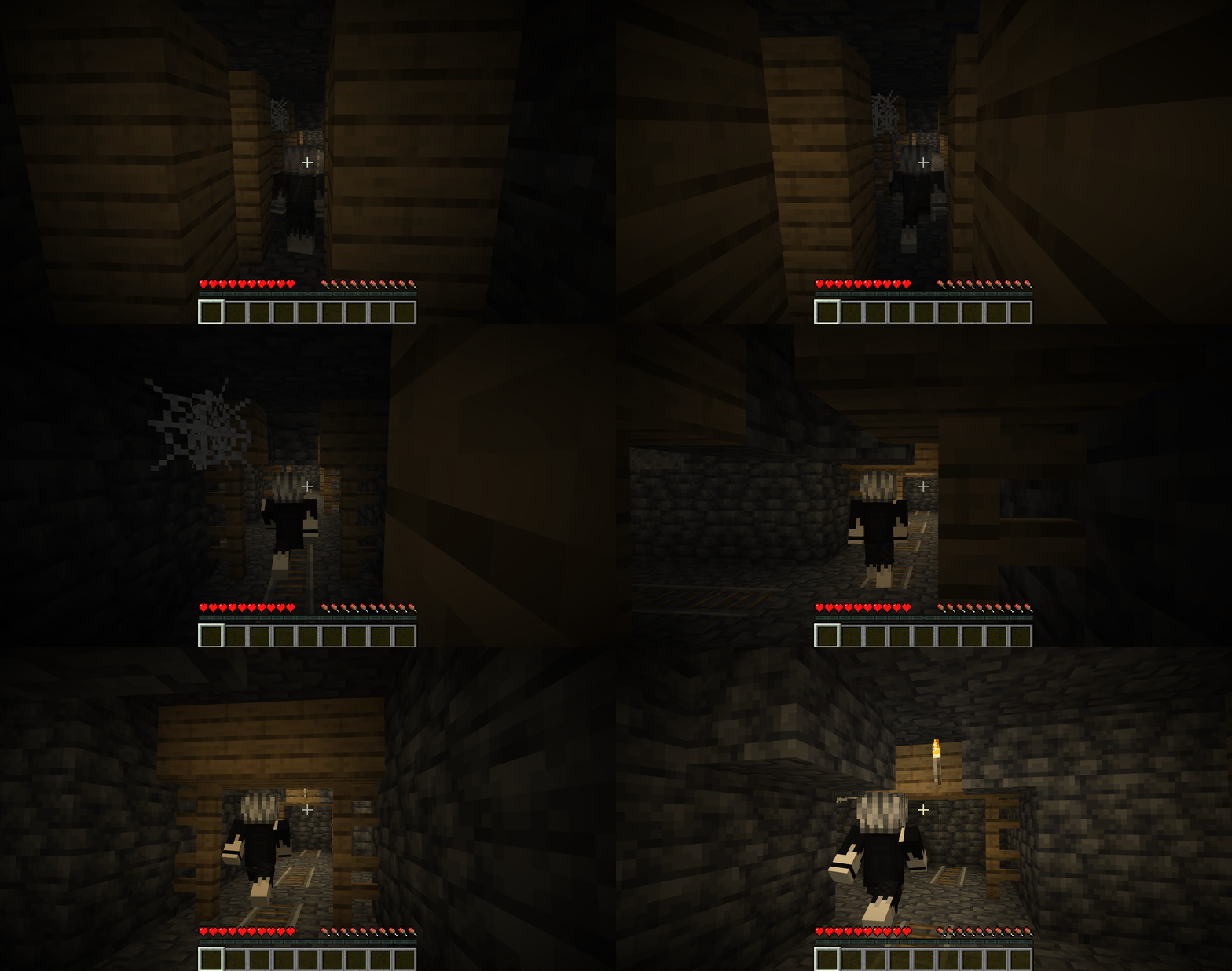
Die Kamera bleibt hinter und seitlich vom Charakter und bewegt sich geschmeidig mit ihm, während er durch den Korridor läuft.
Entkoppelte Kamera und freies Umschauen
Normalerweise dreht sich die Kamera zusammen mit dem Charakter. Die Mod erlaubt es, sie zu entkoppeln: Dann kannst du die Maus nutzen, um nur die Sicht zu drehen, und der Charakter wendet sich erst, wenn er sich bewegt oder mit der Welt interagiert. So kannst du geradeaus gehen und dich in der Umgebung umschauen, ohne deine Bewegungsrichtung zu ändern.
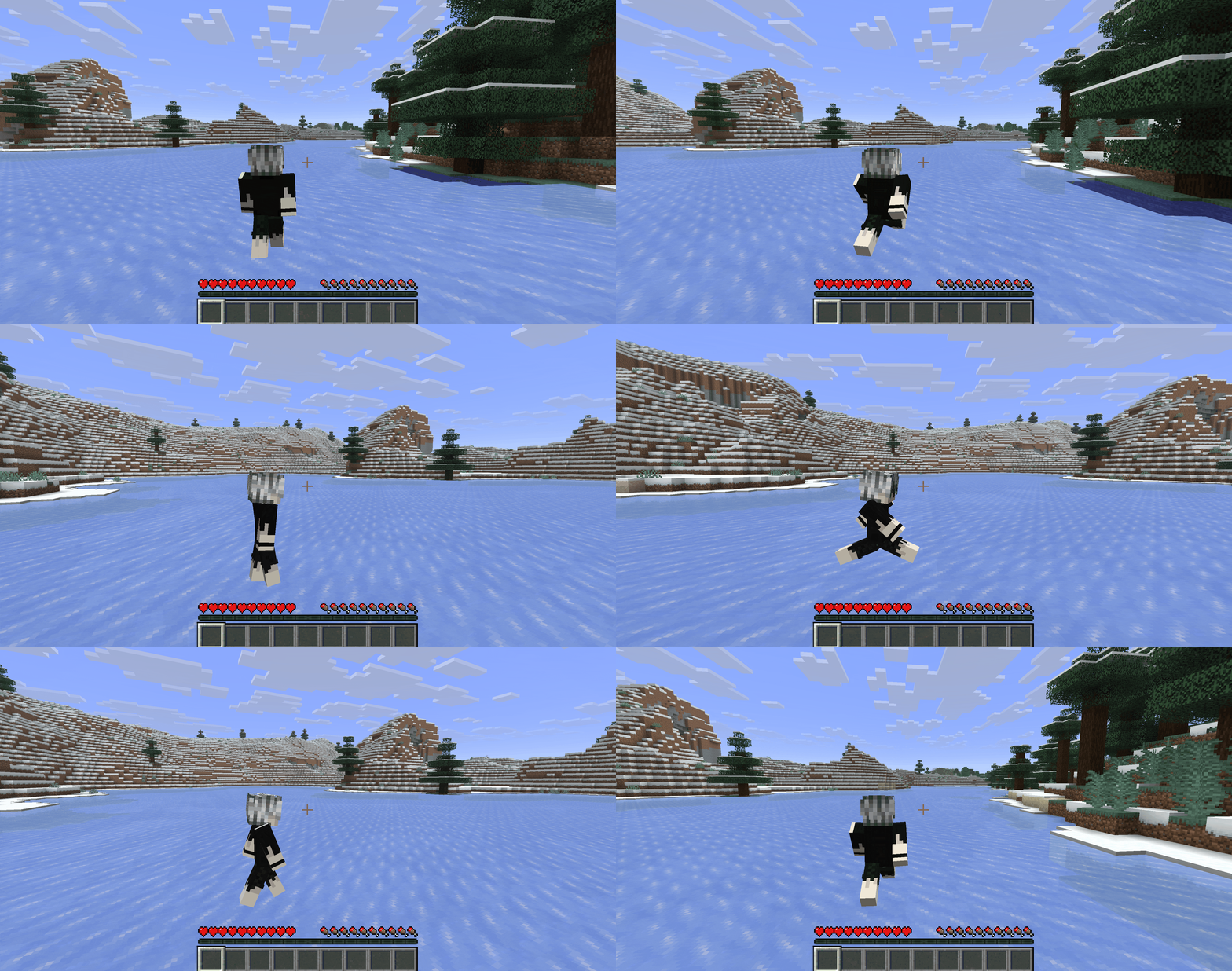
Außerdem gibt es eine separate Free-Look-Funktion (Taste Left Alt): Solange sie gedrückt wird, läuft der Charakter in die bisherige Richtung weiter, aber du kannst die Kamera frei drehen. So kannst du dich bequem umsehen, ohne anzuhalten.
Während des freien Umschauens läuft der Charakter nach vorne, während sich die Kamera zur Seite dreht.
Transparenz des Charaktermodells
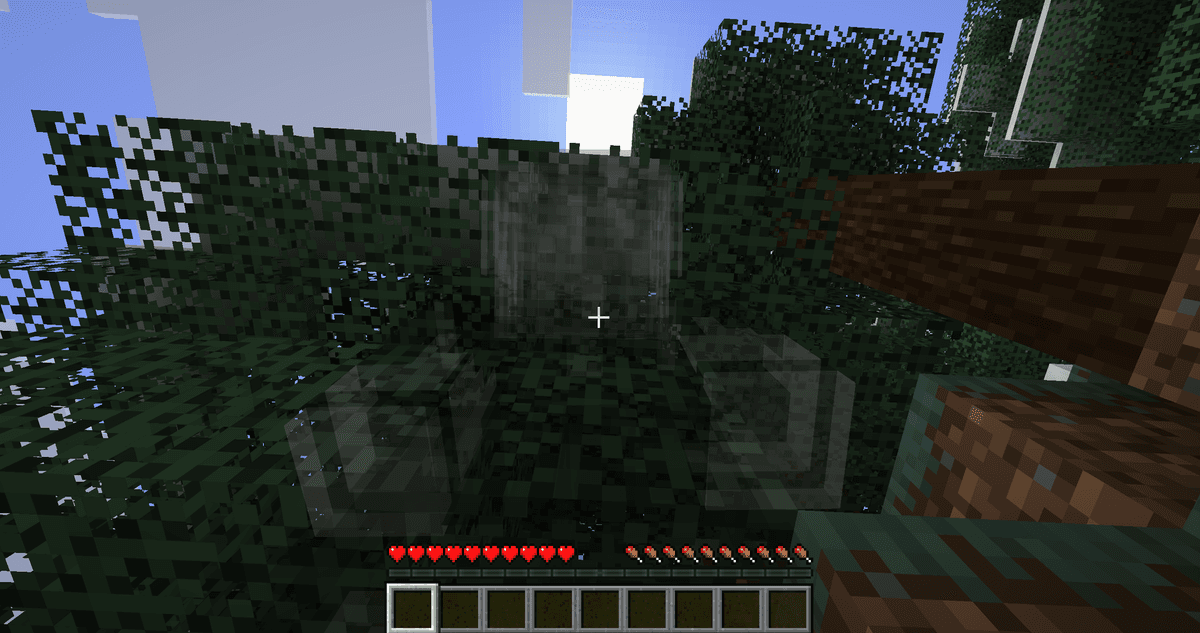
Bei einer seitlichen Kamera stößt sie manchmal an eine Wand oder das Modell selbst und blockiert so die Sicht. Um dies zu verhindern, macht die Mod den Charakter stufenlos transparent, wenn ein Hindernis zwischen Kamera und Spieler auftaucht. Auf Wunsch kannst du das Modell auch beim Zielen transparent machen oder es ausblenden, wenn die Kamera nach oben schaut.
Verschwindendes Spielermodell, wenn eine Wand zwischen ihm und der Kamera steht.
Fadenkreuz
Da die Kamera versetzt ist, stimmt die Bildschirmmitte nicht mehr mit dem Punkt überein, auf den der Charakter blickt. Deshalb steuert die Mod das Fadenkreuz separat. Es gibt drei Hauptmodi:
Statisch — das Fadenkreuz bleibt in der Mitte des Bildschirms.
Dynamisch — das Fadenkreuz bewegt sich dorthin, wohin dein Blick wirklich gerichtet ist.
Adaptiv — standardmäßig statisch, wird aber dynamisch, wenn du einen Gegenstand in der Hand hältst, bei dem Genauigkeit wichtig ist: Bogen, Dreizack, Wurfgegenstände (Schneebälle, Eier, Enderperlen usw.). Du kannst der Liste auch eigene Gegenstände hinzufügen.
Für das statische Fadenkreuz gibt es einen Hindernisindikator: Wenn ein Block zwischen Spieler und Ziel steht, erscheint darauf eine Markierung — so siehst du sofort, dass dein Schuss oder Schlag das Ziel nicht erreichen wird.
Steuerung
Grundlegende Tasten. Alle können im regulären Minecraft-Steuerungsmenü neu belegt werden:
Aktion | Taste |
Freies Umschauen (halten) | Left Alt |
Kamera verschieben | Pfeiltasten |
Kamera heben/senken | Page Up / Page Down |
Schulter wechseln | O |
Kameraansicht ändern | F5 |
Konfiguration
Die Konfigurationsdatei befindet sich in config/. Unten sind die wichtigsten Parameter, die du kennen solltest:
Parameter | Wirkung |
| Kameraversatz zur Seite |
| Kameraversatz nach oben/unten |
| Kameraabstand nach hinten |
| Geschmeidigkeit der Kamerabewegung |
| Automatische Kameraanpassung bei einer Wand hinter sich |
| Wie nah die Kamera an den Kopf heran darf, bevor das Modell sich versteckt |
| Unabhängige Rotation der Sicht von der Drehung des Charakters |
| Startperspektive: |
| Art des Fadenkreuzes: |
| Markierung auf dem blockierenden Hindernis zwischen Spieler und Ziel |
| Transparenz des Modells bei verdeckter Sicht |
| Transparenz des Modells beim Zielen |
| Winkel, ab dem das Modell beim Hochschauen verschwindet (0 — deaktiviert) |
| Aktiviert ein separates Sichtfeld (FOV) für den Über-die-Schulter-Modus |
| Wert dieses Sichtfeldes (Bereich 30–110) |
Die Standardwerte sind bereits auf das normale Spiel abgestimmt, sodass du bei Bedarf nur noch den Kameraversatz (offset_x/offset_y/offset_z) nach deinem Geschmack anpassen musst.
Fazit
Shoulder Surfing Reloaded macht die Third-Person-Ansicht tauglich für präzise Aktionen — Zielen, Bauen, Kampf mit einem sichtbaren Ziel — etwas, das der Vanilla-F5-Kamera fehlt. Im Gegensatz zur standardmäßigen Rückkamera gibt es hier einen Versatz über der Schulter, ein separates Fadenkreuz und eine unabhängige Sichtrotation. Die Mod fügt keine Gegenstände oder Mechaniken hinzu, sie verändert lediglich die Kamera und könnte aufgrund der Bewegungseingriffe mit strengen serverseitigen Anti-Cheats in Konflikt geraten. Sie eignet sich hervorragend für Rollenspiel- und Abenteuerdurchläufe, Fernkampf und Bauen; für PvP auf geschützten Servern solltest du jedoch vorher prüfen, ob das Anti-Cheat-System darauf reagiert.
Installation
Eine typische Installation dauert etwa 5 Minuten. Der Ablauf ist gleich; nur Loader und der passende Build unterscheiden sich.
- 1Install a mod loader (Forge, Fabric or NeoForge) that matches your Minecraft version.
- 2Download the mod file (.jar) built for that same version.
- 3Place the .jar into your .minecraft/mods folder.
- 4Launch Minecraft with the modded profile and check the mod loads in-game.











