

Visual Workbench — Mod für 3D-Darstellung von Gegenständen auf der Werkbank und zum Behalten von Gegenständen beim Schließen in Minecraft
Visual Workbench ist eine Minecraft-Mod, die Gegenstände nach dem Schließen des Menüs in der Werkbank aufbewahrt und als 3D-Modelle anzeigt.
Visual Workbench ist eine Minecraft-Mod, die Gegenstände nach dem Schließen des Menüs in der Werkbank aufbewahrt und als 3D-Modelle anzeigt.
Visual Workbench — Mod für 3D-Darstellung von Gegenständen auf der Werkbank und zum Behalten von Gegenständen beim Schließen in Minecraft
Minecraft-Version: 26.1.2
Mod-Version: 26.1.0
Abhängigkeiten: Fabric API, Forge Config API Port, Puzzles Lib
Visual Workbench löst ein bestimmtes Problem: Gegenstände, die in eine Werkbank gelegt werden, verschwinden aus ihr jedes Mal, wenn du das Menü verlässt. Die Mod belässt sie an Ort und Stelle — und zwar nicht nur in den Slots, sondern auch als 3D-Modelle, die direkt oben auf dem Block angezeigt werden. Das Rezept wird zwischen dem Schließen des Inventars und zwischen den Sitzungen gespeichert.
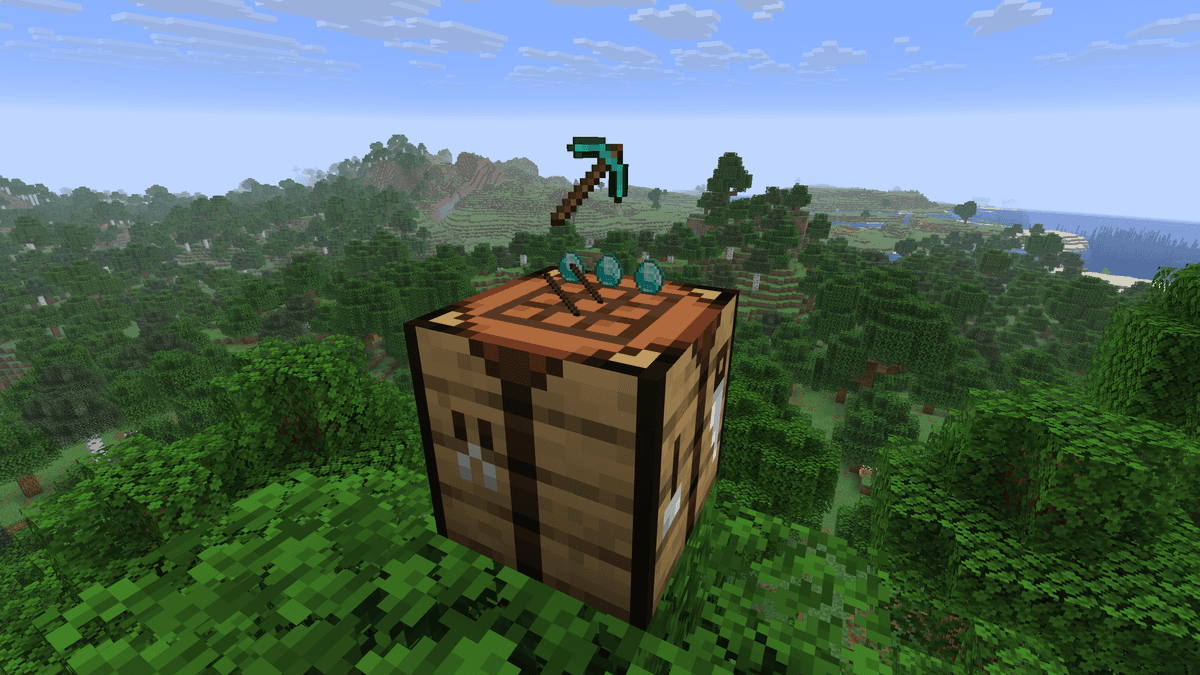
Demonstration der Funktionsweise der Mod
Grundlegende Mechaniken
Beim Auslegen von Zutaten auf der Werkbank und Schließen des Inventars verbleiben die Gegenstände im Raster. Wenn du die Werkbank das nächste Mal öffnest, wird alles an seinem Platz sein. Wenn du die Werkbank abbaust, fallen die Inhalte aller Slots als separate Gegenstände auf den Boden, genau wie bei einer Truhe.
Das gespeicherte Rezept ist an einen bestimmten Block in einer bestimmten Position in der Welt gebunden. Im Multiplayer sehen andere Spieler den Inhalt und können Gegenstände entnehmen oder ihre eigenen hinzufügen — die Werkbank verhält sich wie ein gemeinsamer Behälter.
Rendern von Gegenständen
Oben auf der Werkbank rendert die Mod Miniaturmodelle der Zutaten, die in einem 3×3-Raster angeordnet sind. Standardmäßig sind die Modelle dreidimensional — jeder Gegenstand wird mit seinem Standard-3D-Modell angezeigt. In der Config gibt es die Möglichkeit, auf 2D-Rendering umzuschalten, falls die 3D-Anzeige stört oder Konflikte mit anderen Mods verursacht.
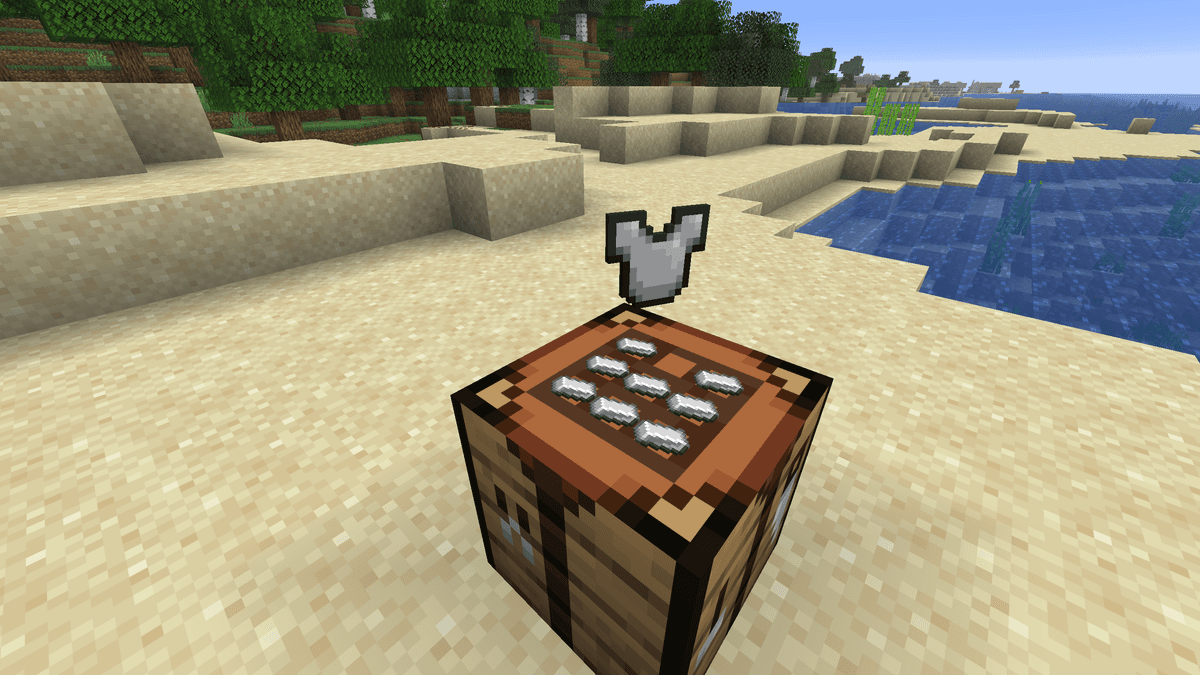
2D-Crafting-Anzeige nach Änderungen in der Config-Datei
Wenn das zusammengestellte Rezept korrekt ist, erscheint zusätzlich über dem Raster der Zutaten ein Modell des Crafting-Ergebnisses. Dadurch kannst du den geplanten Output sehen, ohne das Inventar öffnen zu müssen. Die Ergebnisanzeige kann separat in der Config-Datei deaktiviert werden.
Gegenstände auf der Werkbank drehen sich standardmäßig in Richtung des nächsten Spielers — dies wird durch den Parameter rotate_ingredients = "CLOSEST_PLAYER" gesteuert. Beim Wert CRAFTING_PLAYER orientieren sich die Modelle nur an der Person, die die Werkbank zuletzt geöffnet hat. NEVER deaktiviert die Rotation vollständig — die Gegenstände liegen in einer festen Position unabhängig von der Position des Spielers.
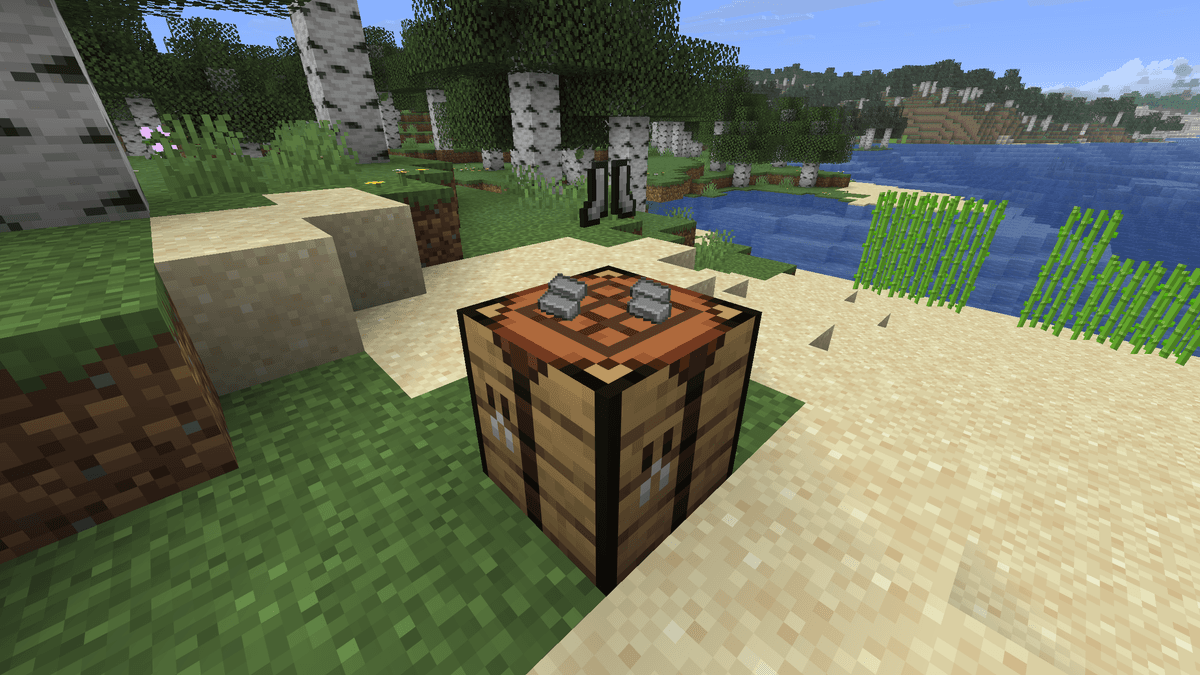
Demonstration der Rotation des Craftings in Richtung des Spielers
Installation auf einer existierenden Welt
Wenn du die Mod in einer Welt installierst, in der bereits Werkbänke stehen, bleiben diese bis zur ersten Nutzung Vanilla-Blöcke. Beim Öffnen wird die Werkbank automatisch in die Mod-Version konvertiert und beginnt, ihren Inhalt zu speichern. Dies wird durch den Parameter convert_vanilla_workbench_when_interacting in der Datei visualworkbench-server.toml gesteuert — standardmäßig true.
Beim Wert false werden alte Werkbänke nicht konvertiert und funktionieren weiterhin wie gewohnt. Neue Werkbänke, die nach der Installation der Mod platziert werden, sind sofort die Mod-Version ohne jegliche Konvertierung.
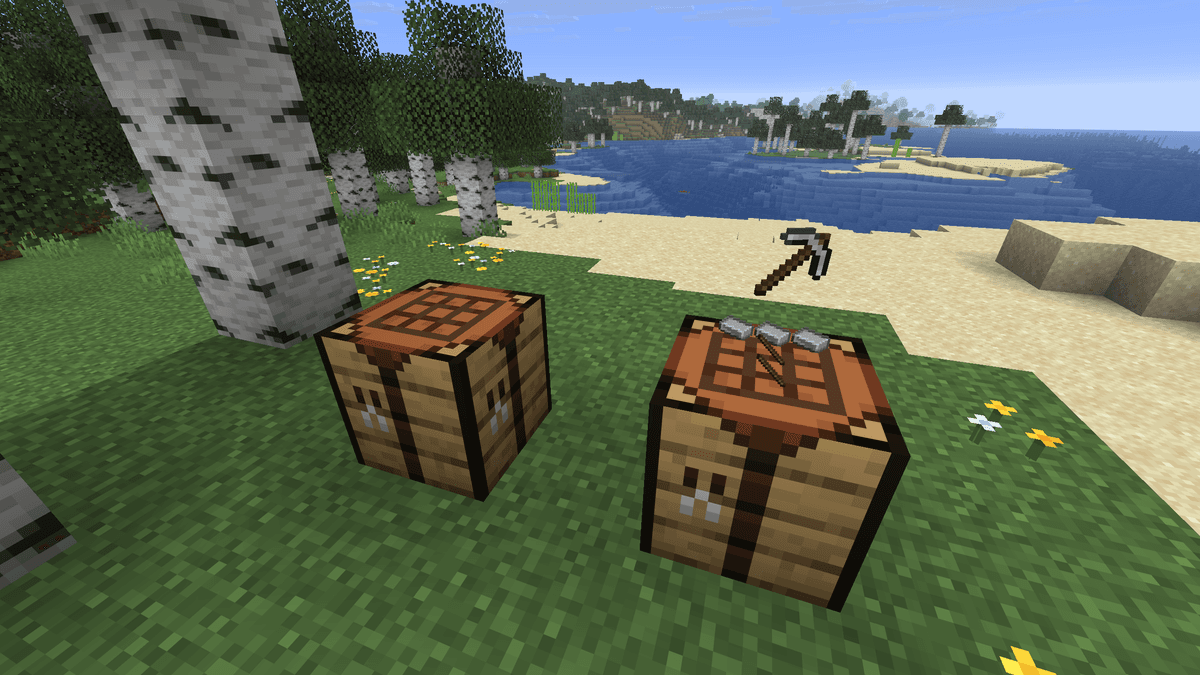
Vergleich von Vanilla und gemoddeter Werkbank
Konfiguration
Konfigurationsdateien befinden sich im Pfad .minecraft/config/. Unter Fabric wird die Config nach dem Speichern der Datei automatisch neu geladen — ein Neustart des Spiels ist nicht erforderlich.
visualworkbench-client.toml
Parameter | Beschreibung |
| Rotation der Gegenstände auf der Werkbank zum Spieler: der nächste, der Craftende oder deaktiviert |
| Anzeige des Crafting-Ergebnismodells über der Werkbank |
| Render-Stil der Zutaten: keine Anzeige, flach auf der Oberfläche oder im Levitations-Modus |
visualworkbench-server.toml
Parameter | Beschreibung |
| Automatische Konvertierung einer normalen Werkbank in die Mod-Version bei der ersten Nutzung |
Wichtig: der Parameter convert_vanilla_workbench_when_interacting gilt nur für Werkbänke, die vor der Installation der Mod platziert wurden. Bei false bleiben alte Blöcke Vanilla und speichern ihren Inhalt nicht.
Fazit
Visual Workbench ermöglicht das Speichern von Rezepten zwischen dem Schließen und erlaubt es, den Inhalt der Werkbank zu sehen, ohne das Inventar öffnen zu müssen. Bei einer Basis mit mehreren spezialisierten Werkbänken entfallen dadurch unnötige Aktionen — man sieht sofort, was wo liegt.
Installation
Eine typische Installation dauert etwa 5 Minuten. Der Ablauf ist gleich; nur Loader und der passende Build unterscheiden sich.
- 1Install a mod loader (Forge, Fabric or NeoForge) that matches your Minecraft version.
- 2Download the mod file (.jar) built for that same version.
- 3Place the .jar into your .minecraft/mods folder.
- 4Launch Minecraft with the modded profile and check the mod loads in-game.











