Iris Shaders — mod para executar shaders no Minecraft
Iris Shaders é um mod que conecta pacotes de shaders externos ao Minecraft e substitui a renderização padrão do jogo pelos gráficos do…
Iris Shaders é um mod que conecta pacotes de shaders externos ao Minecraft e substitui a renderização padrão do jogo pelos gráficos do pacote escolhido.
Iris Shaders — mod para executar shaders no Minecraft
Versão do Minecraft testada e na qual o artigo se baseia: 1.21.10
Gama de versões suportadas: 1.16.5 – 26.2
Dependências: Sodium
Iris Shaders é um mod que conecta pacotes de shaders externos ao Minecraft e substitui a renderização padrão do jogo pelos gráficos do pacote selecionado: sombras suaves, iluminação volumétrica, reflexos na água e nuvens volumétricas. O jogo vanilla não oferece isso — sua iluminação e sombras são estáticas. O mod carrega pacotes no formato OptiFine, bem como pacotes com extensões específicas para o Iris, e funciona como uma alternativa de código aberto ao OptiFine focada em altas taxas de quadros.
Como funciona o mod
O Iris integra-se ao pipeline gráfico do jogo e transfere o cálculo da imagem para o pacote de shaders ativo. É o próprio pacote que determina como a luz, as sombras, a água e o céu são calculados, por isso a mesma cena parece diferente com pacotes distintos. O mod não desenha nada por conta própria — ele apenas executa o pacote e o gere.
A principal característica é a compatibilidade com versões anteriores. Pacotes criados para OptiFine ou para o antigo ShadersMod podem ser executados sem modificações: o formato é o mesmo, por isso não é necessário converter ficheiros. Um ramo separado são as extensões para criadores de pacotes: o Iris adiciona ao pipeline recursos de que o OptiFine carece, e é por isso que alguns pacotes modernos são lançados em versões "específicas para Iris" com efeitos indisponíveis em qualquer outro lugar.
Desempenho e integração com Sodium
O Iris baseia-se no Sodium, um mod que reescreve a renderização de chunks e elimina os micro-stutters. Graças a isso, os shaders permanecem utilizáveis para o jogo normal e não apenas para capturas de ecrã ocasionais. O OptiFine é incompatível com o Sodium, pelo que a combinação Iris + Sodium é uma forma de ter shaders e otimização em simultâneo. O Sodium é fornecido com o Iris, pelo que não existem passos adicionais para instalar o otimizador.
Os FPS dependem do pacote e da placa gráfica: pacotes pesados com ray-tracing vão baixar a taxa de quadros mesmo numa GPU potente. Perfis de pacote aligeirados (lite) ou um valor mais baixo de maxShadowRenderDistance podem restaurar o desempenho.
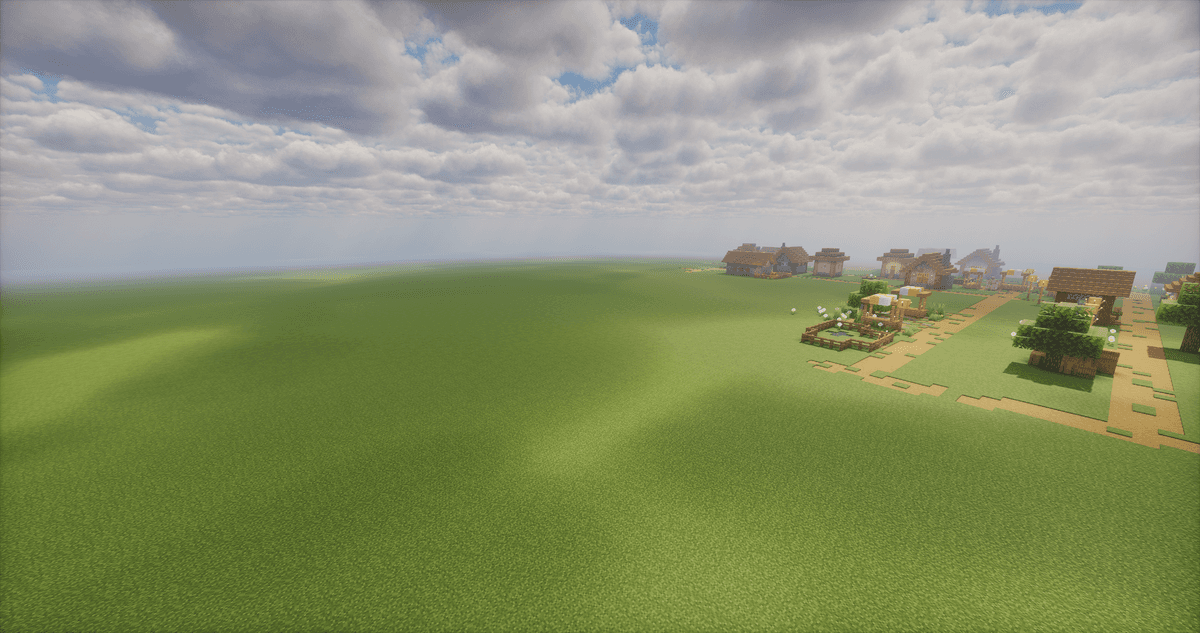
Campo com shaders ativados
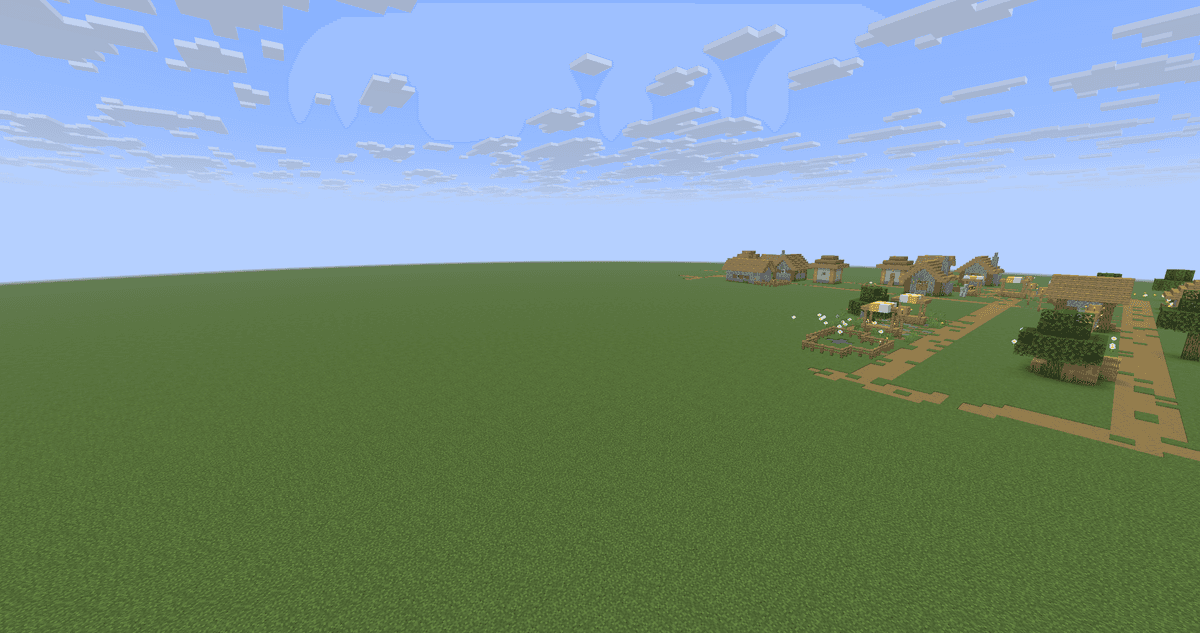
O mesmo campo com shaders desativados
Ligação e configuração dos shaders
Os controlos encontram-se nas definições de vídeo. O Sodium substitui o menu padrão Video Settings pelo seu próprio, com os separadores General, Quality, Performance e Advanced; os próprios pacotes de shaders encontram-se num separador distinto.
Como adicionar um pacote
Caminho: Options → Video Settings → Shader Packs. O arquivo de um pacote é adicionado arrastando-o diretamente para a janela do menu ou através do botão "Open Shader Pack Folder…", que abre a pasta shaderpacks. Após adicionar, prima o botão de atualizar a lista no canto superior direito. Para ativar os efeitos, clique na linha "Shaders: Disabled", selecione o pacote da lista e aplique-o com o botão Apply. O pacote ativo será destacado na lista.
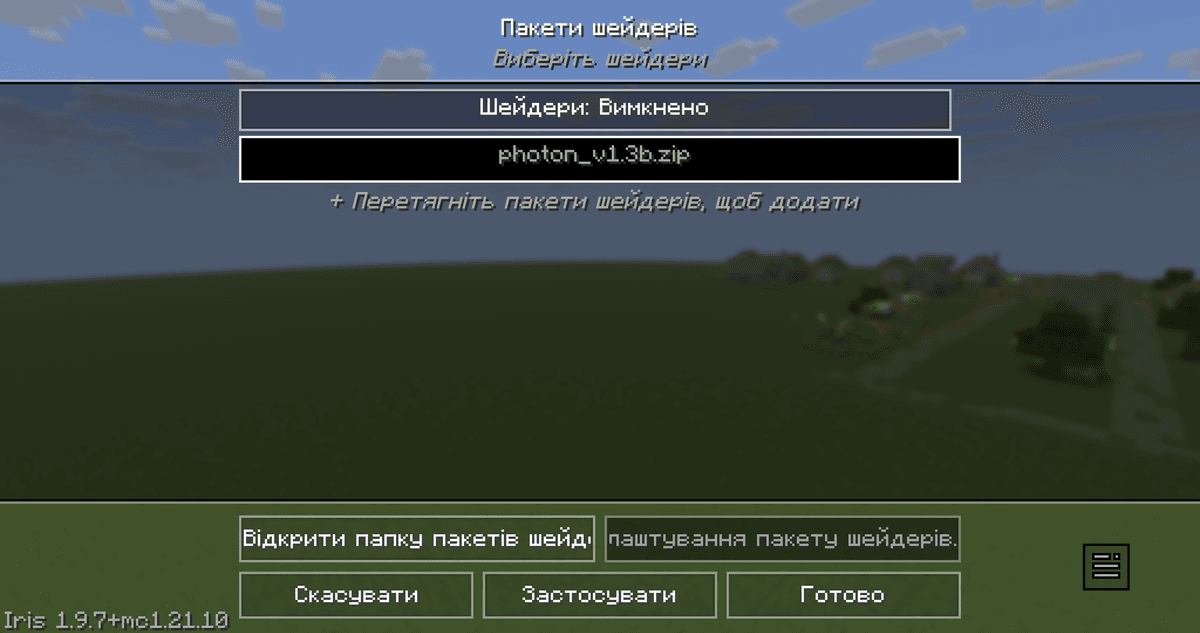
O menu Shader Packs nas definições de vídeo com a lista de pacotes adicionados e o botão de aplicar
Configuração do pacote ativo
O botão "Shader Pack Settings…" abre os parâmetros definidos pelo próprio pacote: o mesmo conjunto de opções que ao carregar este pacote no OptiFine. Ao lado, existem três ações: importar definições de um ficheiro .txt, exportar as definições atuais para um .txt para partilha e repor as predefinições (mantendo premido Shift). Isto é útil quando precisar de transferir a configuração do pacote de outra pessoa encontrada na internet.
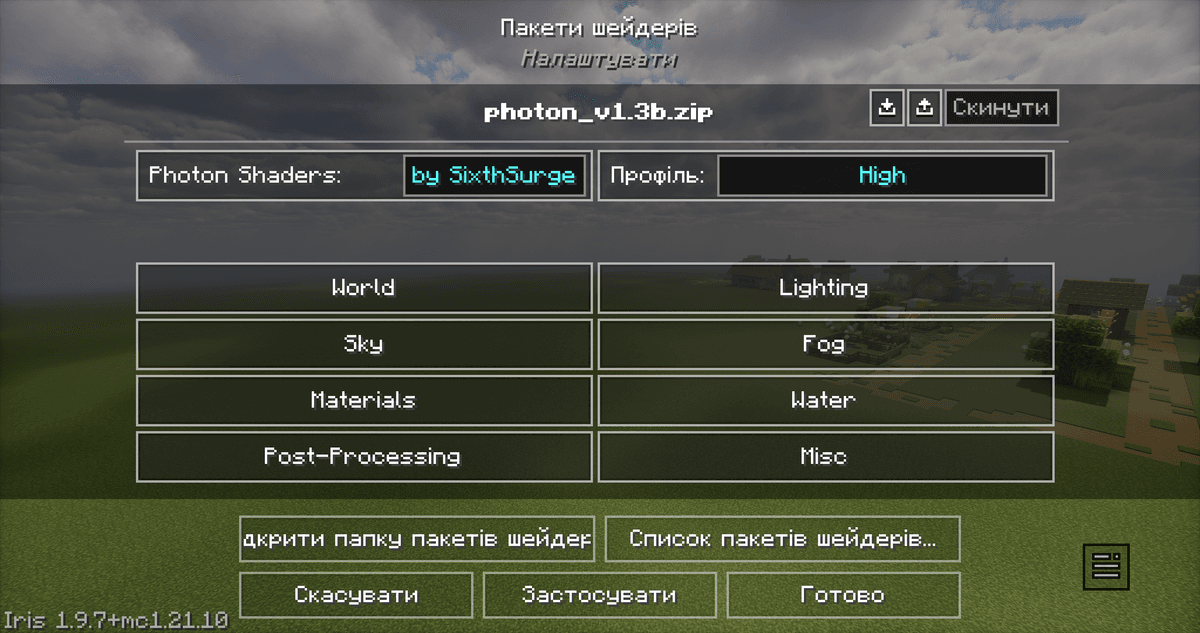
A janela Shader Pack Settings com os parâmetros do pacote ativo
Teclas de atalho
Três atalhos de teclado permitem gerir os efeitos sem entrar no menu:
Tecla | Ação |
K | ativa ou desativa os shaders |
R | recarrega o pacote ativo |
O | abre o menu de shaders com um fundo transparente para ver as alterações dos parâmetros em tempo real |
As três teclas podem ser reatribuídas no menu de controlos (Controls).
Espaço de cor
O Iris gera a imagem não apenas na norma sRGB. O parâmetro colorSpace permite selecionar uma gama mais ampla: DCI-P3, Display P3, REC2020 ou Adobe RGB. Para pacotes sem a sua própria gestão de cor, o mod aplica um mapeamento de tons (tonemapping) no espaço selecionado sobre o fotograma final, o que remove a sobressaturação em ecrãs de ampla gama (por exemplo, em ecrãs de portáteis com Display P3 de fábrica). A saída HDR não é ativada por isto: apenas o espaço de exibição de destino é alterado.
Configuração (iris.properties)
O ficheiro iris.properties armazena as definições básicas do mod: qual pacote está ativo, se os shaders estão ativados e em qual espaço de cor a imagem é gerada. Encontra-se na pasta config. A maioria dos valores é configurada automaticamente através do menu, mas o ficheiro também pode ser editado manualmente.
Parâmetro | O que faz |
| Controla o carregamento de pacotes não reconhecidos. |
| O espaço de cor de saída de destino. |
|
|
|
|
|
|
| Distância máxima para calcular as sombras nos chunks. Limita a distância das sombras independentemente das definições do pacote. Um valor mais elevado: as sombras são visíveis mais longe, mas é mais dispendioso em termos de FPS; mais baixo: o inverso, a favor do desempenho. |
| O nome do ficheiro do pacote ativo. Campo vazio: nenhum pacote selecionado. Preenchido automaticamente quando um pacote é ativado através do menu. |
Conclusão
O Iris Shaders resolve uma tarefa específica: executar pacotes de shaders externos em versões modernas do jogo sem perder o desempenho proporcionado pelo Sodium. Ao contrário do OptiFine, o mod é de código aberto, compatível com Sodium e não entra em conflito com a maioria dos mods do Fabric e NeoForge, embora não duplique as outras funções do OptiFine: texturas conectadas, controlo de animações ou nevoeiro têm de ser adicionados separadamente. Não existe suporte para Forge, alguns pacotes ainda não são executados na íntegra, e são possíveis artefactos no macOS. Esta combinação é adequada para quem joga com mods no Fabric ou NeoForge e pretende usar shaders com FPS aceitáveis.
Instalação
Uma instalação típica leva cerca de 5 minutos. O fluxo é o mesmo; só mudam o loader e o build correspondente.
- 1Install a mod loader (Forge, Fabric or NeoForge) that matches your Minecraft version.
- 2Download the mod file (.jar) built for that same version.
- 3Place the .jar into your .minecraft/mods folder.
- 4Launch Minecraft with the modded profile and check the mod loads in-game.