Blur+ — 为Minecraft中的菜单和物品栏添加背景模糊效果的模组
Blur+用带有平滑动画的自定义模糊和颜色渐变效果替换了Minecraft中的默认菜单背景。
Blur+用带有平滑动画的自定义模糊和颜色渐变效果替换了Minecraft中的默认菜单背景。
Blur+ — 为Minecraft中的菜单和物品栏添加背景模糊效果的模组
测试和编写本文所用的Minecraft版本:26.1.2
支持的版本范围:1.15.x – 26.1.2
前置依赖:Fabric API(用于Fabric版本),MidnightLib(用于NeoForge)
Blur+将打开的Minecraft菜单下方基本的背景模糊效果替换为更广泛、可自定义的版本——在背景上有一层颜色、平滑的淡入淡出动画以及可选的彩虹模式。Java版1.20中引入的原版模糊在所有屏幕上看起来都一样,由辅助功能菜单中的单个滑块控制。这个模组提供了不同级别的控制——从强度和颜色到每个屏幕类型的单独开关。它仅在客户端运行,不影响服务器端。
效果预览
当您打开游戏中的任何菜单——物品栏、箱子、工作台——背景会在设定的时间内平滑地模糊,并在顶部应用半透明的颜色层。关闭菜单时,效果会同样平滑地淡出。在原版中,这种过渡是突然的,看起来仅仅是透明变暗的改变;在这里,它是一个完整的动画,具有独立的淡入和淡出时间。
模糊和颜色层彼此独立地进行动画处理。例如,您可以配置快速的模糊淡入和缓慢的背景变暗——反之亦然。这不需要光影包,效果是使用游戏的标准渲染器绘制的。
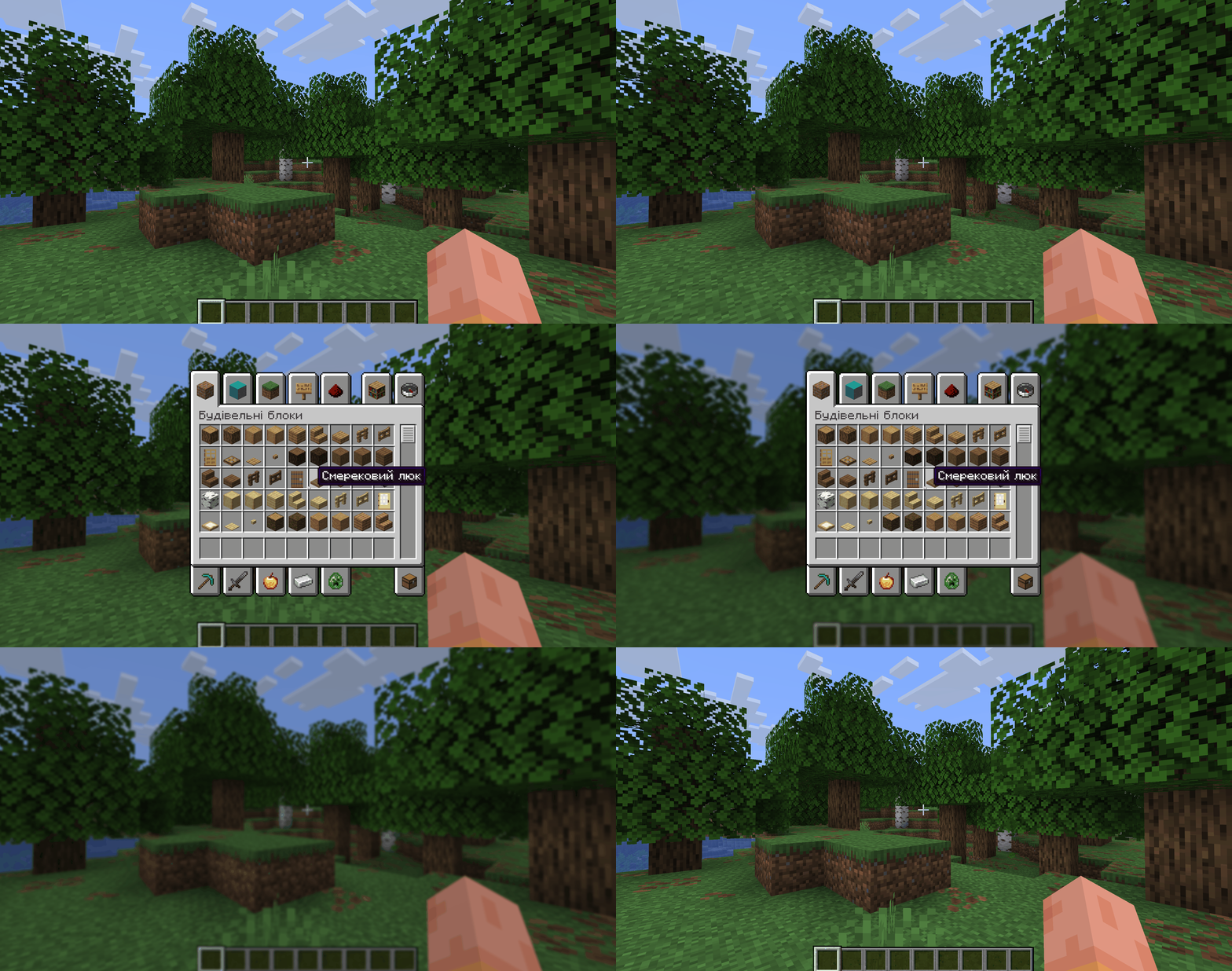
打开物品栏;可以看到一秒钟的模糊淡入效果
哪些屏幕会有效果
默认情况下,效果应用于大多数游戏内屏幕:
容器:物品栏、箱子、木桶、熔炉、工作台、酿造台等
书籍屏幕——查看完成的书
告示牌编辑屏幕
命令方块屏幕
物品栏查看模组的配方屏幕——从6.2.0版本开始自动获取
如何配置
所有Blur+参数都可以通过config/blur.json文件进行编辑——这是在第一次携带模组启动游戏时在config文件夹中创建的文本JSON。
下面是确切可以更改内容的描述;完整的文件字段列表在文章末尾的表格中。
强度和动画
模糊强度在配置文件中控制——从几乎注意不到的柔和薄雾到背景几乎无法阅读的状态。淡入和淡出持续时间以毫秒为单位单独设置;典型范围是从瞬间到大约一秒。插值曲线的类型也可以更改——默认是平坦(FLAT)。
颜色层
在模糊的背景上绘制一个带有在0-255等级上独立透明度的HEX格式双色渐变。旋转角度以度为单位设置:0——从上到下,90——从左到右,依此类推。如果两种颜色相同,则产生纯单色填充。渐变本身可以完全禁用——那么在模糊之上只保留标准的原版变暗。
单独的rainbowMode启用跨整个光谱的两种颜色的自动循环更改。起点和终点独立移动,因此即使在静态屏幕上填充也会不断流动。
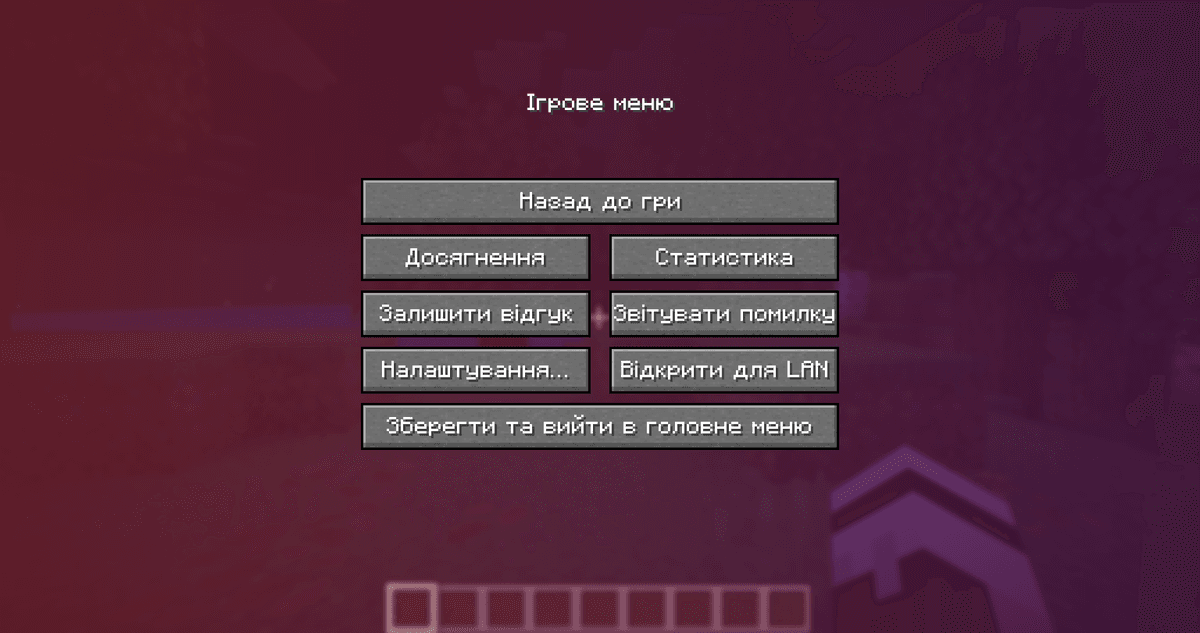
带有明显渐变模式的设置菜单
特定屏幕的例外
对于您需要在特定GUI上启用或禁用效果的情况,有两个例外列表:
forceEnabledScreens——在不会自动触发的地方强制启用模糊forceDisabledScreens——在否则会开启效果的地方阻止效果
屏幕类使用其完整路径添加。您可以通过诊断模式查看所需路径——启用后,当前打开的完整GUI类将显示在屏幕的左上角。将此字符串复制到相应的列表中,该特定菜单的效果将改变其行为。
config/blur.json文件参数
下面是配置字段的完整列表。
参数 | 描述 |
| 容器GUI上的模糊(物品栏、箱子、熔炉等) |
| 书籍屏幕上的模糊 |
| 告示牌编辑屏幕上的模糊 |
| 命令方块屏幕上的模糊 |
| 进入世界前的主菜单模糊 |
| 没有模糊的主菜单变暗 |
| 强制启用效果的屏幕类 |
| 效果始终禁用的屏幕类 |
| 是否在模糊之上绘制颜色层 |
| 第一个渐变色 |
| 第一种颜色的透明度 |
| 第二个渐变色 |
| 第二种颜色的透明度 |
| 渐变旋转角度 |
| 循环自动颜色更改 |
| 效果淡入持续时间 |
| 效果淡出持续时间 |
| 模糊的插值曲线(默认FLAT) |
| 渐变填充的插值曲线(默认FLAT) |
| 诊断模式——在左上角输出当前屏幕类 |
| 内部配置格式版本。不可手动编辑 |
结论
Blur+改变了Minecraft中打开菜单下方的背景外观。原版变暗仅限于一个滑块;这个模组为每个屏幕类型提供单独的控制、具有透明度的两种渐变色、两条独立的动画曲线以及彩虹填充模式。它适用于需要统一界面外观的截图、视频和流媒体的客户端构建,以及认为标准变暗太苍白或太黑的玩家。
安装
一次典型安装大约 5 分钟。流程相同,只是 Loader 和对应构建不同。
- 1Install a mod loader (Forge, Fabric or NeoForge) that matches your Minecraft version.
- 2Download the mod file (.jar) built for that same version.
- 3Place the .jar into your .minecraft/mods folder.
- 4Launch Minecraft with the modded profile and check the mod loads in-game.