Cull Leaves —— 优化 Minecraft 树叶的模组
Cull Leaves 模组为树叶方块加入了隐藏面剔除,这是原版 Minecraft 所没有的:游戏会把每个树叶方块完整地绘制出来,包含全部六个面,连那些在树冠内部被相邻树叶遮挡的面也一并绘制。因此在丛林、红树林沼泽和黑橡木森林中,显卡要处理成千上万个玩家实际看不到的多边形。安装…
Cull Leaves 模组为树叶方块加入了隐藏面剔除,这是原版 Minecraft 所没有的:游戏会把每个树叶方块完整地绘制出来,包含全部六个面,连那些在树冠内部被相邻树叶遮挡的面也一并绘制。因此在丛林、红树林沼泽和黑橡木森林中,显卡要处理成千上万个玩家实际看不到的多边形。安装之后,两个树叶方块之间的公共面不再被绘制——在树木密集的地方帧率明显提升。
Cull Leaves —— 优化 Minecraft 树叶的模组
测试并撰写本文所用的 Minecraft 版本:26.1.2
支持的版本范围:1.16.x – 26.1.2
模组版本:4.1.2
依赖:Fabric API(用于 Fabric 版本)
Cull Leaves 模组为树叶方块加入了隐藏面剔除,这是原版 Minecraft 所没有的:游戏会把每个树叶方块完整地绘制出来,包含全部六个面,连那些在树冠内部被相邻树叶遮挡的面也一并绘制。因此在丛林、红树林沼泽和黑橡木森林中,显卡要处理成千上万个玩家实际看不到的多边形。安装之后,两个树叶方块之间的公共面不再被绘制——在树木密集的地方帧率明显提升。
面剔除的工作原理
当两个树叶方块紧贴在一起时,它们之间的面在物理上是看不见的——被相邻方块挡住了。但游戏的标准逻辑仍会把这个面连同其透明度一起放入绘制队列,因为树叶是一种纹理上带有镂空的方块,而内置的剔除只在不透明表面之间才会生效。本模组改变了这条规则:树叶旁边的树叶现在被视为不透明的邻居,游戏便会跳过其公共边界。在图形处理器上只剩下树冠外部的"外壳"——也就是从外面看到的那个轮廓。
本模组不添加任何新的方块、纹理或界面,也不与游戏中的其他任何东西交互。它只改变游戏对"是否需要绘制这个面?"这一问题的回答。因此其效果仅在性能方面可见——树叶的行为、掉落、获取树苗以及与工具的交互都保持原版。
性能提升明显的地方
在树冠密集的地点收益最大:
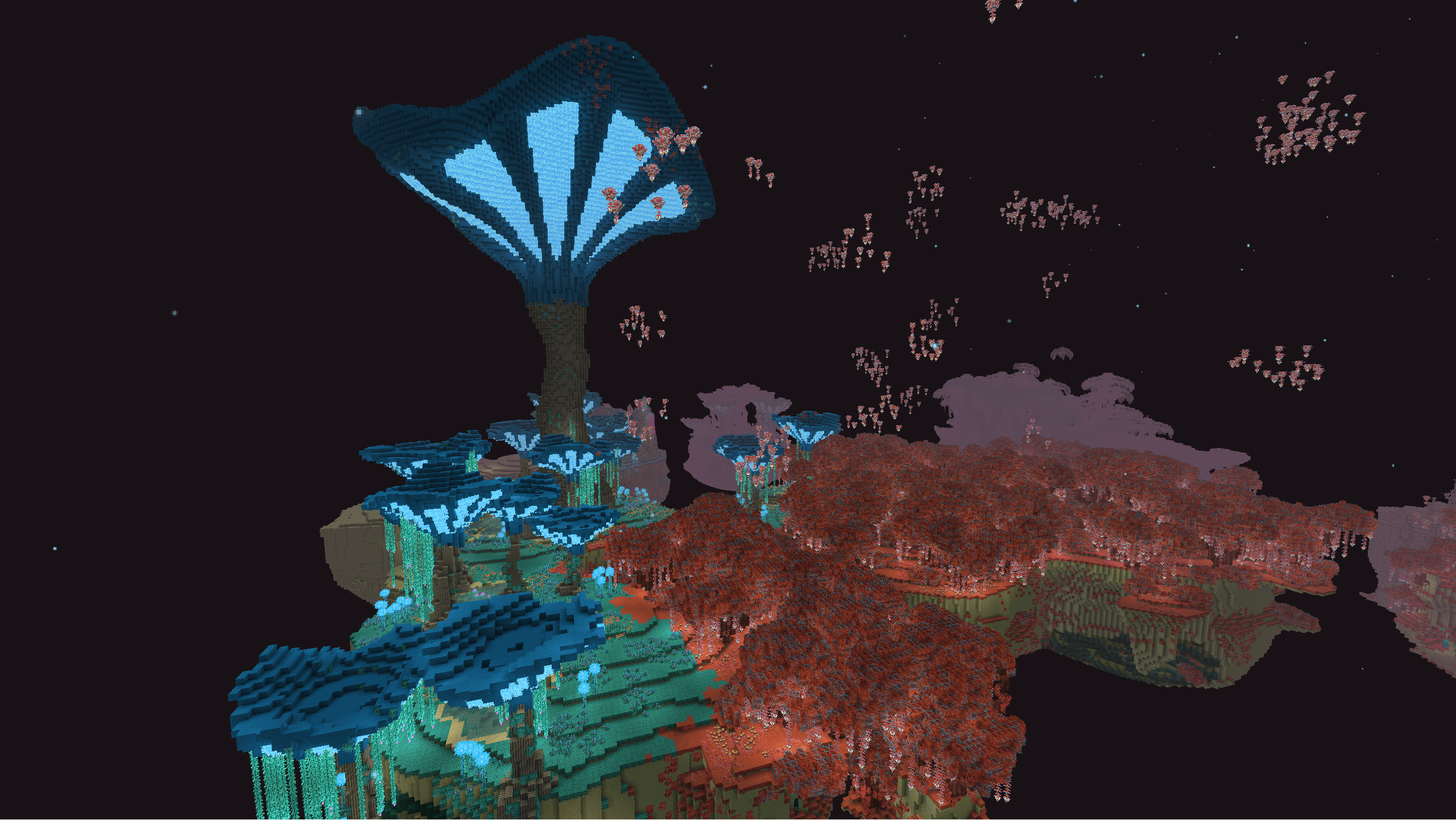
丛林——树叶分布在不同高度的多层植被
红树林沼泽——水面之上连成一片的覆盖外加大量根系
黑橡木森林——树冠相互连接,形成一层"天花板"
长有云杉的针叶林——层数众多的锥形树冠
树木农场以及带有公园式绿化的巨型建筑
在开阔的平原、沙漠、下界或末地,模组不会优化任何东西——那里根本没有可供优化的树叶。在性能较弱的显卡上,森林中的 FPS 差异有时比开关阴影还要明显——对于想要保留原版自然外观的玩家来说,这是成本最低的优化。
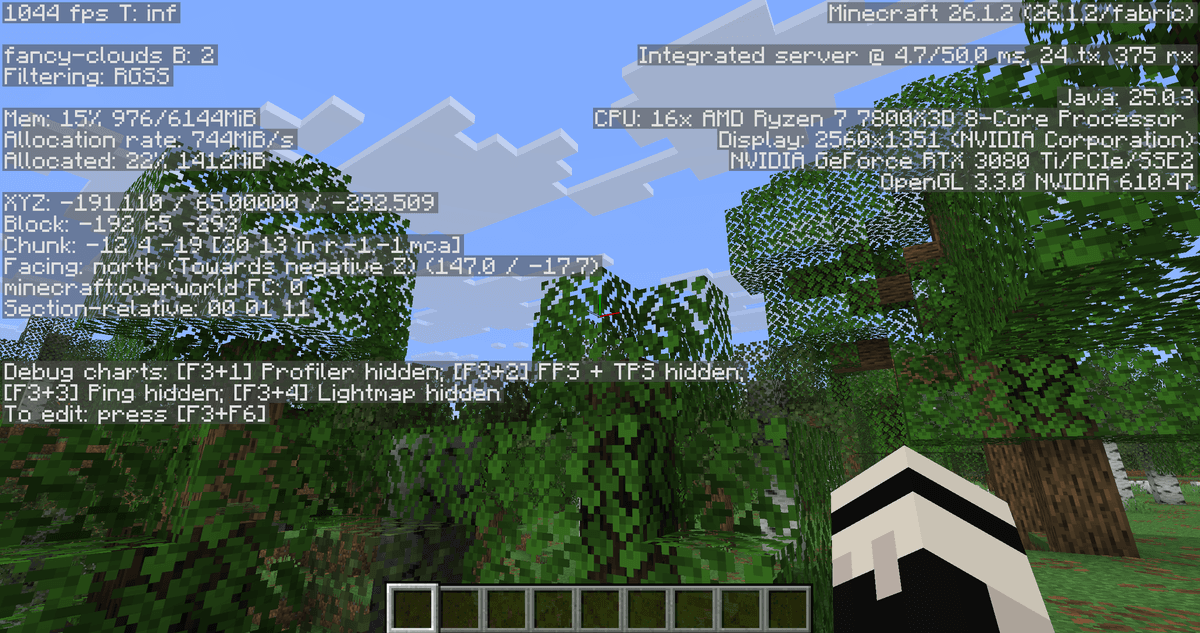
启用模组时的 F3 统计信息
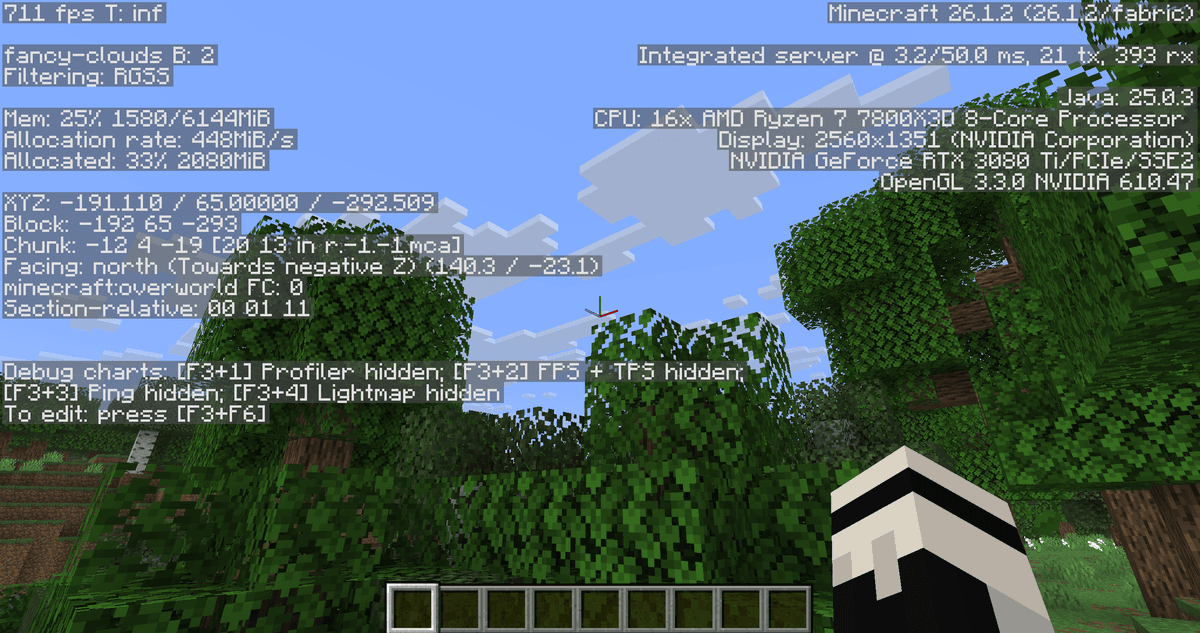
关闭模组时的 F3 统计信息
视觉变化
树木的外部轮廓保持不变。玩家从侧面看到的轮廓与原版完全相同——模组只移除了本来就被遮挡的部分。只有当镜头透过树叶的缝隙窥视树冠内部时才会看出差别:内部空间现在看起来是空的,因为那里确实没有多边形。
对于想要树冠外壳更加密实的玩家,模组内置了一个资源包。可以在标准的资源包设置菜单中启用它——之后树木的外层看起来更有体积感,从下往上看时内部不会出现明显的"空洞"。
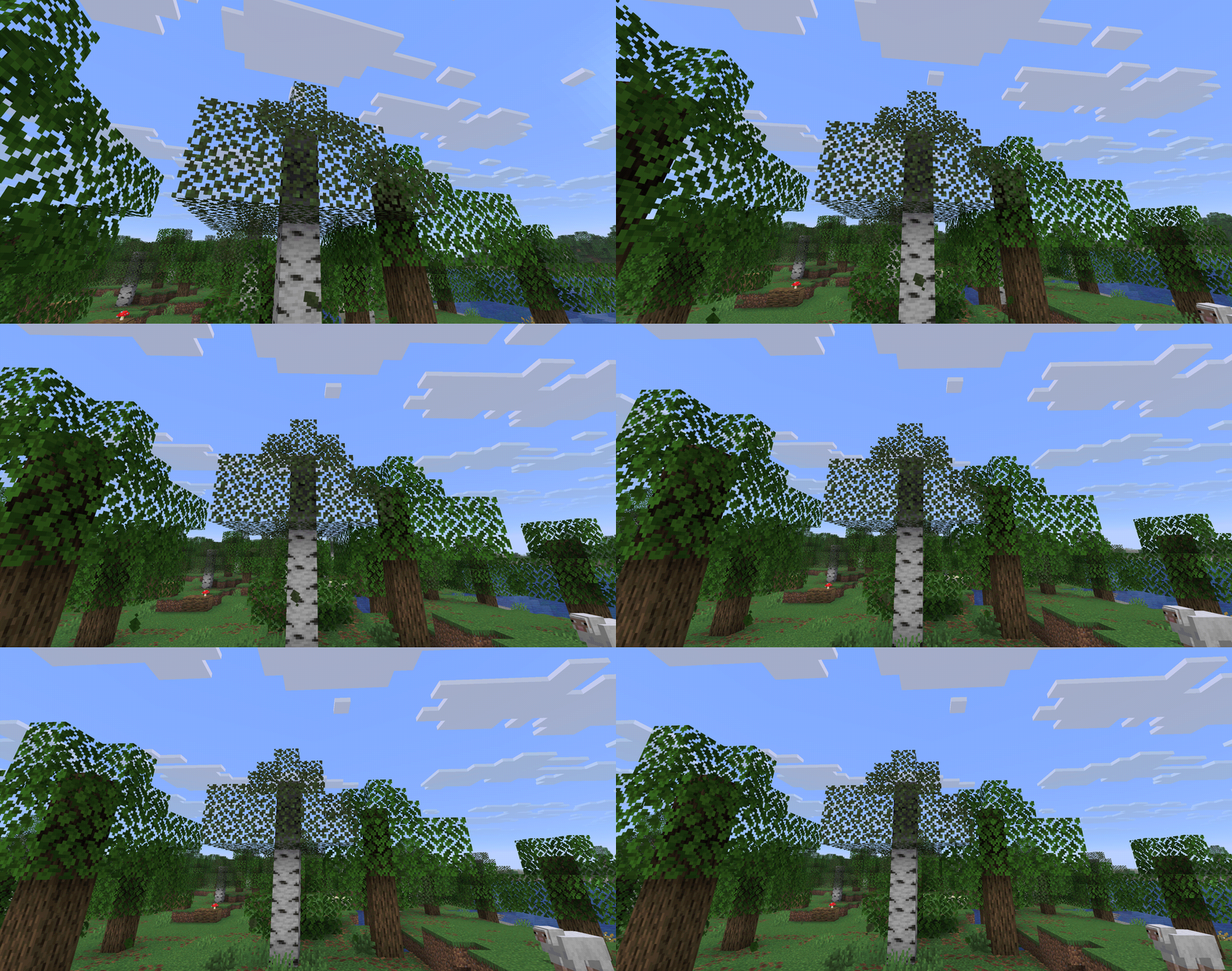
围绕树木旋转,可见没有多边形的树叶
配置
配置文件保存在游戏文件夹中的 config/cullleaves.json 路径下。
参数 | 作用 |
| 模组的总开关。值为 true 时,剔除对所有类型的树叶生效。值为 false 时,游戏的表现就如同没有安装该模组一样。 |
| 将同样的面剔除扩展到红树根方块(在 3.2.0 版本中加入)。值为 true 时,密集成片的根系中被隐藏的面不再绘制——在红树林沼泽中很有用。值为 false 时,即使旁边的树叶被剔除,根系仍按原版方式处理。 |
配置中不包含其他选项——无法调节效果强度、排除某一特定类型的树叶,也无法为模组添加的树木设定规则;剔除会全局应用于游戏标记为树叶标签的所有方块。
结论
Cull Leaves 消除了绘制树冠内部树叶层所带来的多余负担。它适合在多树林的世界中生存、适合树木之间建有巨型基地的服务器存档,以及任何需要在性能较弱的电脑上榨取 FPS 而又不想失去原版自然轮廓的场景。
安装
一次典型安装大约 5 分钟。流程相同,只是 Loader 和对应构建不同。
- 1Install a mod loader (Forge, Fabric or NeoForge) that matches your Minecraft version.
- 2Download the mod file (.jar) built for that same version.
- 3Place the .jar into your .minecraft/mods folder.
- 4Launch Minecraft with the modded profile and check the mod loads in-game.