
Borderless Mining — مود لتشغيل اللعبة في وضع نافذة بدون إطار في Minecraft
يستبدل Borderless Mining وضع ملء الشاشة القياسي في Minecraft بنافذة بدون إطار. اللعبة لا تصغر عند التبديل إلى برامج أخرى.
يستبدل Borderless Mining وضع ملء الشاشة القياسي في Minecraft بنافذة بدون إطار. اللعبة لا تصغر عند التبديل إلى برامج أخرى.
Borderless Mining — مود لتشغيل اللعبة في وضع نافذة بدون إطار في Minecraft
إصدار Minecraft الذي تم اختبار المقال عليه وكتابته: 1.20.2 نطاق الإصدارات المدعومة: 1.15.2 – 1.20.2
إصدار المود: 1.1.9
يستبدل Borderless Mining وضع ملء الشاشة القياسي في Minecraft بنافذة بدون إطار تملأ الشاشة بأكملها. وضع ملء الشاشة العادي يقوم بتصغير اللعبة عند فقدان التركيز — المود يزيل ذلك: تظل النافذة مرئية عند التبديل إلى متصفح، محادثة صوتية، أو أي برنامج آخر.
ما الذي يتغير في اللعبة
يتم إعادة كتابة سلوك مفتاح F11 وخيار ملء الشاشة في قائمة إعدادات الفيديو: بدلاً من ملء الشاشة، يتم تفعيل نافذة بدون إطار مكبرة لتشمل كل مساحة الشاشة. بصريًا — تبدو كملء الشاشة الحقيقي، ولكن Alt+Tab، والتمرير فوق شاشة مجاورة، وفتح نوافذ أخرى فوق اللعبة لا تجبر Minecraft على التصغير.
تمت إضافة مفتاح تبديل منفصل للنافذة بدون إطار إلى نفس قائمة إعدادات الفيديو، مما يتيح لك استعادة السلوك الافتراضي بسرعة دون إعادة التشغيل.
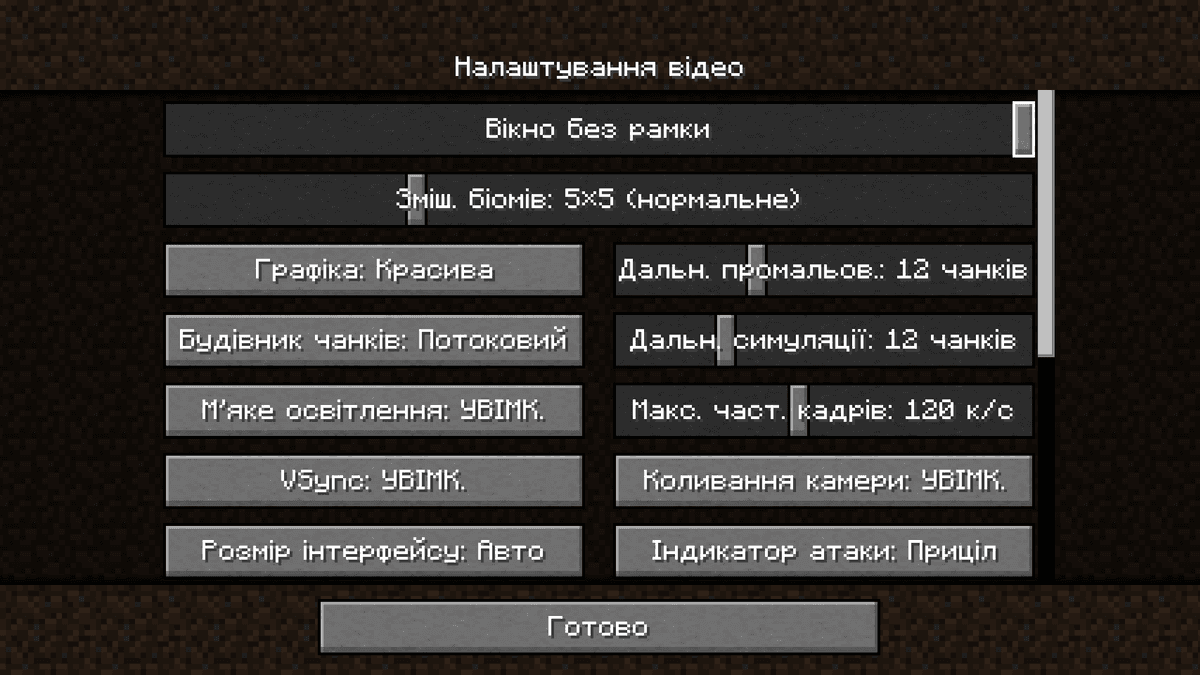
خيار نافذة بدون إطار في قائمة إعدادات الفيديو.
فروق دقيقة
على نظام macOS، يتم تعطيل المود افتراضيًا: لا يمكن وضع النافذة فوق شريط القوائم العام أعلى الشاشة، وآلية ملء الشاشة الأصلية في macOS تمنع اللعبة بالفعل من التصغير باستخدام Alt+Tab. يمكنك فرض تفعيله، ولكن سيبقى الشريط العلوي متداخلاً.
بالنسبة للسيناريوهات غير القياسية — حجم نافذة ثابت لتسجيل البثوث، ربط بشاشة معينة في إعداد متعدد الشاشات — تتوفر حقول مقابلة في ملف .minecraft/config/borderlessmining.json. لا يحتاج معظم اللاعبين إلى هذه الإعدادات: السلوك الافتراضي هو ملء الشاشة الحالية بالكامل.
تكوين
يخزن ملف .minecraft/config/borderlessmining.json كافة إعدادات المود. التحرير اليدوي مطلوب في الغالب لسيناريوهات متعددة الشاشات وأحجام النوافذ الثابتة.
المعلمة | ماذا تفعل |
| المفتاح الرئيسي. |
|
|
| التفعيل على macOS. معطل افتراضيًا لأن النافذة لا يمكن أن تتجاوز شريط القوائم العام. |
| فهرس الشاشة حيث ستظهر النافذة. -1 — اختيار تلقائي؛ 0، 1، 2... — شاشة معينة بالترتيب الذي حدده النظام. |
|
|
| إحداثيات الزاوية العلوية اليسرى وحجم النافذة بالبكسل. تعمل فقط مع |
|
|
استنتاج
يوفر Borderless Mining التبديل الفوري بين Minecraft والبرامج الأخرى دون تصغير اللعبة. مقارنةً بـ F11 العادي، تصبح الانتقالات سلسة، ولكن يتم فقدان ميزة الوضع الحصري، حيث يمكن لنظام التشغيل تخصيص المزيد من موارد المخزن المؤقت للرسومات للعبة. مناسب لمقدمي البثوث واللاعبين الذين لديهم شاشتان أو أكثر؛ بالنسبة لإعداد شاشة واحدة، فإن الاختلاف غير ملحوظ.
التثبيت
التثبيت النموذجي يستغرق حوالي 5 دقائق. الخطوات نفسها؛ يختلف فقط المُحمّل والبناء المطابق.
- 1Install a mod loader (Forge, Fabric or NeoForge) that matches your Minecraft version.
- 2Download the mod file (.jar) built for that same version.
- 3Place the .jar into your .minecraft/mods folder.
- 4Launch Minecraft with the modded profile and check the mod loads in-game.











