
EMI — مود واجهة حديث لعرض وصفات الصناعة والبحث عن العناصر بسهولة في ماينكرافت
يعد EMI عارضًا للعناصر والوصفات من جانب العميل. يعالج المود وصفات اللعبة الأساسية والوصفات المضافة ويبني شجرة تفاعلية للتبعيات.
يعد EMI عارضًا للعناصر والوصفات من جانب العميل. يعالج المود وصفات اللعبة الأساسية والوصفات المضافة ويبني شجرة تفاعلية للتبعيات.
EMI — مود واجهة حديث لعرض وصفات الصناعة والبحث عن العناصر بسهولة في ماينكرافت
إصدار ماينكرافت: 1.21.1
إصدار المود: 1.1.24
EMI هو عارض عناصر ووصفات من جانب العميل. يعالج المود وصفات الفانيلا والوصفات المضافة بواسطة مودات أخرى عبر واجهة برمجة تطبيقات EMI، ويبني منها شجرة تفاعلية للتبعيات. الاختلاف الرئيسي عن البدائل هو وضع الصناعة التدريجي، الذي يتتبع الخطوات المكتملة وغير المكتملة لأي وصفة معقدة.
العرض الأساسي
تعرض اللوحة الجانبية جميع العناصر المتاحة. يؤدي النقر على عنصر إلى كشف قائمة وصفات الصناعة وقائمة الوصفات التي يكون هذا العنصر مكونًا فيها — التبديل القياسي بين وضعي "كيفية الحصول عليه" و "أين يُستخدم".
يدعم البحث التصفية بالاسم. يتم تشغيل وضع الوصفات المتاحة بالنقر فوق زر كتاب الوصفات — افتراضيًا، يعيد EMI تعيينه من وظيفة الفانيلا إلى تبديل هذا الوضع. ستعرض اللوحة فقط العناصر التي يمكن صناعتها باستخدام المواد المتوفرة لديك حاليًا.
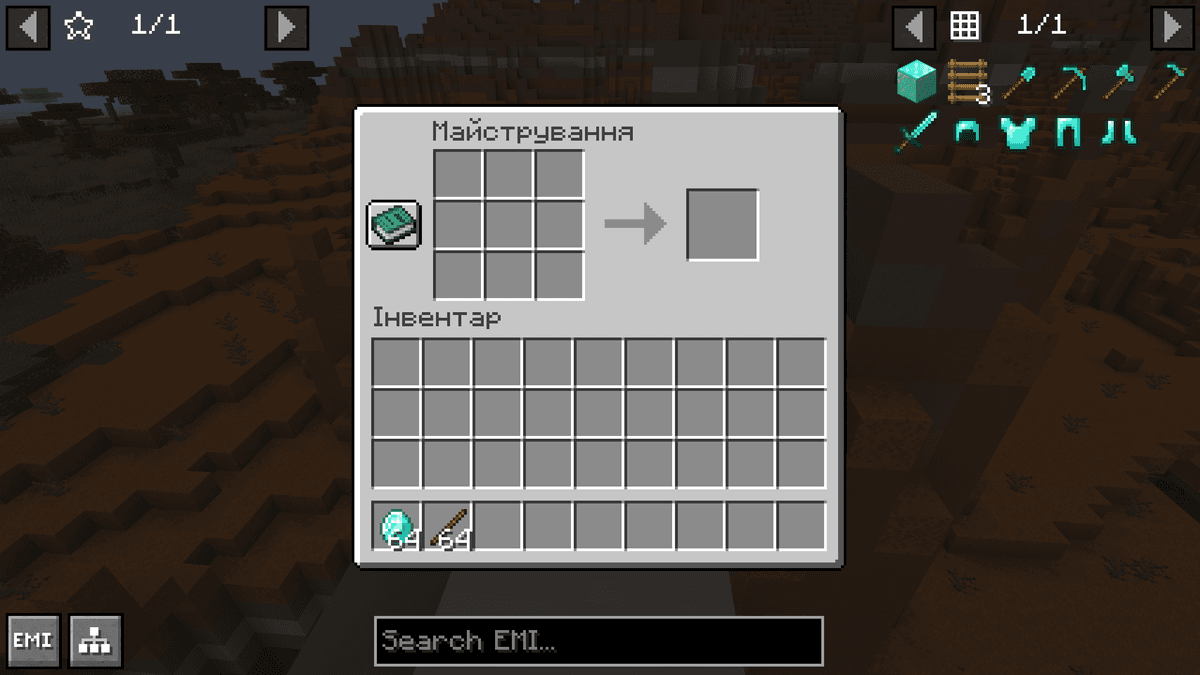
اللوحة الجانبية لـ EMI مع الفلتر
شجرة الوصفات
لأي عنصر، يبني EMI شجرة وصفات كاملة: يفكك الصناعة إلى المواد الأساسية، ويحسب الكمية الدقيقة لكل مكون مع مراعاة جميع الخطوات المتداخلة، ويعرض البواقي. على سبيل المثال، إذا نتج عن صناعة مكون وسيط كمية أكبر مما هو مطلوب لاحقًا — سيقوم المود بحساب الفائض وأخذه في الاعتبار في التكلفة الإجمالية.
يعمل وضع الصناعة بالشجرة مع شجرة الوصفات: يتتبع المود الخطوات التي تم إكمالها بالفعل وتلك التي لم تكتمل. تظهر مفضلات تركيبية في اللوحة الجانبية اليسرى — إدخالات مؤقتة لكل خطوة وسيطة. من خلالها، يمكنك صناعة كل مكون بالكمية الدقيقة المطلوبة، دون الحساب يدويًا. زر استدعاء شجرة الوصفات لعنصر معين مخفي افتراضيًا — يظهر عند التمرير فوق الوصفة.
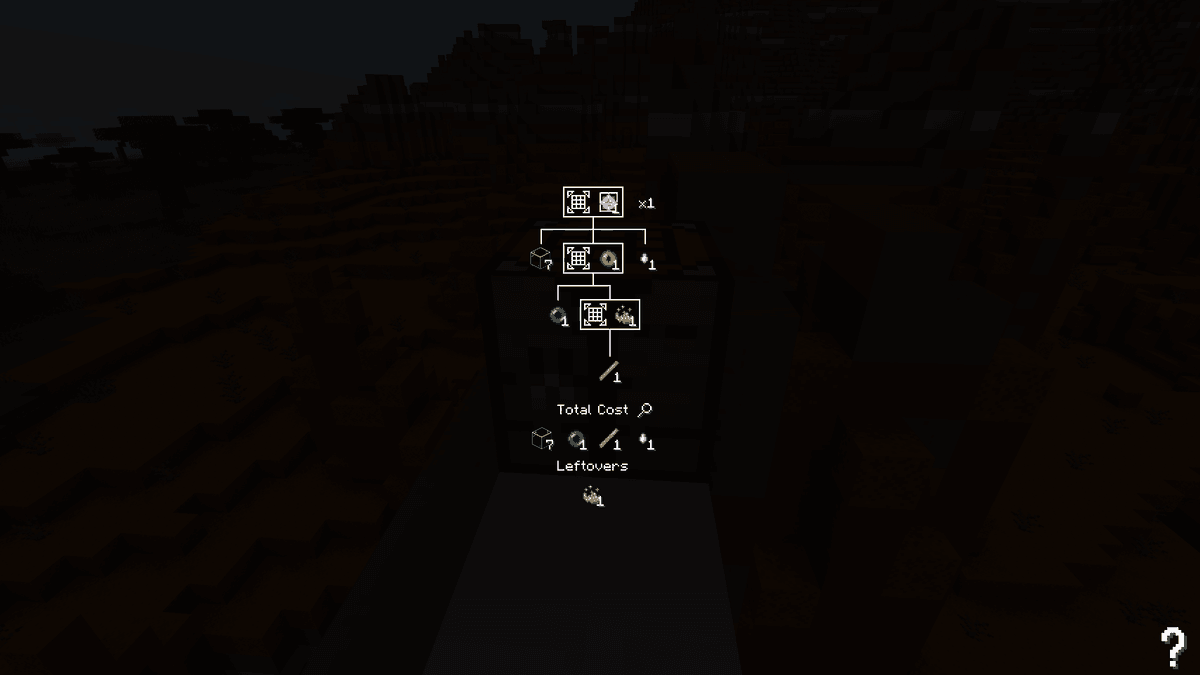
شجرة الوصفات مع تقسيم للمواد الأساسية
العناصر والوصفات المفضلة
تحتوي اللوحة الجانبية اليسرى على المكونات المفضلة المثبتة. يتم إضافة عنصر أو وصفة إلى المفضلة بالضغط على [A] على العنصر في اللوحة اليمنى. يمكن إضافة الوصفة والعنصر بشكل مستقل عن بعضهما البعض.
يتم بدء الصناعة السريعة مباشرة من المفضلة أو من وضع الوصفات المتاحة. روابط المفاتيح الافتراضية:
الزر الأيسر للفأرة على الوصفة — صناعة وحدة واحدة
Shift+الزر الأيسر للفأرة — صناعة أكبر كمية ممكنة
Ctrl+الزر الأيسر للفأرة — صناعة وحدة واحدة وتثبيتها بالمؤشر
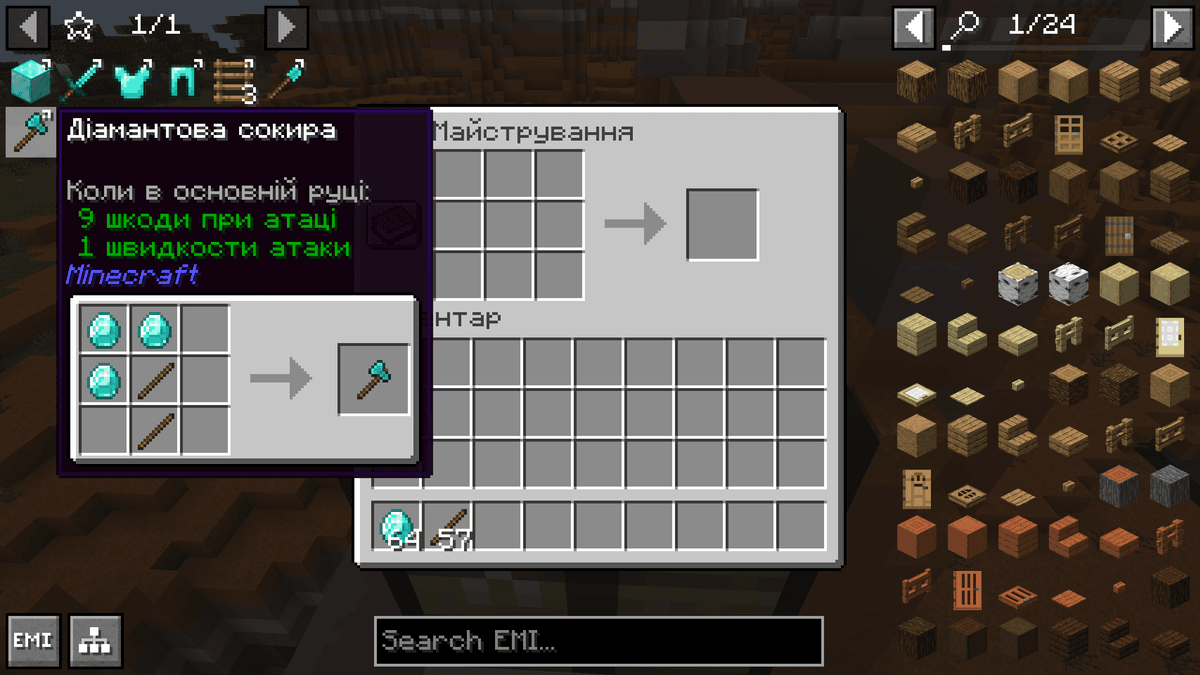
لقطة شاشة للوحة الجانبية اليسرى مع الوصفات المفضلة
الإعدادات
تُفتح الإعدادات عبر زر EMI في الجزء السفلي الأيسر من الواجهة — لا توجد حاجة إلى تبعيات منفصلة لشاشة الإعدادات. الشاشة مقسمة إلى فئات: تبدل الأيقونات الموجودة على اليسار بين أقسام General، UI، Binds، و Dev. كل إعداد عبارة عن سطر به اسم وقيمة يتم تبديلها بنقرة.
يطبق زر Config Presets مجموعة من الإعدادات دفعة واحدة — بدلاً من تغيير كل معلمة يدويًا. مفيد عند الإعداد لأول مرة أو عند التبديل إلى مودباك آخر. يسمح شريط البحث بالعثور على معلمة معينة دون تصفح الفئات.
يمكن التراجع عن التغييرات باستخدام زر Revert change(s) — فهو يوضح عدد التعديلات غير المحفوظة. تُحفظ الإعدادات في ملف config/emi.css وتتم مزامنتها عبر عمليات تثبيت ماينكرافت المختلفة.
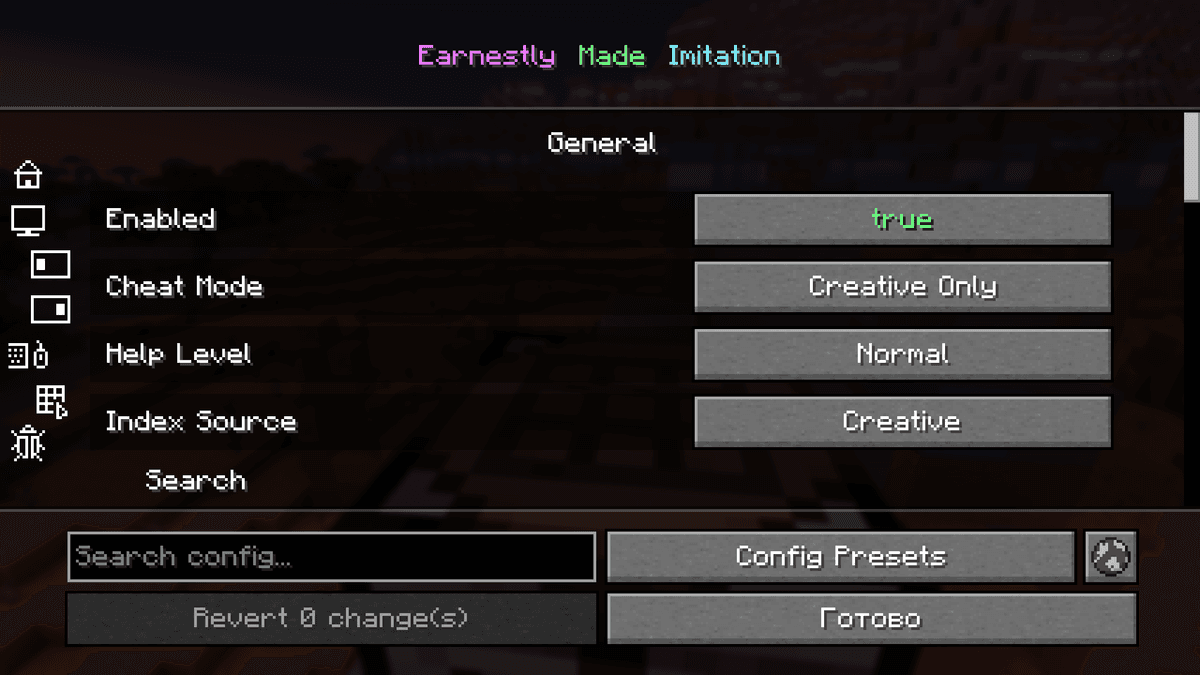
شاشة إعدادات EMI المدمجة مع قسم General
الخاتمة
يضيف EMI عارض وصفات مع بحث ومفضلات. يختلف عن نظائره بشجرة الوصفات مع حساب دقيق للمواد الأساسية ووضع صناعة تدريجي — وهو أمر ضروري عند العمل مع المودباكات التقنية، حيث يتطلب عنصر نهائي واحد عشرات الخطوات الوسيطة.
مناسب للمودباكات التقنية ذات سلاسل الصناعة المعقدة، حيث من المهم رؤية التكاليف الأساسية الدقيقة مسبقًا والقدرة على الصناعة خطوة بخطوة دون حساب يدوي.
التثبيت
التثبيت النموذجي يستغرق حوالي 5 دقائق. الخطوات نفسها؛ يختلف فقط المُحمّل والبناء المطابق.
- 1Install a mod loader (Forge, Fabric or NeoForge) that matches your Minecraft version.
- 2Download the mod file (.jar) built for that same version.
- 3Place the .jar into your .minecraft/mods folder.
- 4Launch Minecraft with the modded profile and check the mod loads in-game.











