Item Highlighter — مود لإبراز الغنائم في Minecraft
يضيف Item Highlighter نجمة متحركة إلى كل عنصر تم التقاطه للتو. في Minecraft، بعد جمع الموارد — خاصةً أثناء الزراعة الجماعية أو تنظيف…
يضيف Item Highlighter نجمة متحركة إلى كل عنصر تم التقاطه للتو. في Minecraft، بعد جمع الموارد — خاصةً أثناء الزراعة الجماعية أو تنظيف الأبراج المحصنة — تتناثر العناصر الجديدة عبر الخانات دون أي علامة مرئية. يضع المود علامة على كل عنصر جديد، وهو ما يلفت الانتباه على الفور عند فتح…
Item Highlighter — مود لإبراز الغنائم في Minecraft
إصدار Minecraft: 1.21.4
المُحمِّل: Fabric
إصدار المود: 1.1.11
التبعيات: Iceberg
يضيف Item Highlighter نجمة متحركة إلى كل عنصر تم التقاطه للتو. في Minecraft، بعد جمع الموارد — خاصةً أثناء الزراعة الجماعية أو تنظيف الأبراج المحصنة — تتناثر العناصر الجديدة عبر الخانات دون أي علامة مرئية. يضع المود علامة على كل عنصر جديد، وهو ما يلفت الانتباه على الفور عند فتح المخزون.
كيف يعمل الإبراز
آلية المود بسيطة: بمجرد أن يدخل العنصر إلى المخزون، تظهر علامة ذهبية متحركة على الخانة المقابلة. تبقى النجمة على العنصر حتى يمرر اللاعب المؤشر فوق عنصر جديد أو يغلق المخزون.
يعمل الإبراز في شريط الوصول السريع وفي نافذة المخزون على حدٍّ سواء. تتمايل الحركة، لذا تظهر العناصر الجديدة من النظرة الأولى حتى عند امتلاء الخانات. يتتبع المود لحظة التقاط الغنيمة بالتحديد، وليس التفاعل معها — لذا فإن العناصر التي كانت موجودة بالفعل قبل تثبيت المود لا تحصل على علامات.
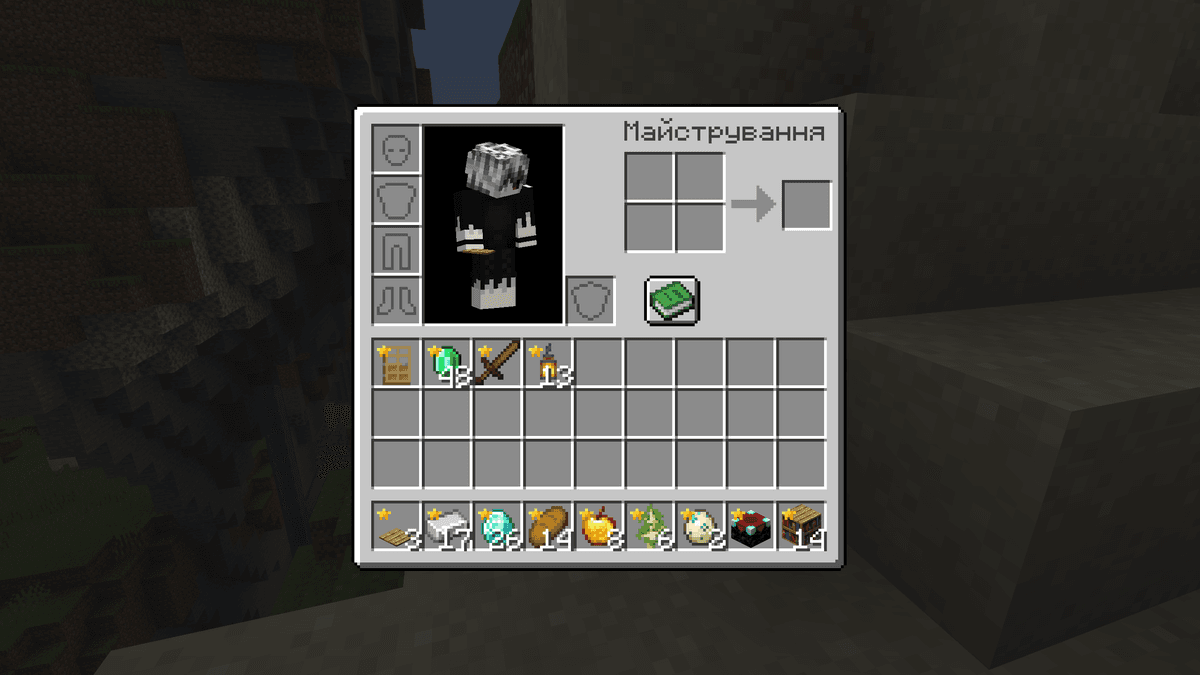
مخزون لاعب مع عناصر تم التقاطها للتو معلَّمة بنجمة
الإعدادات
يُحفظ ضبط المود في الملف highlighter.toml في دليل config. توجد جميع المعطيات في قسم [client.options].
إزالة العلامات
يقدّم المود ثلاث طرق لإزالة العلامة من عنصر:
إغلاق المخزون (clear_on_close) — بعد إغلاق نافذة المخزون تختفي جميع العلامات. عند الفتح التالي، تبقى معلَّمة فقط العناصر التي دخلت المخزون بعد آخر إغلاق.
تمرير المؤشر (clear_on_hover) — تختفي النجمة من عنصر محدد بمجرد ظهور تلميحه. تبقى بقية العلامات في مكانها.
الاختيار في شريط الوصول السريع (clear_on_select) — تختفي النجمة من عنصر عندما ينتقل اللاعب إلى خانته في شريط الوصول السريع.
الطرق الثلاث جميعها مفعَّلة افتراضيًا وتعمل بشكل مستقل عن بعضها — يمكن تعطيل كلٍّ منها على حدة.
لون الأيقونات
يحدد المعطى item_name_color لون العلامات. وهو معطَّل افتراضيًا (false) — جميع العلامات ذهبية. وإذا تم تفعيله، تكتسب النجوم لون اسم العنصر من التلميح. على سبيل المثال، ستعرض العناصر ذات الندرة الأسطورية علامة بالدرجة اللونية المقابلة.
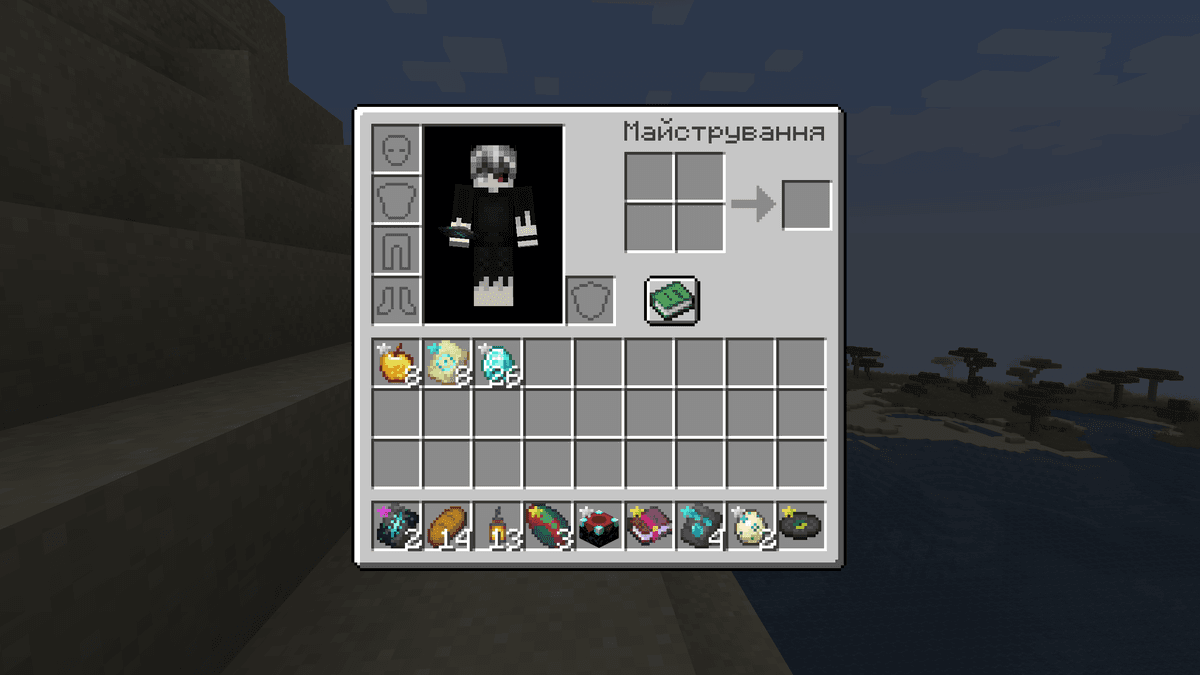
ألوان الندرة للعلامات مفعَّلة عبر الإعدادات
موضع العلامة
يحدد المعطى icon_position في أي زاوية من الخانة تُعرض العلامة.
القيمة | الموضع |
| الزاوية العلوية اليسرى (افتراضي) |
| الزاوية العلوية اليمنى |
| الزاوية السفلية اليسرى |
| الزاوية السفلية اليمنى |
يكون تغيير الموضع مفيدًا إذا كانت العلامة تحجب أيقونة عدد العناصر في الكومة أو معلومات أخرى.
العرض في شريط الوصول السريع
يتحكم المعطى show_on_hotbar في ما إذا كانت العلامات تظهر في شريط الوصول السريع. وهو مفعَّل افتراضيًا — تظهر النجوم في المخزون وفي شريط الوصول السريع في آنٍ واحد. وإذا تم تعطيله، تبقى العلامات في نافذة المخزون فقط ولا تشتت الانتباه أثناء اللعب.
الخلاصة
يضيف Item Highlighter وضع علامات مرئية على العناصر الجديدة في المخزون. المود خفيف، ولا يؤثر على الأداء، ولا يغيّر آلية اللعب. تمنح المعطيات الستة في الإعدادات تحكمًا كافيًا في سلوك العلامات: من اختيار طريقة إزالة النجوم إلى موضعها على الخانة. عادةً ما تركّز الحلول المماثلة الخاصة بالمخزون على التصفية حسب الندرة أو السحر، بينما يتتبع هذا المود لحظة الالتقاط بالتحديد — وهي مهمة مختلفة جوهريًا. يناسب Item Highlighter وضع البقاء، وجلسات التعدين الطويلة، وتنظيف الهياكل، واللعب على الخوادم، حيث يكون التحكم في المخزون حاسمًا.
التثبيت
التثبيت النموذجي يستغرق حوالي 5 دقائق. الخطوات نفسها؛ يختلف فقط المُحمّل والبناء المطابق.
- 1Install a mod loader (Forge, Fabric or NeoForge) that matches your Minecraft version.
- 2Download the mod file (.jar) built for that same version.
- 3Place the .jar into your .minecraft/mods folder.
- 4Launch Minecraft with the modded profile and check the mod loads in-game.