
LAN World Plug-n-Play (mcwifipnp) — مود للاتصال السهل بعالم محلي في Minecraft
تتيح قائمة Minecraft الأصلية «فتح للشبكة المحلية» تشغيل خادم مدمج بثلاث نقرات — حيث تختار اللعبة بنفسها منفذًا عشوائيًا ورسالة MOTD وتُفعّل…
تتيح قائمة Minecraft الأصلية «فتح للشبكة المحلية» تشغيل خادم مدمج بثلاث نقرات — حيث تختار اللعبة بنفسها منفذًا عشوائيًا ورسالة MOTD وتُفعّل التحقق من حساب اللاعب عبر الإنترنت. يوسّع LAN World Plug-n-Play (mcwifipnp) هذه القائمة بلوحة إعدادات كاملة ويضيف ميزات كان يتعين سابقًا…
LAN World Plug-n-Play (mcwifipnp) — مود للاتصال السهل بعالم محلي في Minecraft
إصدار Minecraft الذي جرى عليه الاختبار وكُتب على أساسه المقال: 26.1.2
نطاق الإصدارات المدعومة: 1.15.2 – 26.1
إصدار المود: 1.9.8
تتيح قائمة Minecraft الأصلية «فتح للشبكة المحلية» تشغيل خادم مدمج بثلاث نقرات — حيث تختار اللعبة بنفسها منفذًا عشوائيًا ورسالة MOTD وتُفعّل التحقق من حساب اللاعب عبر الإنترنت. يوسّع LAN World Plug-n-Play (mcwifipnp) هذه القائمة بلوحة إعدادات كاملة ويضيف ميزات كان يتعين سابقًا لأجلها تشغيل خادم مخصص منفصل: منفذ ثابت، إعادة توجيه عبر UPnP، قائمة سوداء وقائمة بيضاء، MOTD مخصص، ومفتاح تبديل Online Mode مع نظام لإصلاح UUID. كل ذلك يعمل داخل Minecraft دون تعديل server.properties ودون أدوات خارجية.
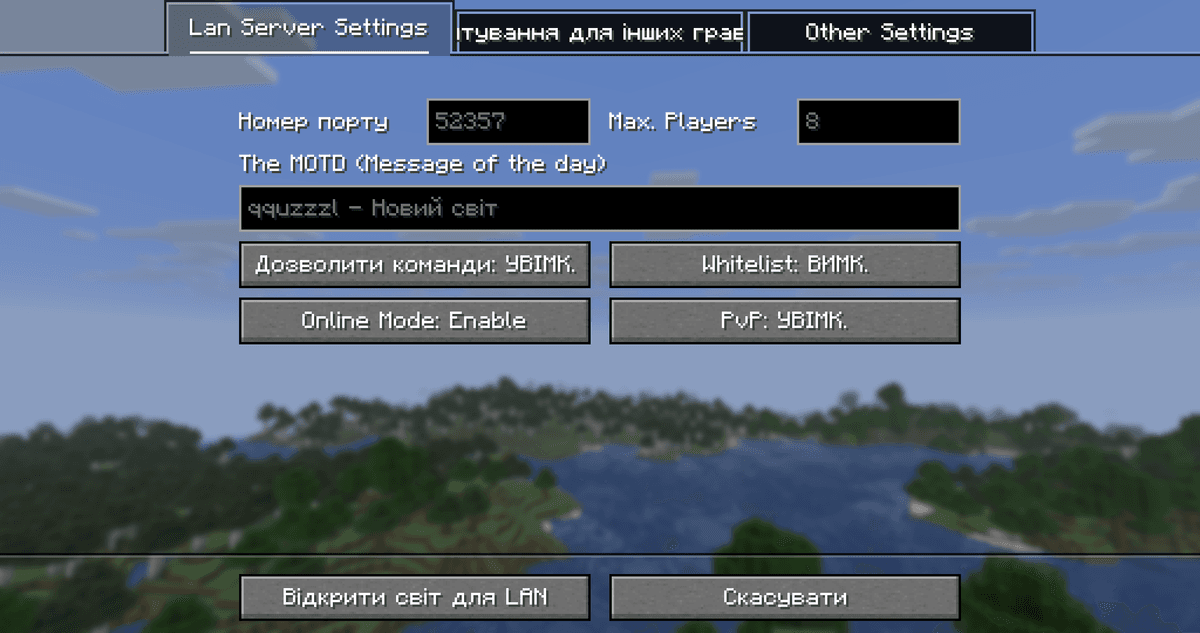
المظهر العام للشاشة الموسعة «فتح للشبكة المحلية» — علامات التبويب ولوحة إعدادات المود
نافذة «فتح للشبكة المحلية» الموسعة
يستبدل المود الشاشة القصيرة القياسية بواجهة ذات عدة علامات تبويب. الخيارات مجمّعة حسب الفئة: الاتصال، اللاعبون، إعدادات أخرى. زر Back to Vanilla Screen في علامة التبويب «أخرى» يعيد القائمة الأصلية المعتادة — وهو مفيد عندما لا تكون الخيارات الموسعة لازمة وتريد تشغيل الشبكة المحلية بسرعة في الوضع الكلاسيكي. في قائمة الإيقاف المؤقت داخل اللعبة، يُستبدل زر «الإبلاغ عن لاعب» بدخول سريع إلى إعدادات الشبكة المحلية.
إعدادات الاتصال
المنفذ وUPnP
عند فتح العالم للشبكة يمكن تحديد منفذ معيّن بدلًا من منفذ عشوائي. هذا مريح عندما يتصل الأصدقاء عبر عنوان IP خارجي — إذ يبقى المنفذ نفسه من جلسة إلى أخرى، ولا حاجة لإرساله من جديد بعد كل إعادة تشغيل. وثمة خانة منفصلة تُفعّل UPnP: إذا كان الراوتر يدعم هذا البروتوكول، يقوم المود تلقائيًا بإعادة توجيه المنفذ إلى الشبكة الخارجية، فيدخل الأصدقاء ببساطة عبر عنوان IPv4 العام. وإذا كان UPnP معطّلًا على الراوتر أو غير مُطبَّق، فلن يُفسد الخيار شيئًا — لن يعمل فحسب، وسيتعين عندئذٍ إعادة توجيه المنفذ يدويًا في إعدادات الراوتر. يمكن تبديل UPnP بسرعة بالأمر /upnp دون إغلاق العالم.
MOTD
يحدّد حقل MOTD السطر الذي يراه اللاعبون في قائمة اللعب الجماعي تحت اسم الخادم. في النسخة الأصلية، يُولَّد MOTD لعالم الشبكة المحلية تلقائيًا من اسم العالم واسم اللاعب المضيف — وهنا يمكن استبداله بنص خاص بك.
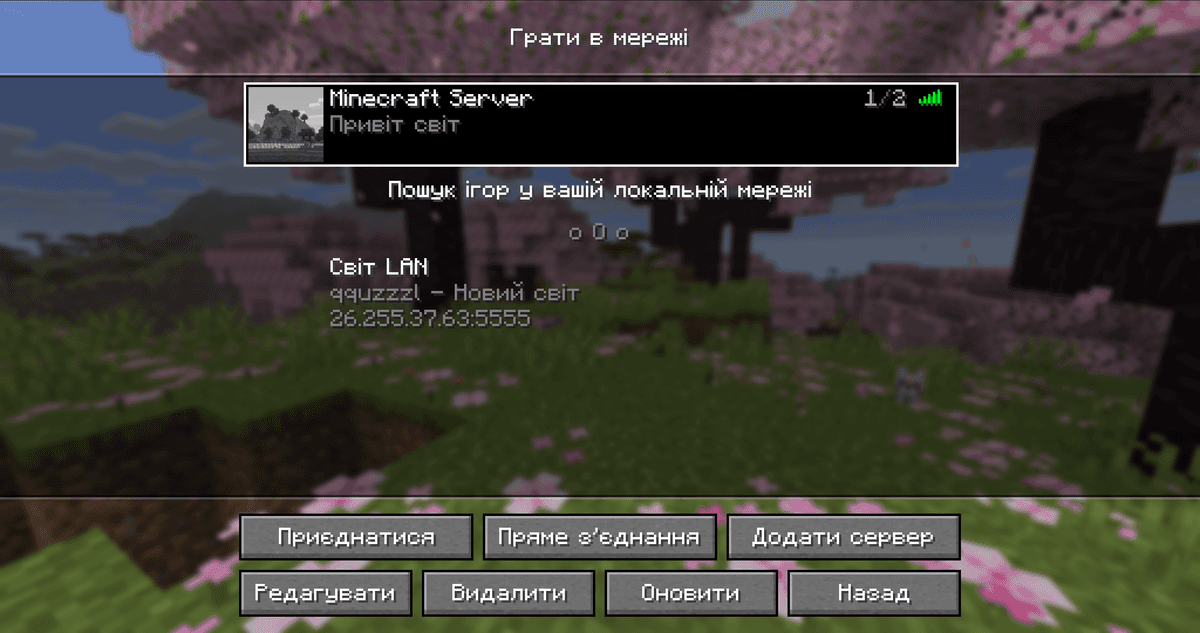
خادم خاص باسم مخصص
وضع التحقق من الحساب
يملك مفتاح Online Mode في المود ثلاث حالات وليس اثنتين:
Enable — الوضع المعتاد: عند الاتصال يُقارَن اسم اللاعب بقاعدة بيانات Mojang، ولا يستطيع الدخول إلا حسابات Microsoft.
Disable — التحقق معطّل: يمكن الاتصال بأي اسم، بما في ذلك العملاء غير المتصلين بالإنترنت.
Disable + UUID Fixer — التحقق معطّل، لكن يُفعَّل مُصلِّح UUID. إذا تطابق اسم اللاعب مع اسم مسجّل لدى Mojang، يضع المود معرّف UUID الرسمي الخاص به؛ أما حسابات Microsoft فيُحتفظ لها بمعرّف UUID الأصلي. هذا يتيح الانتقال بين الأوضاع دون فقدان محتوى الحقيبة وصندوق الإندر والبيانات المرتبطة بمعرّف UUID — ولا سيما حقائب الظهر من المودات التي تخزّن المحتوى وفق UUID المالك.
الأمر /uuidfixer
يُدار مُصلِّح UUID بأمر منفصل:
الأمر الفرعي | الإجراء |
| يُفعِّل المُصلِّح نفسه أو يعطّله |
| يعرض كل قواعد المطابقة النشطة «الاسم ↔ UUID» |
| يضيف قاعدة جديدة أو يستبدل القاعدة الموجودة |
| يحذف قاعدة من القائمة |
| يُظهر أي قاعدة ستُطبَّق على اسم معيّن |
/uuidfixer force يلزم عندما لا يكفي المنطق القياسي — مثلًا عندما يلعب اللاعب باسم سبق أن استُخدم من قِبَل حساب Mojang آخر، فيضع المُصلِّح افتراضيًا معرّف UUID خاطئًا.
إدارة اللاعبين
يُفعّل المود على خادم الشبكة المحلية المدمج مجموعة كاملة من أوامر الإدارة التي تكون عادةً متاحة فقط على الخادم المخصص:
/opو/deop— منح صلاحيات المشغّل أو سحبها. تُمنح أيضًا مباشرةً من الواجهة الرسومية عند تشغيل الشبكة المحلية./whitelist— القائمة البيضاء: مع خيار «تفعيل القائمة البيضاء» تقتصر الاتصالات على اللاعبين المسموح لهم فقط./banو/pardon— القائمة السوداء حسب الاسم./ban-ipو/pardon-ip— القائمة السوداء حسب عنوان IP./banlist— عرض جميع المحظورين.
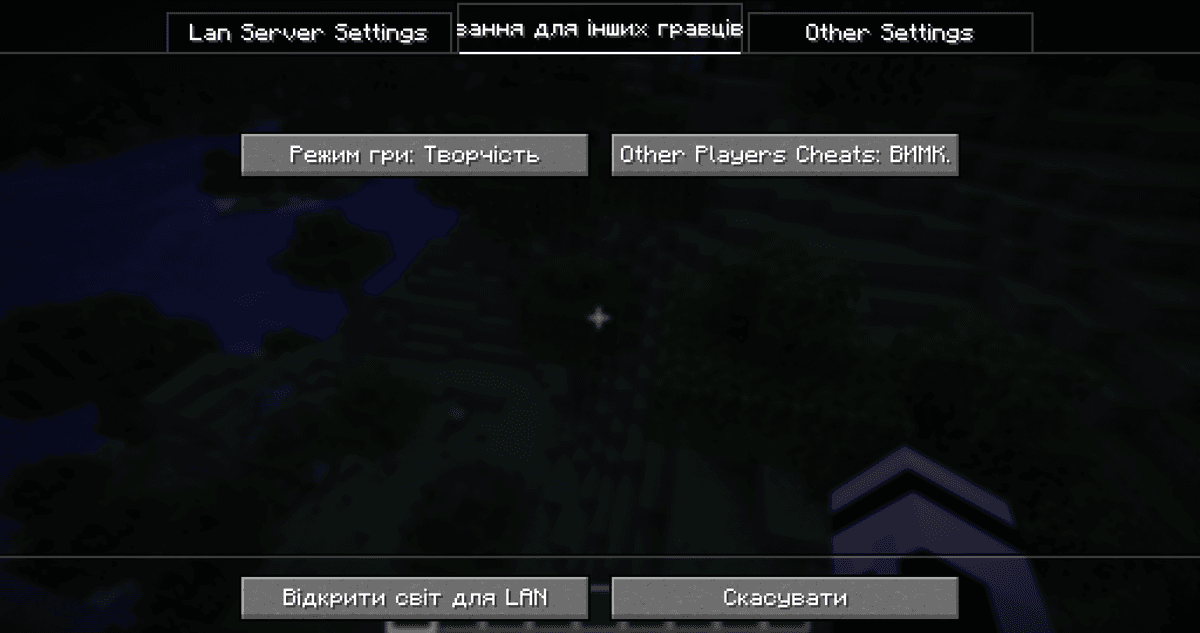
علامة التبويب «اللاعبون» بحقول وضع اللعب وإتاحة الغش للآخرين
عنوان IP والنسخ
بعد تشغيل الشبكة المحلية يحدّد المود عنوانك — عنوان IPv4 المحلي في الشبكة المنزلية، وعنوان IPv4 العام وIPv6 إن كانا متاحَين. بعد التشغيل تُعرض كل هذه المعلومات في الدردشة، ويمكن النقر على العنوان المطلوب لينسخ بعدها إلى الحافظة. الأمر /ip يعرض من جديد المعلومات عن كل العناوين المكتشفة.
الإعدادات
لا يحفظ المود الإعدادات في ملف مشترك داخل مجلد config/. بدلًا من ذلك تُكتب المعطيات على حدة لكل عالم — في الملف mcwifipnp.json داخل مجلد حفظ العالم (saves/<назва_світу>/mcwifipnp.json). عند فتح العالم نفسه للشبكة المحلية في المرة التالية، تُوضع كل القيم السابقة (المنفذ، MOTD، وضع التحقق، UPnP، مُصلِّح UUID، نسخ IP وغيرها) تلقائيًا. عادةً لا حاجة لتحرير الملف يدويًا — فجميع الحقول متاحة من الواجهة الرسومية — لكن ذلك مفيد للنشر المبرمَج عندما يلزم تعطيل التحقق مسبقًا لجلسات غير متصلة بالإنترنت.
على الخادم المخصص يعمل المود بطريقة مختلفة: تكون وحدة إصلاح UUID وحدها نشطة. الملف uuid_fixer.json في المجلد الجذر للخادم يعمل في الوقت نفسه راية تفعيل وقاعدة قواعد — فبدون هذا الملف تكون الوحدة معطّلة، ومعه تُفعَّل. الأمر /uuidfixer متاح أيضًا في وحدة تحكم الخادم. لا يُفعّل المود أي وظائف أخرى (UPnP، MOTD، القائمة البيضاء عبر الواجهة الرسومية) على الخادم المخصص — فهناك يتوفر لذلك server.properties القياسي مسبقًا.
الخلاصة
يزيل LAN World Plug-n-Play (mcwifipnp) الفجوة بين «فتح للشبكة المحلية» والخادم المخصص: إذ تصبح الإعدادات الخادمية الأساسية — المنفذ، MOTD، الوضع المتصل، القوائم البيضاء والسوداء، OP — متاحة من شاشة واحدة، دون تعديلات في server.properties، ودون إعادة تشغيل ودون بنية تحتية إضافية. وأكثر السيناريوهات فائدة هو اللعب غير المنتظم مع الأصدقاء: تشغّل العالم، وتُعيد توجيه المنفذ عبر UPnP، وتُلقي بعنوان IP في الدردشة.
التثبيت
التثبيت النموذجي يستغرق حوالي 5 دقائق. الخطوات نفسها؛ يختلف فقط المُحمّل والبناء المطابق.
- 1Install a mod loader (Forge, Fabric or NeoForge) that matches your Minecraft version.
- 2Download the mod file (.jar) built for that same version.
- 3Place the .jar into your .minecraft/mods folder.
- 4Launch Minecraft with the modded profile and check the mod loads in-game.











