

Ping Wheel — مود لإضافة قائمة دائرية للإشارات السريعة والعلامات في Minecraft
Ping Wheel هو مود للعبة Minecraft يضيف نظام علامات سريعة، مما يسمح للاعبين بتعليم المواقع والكتل والكيانات للحلفاء.
Ping Wheel هو مود للعبة Minecraft يضيف نظام علامات سريعة، مما يسمح للاعبين بتعليم المواقع والكتل والكيانات للحلفاء.
Ping Wheel — مود لإضافة قائمة دائرية للإشارات السريعة والعلامات في Minecraft
إصدار Minecraft الذي تم اختبار المقال وكتابته عليه: 26.1.2
نطاق الإصدارات المدعومة: 1.18.x – 26.1.2
التبعيات: Fabric API (لـ Fabric)
يجلب Ping Wheel آلية العلامات (Ping) من الألعاب التعاونية الحديثة إلى Minecraft — وهي طريقة لتمييز نقطة على التضاريس أو كائن مؤقتًا ليراه جميع اللاعبين القريبين. يسمح لك المود بأن تُظهر للحلفاء بسرعة أين ينظرون، أين سقط عنصر ما، أو أي وحش بالضبط هو الهدف، دون فتح الدردشة وإملاء الإحداثيات. تظهر العلامة كأيقونة، وتكون مرئية عبر الكتل، وتختفي تلقائيًا بعد عدد محدد من الثواني.
آلية العلامات (Ping)
يرتبط الإجراء الأساسي بمفتاح Mouse5 (الزر الجانبي للماوس) افتراضيًا. يمكن تغيير تعيين المفتاح في قائمة التحكم القياسية. يؤدي الضغط عليه إلى إنشاء علامة في النقطة التي يصوب إليها المؤشر. يختلف المنطق قليلاً بناءً على الهدف:
عند التصويب على كتلة، يتم تثبيت العلامة بإحداثيات هذه الكتلة.
عند التصويب على كيان، تلتصق العلامة به وتتحرك مع الهدف.
إذا تم تمكين خيار itemIconVisible في الإعدادات، بالنسبة للعناصر والكتل التي لها عنصر مطابق، فإن العلامة تعرض ملمس العنصر نفسه بدلاً من الأيقونة القياسية.
يتم عرض المسافة الرقمية بالكتل بجوار العلامة. عندما يخرج الهدف عن الشاشة، يظهر مؤشر اتجاه عند حافة الشاشة، مما يساعد على توجيه الكاميرا إلى أين يجب أن تستدير.
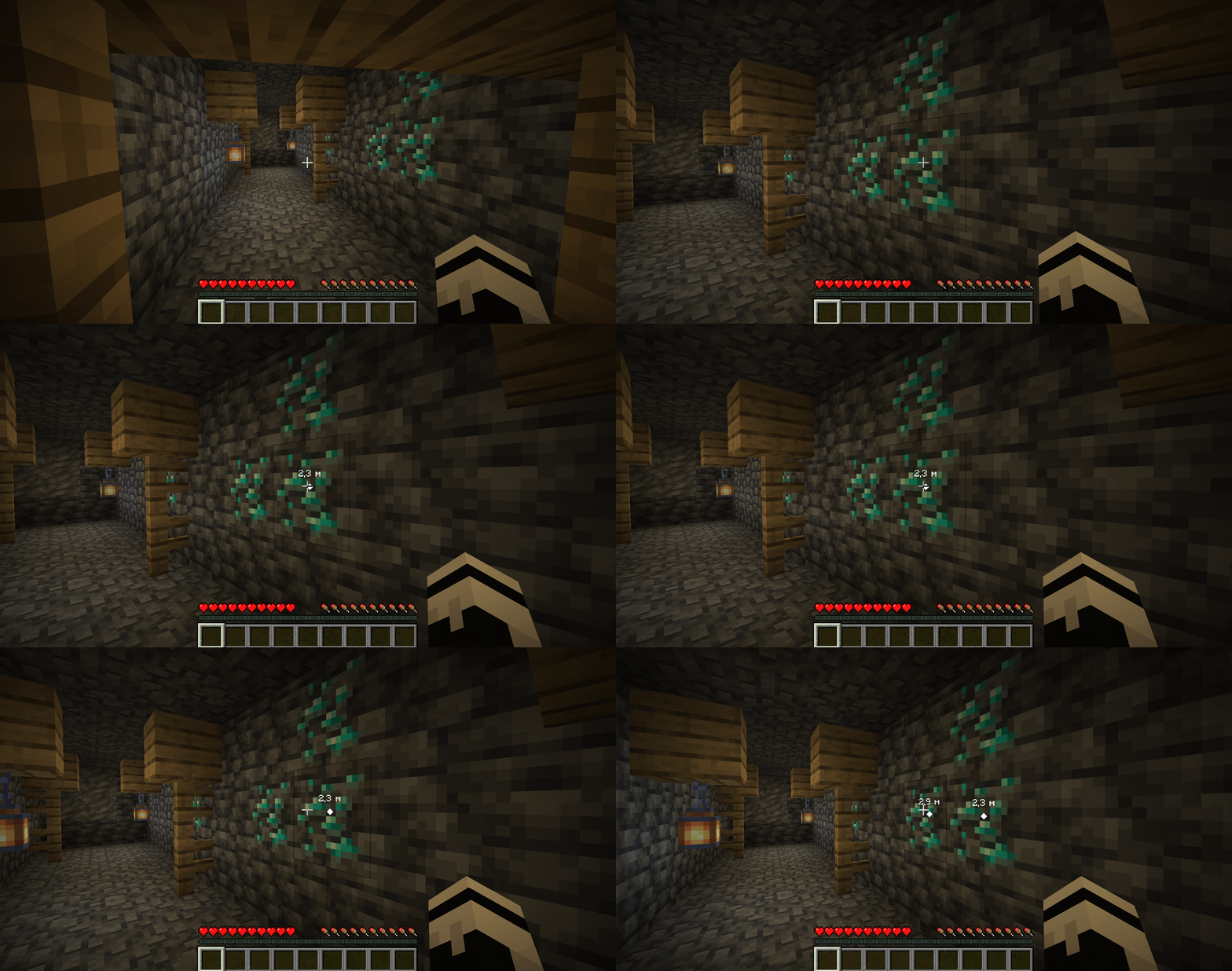
إنشاء علامة على كتلة خام الألماس في منجم
لإزالة علامتك الخاصة، عليك التصويب نحوها والضغط على مفتاح العلامة مرة أخرى. يتم تفعيل الحذف فقط بعد أن تكون العلامة موجودة لأكثر من ثانية واحدة — هذا يمنع الإلغاء العرضي فور الإنشاء.
أسماء اللاعبين وألوان الفِرق
يمكن عرض اسم اللاعب الذي وضع العلامة فوقها. افتراضيًا، يتم إظهار الاسم عند الاستمرار في الضغط على مفتاح Tab. هذا يقلل من الضوضاء البصرية عندما لا تكون المعلومات مطلوبة. يمكن تحديد أوضاع أخرى في قائمة /pingwheel config.
يتم أخذ لون مخطط العلامة ونص الاسم تلقائيًا من لون فريق الفانيليا الخاص باللاعب (/team modify <team> color). يعمل هذا دون تكوين إضافي إذا تم إعداد الفرق على الخادم.
قنوات الاتصال
القنوات هي طبقة منفصلة تحدد من يمكنه رؤية علامة معينة. حالات الاستخدام:
قناة Default (اسم فارغ، channel: ""). يحدد الخادم السلوك عبر
defaultChannelMode— بدءًا من العالمية إلى المرتبطة بالفريق.قناة مخصصة. يرى أعضاء نفس القناة علامات بعضهم البعض بغض النظر عن فرق الفانيليا. مناسبة لمجموعات الغارات أو المجموعات الفرعية داخل خادم واحد.
يتم التبديل إلى قناة باستخدام الأمر /pingwheel channel <الاسم> أو عبر خيار القائمة المقابل. يتم حفظ القناة الحالية بشكل منفصل لكل عنوان خادم.
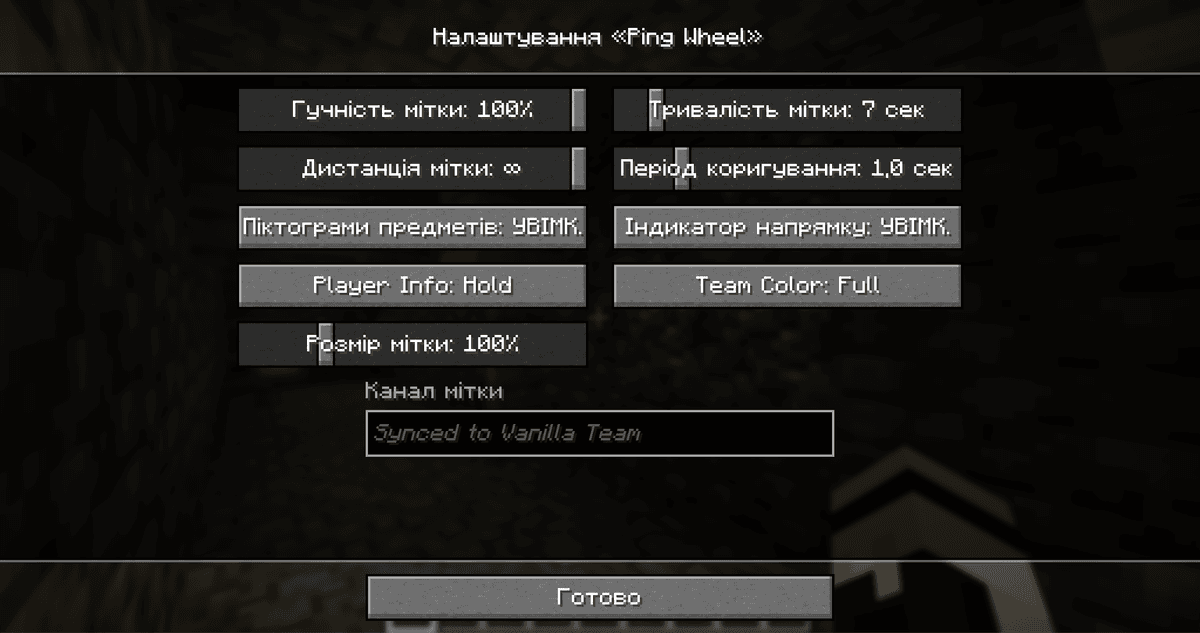
قائمة إعدادات Ping Wheel، مفتوحة عبر /pingwheel config
معلمات تكوين العميل الرئيسية
يوجد الملف في — config/. فيما يلي المعلمات التي يتم تعديلها بشكل متكرر.
المعلمة | ما تفعله |
| مستوى صوت العلامة بالنسبة المئوية. 0 — صمت تام. |
| كم عدد الثواني التي تبقى فيها العلامة مرئية بعد إنشائها. |
| أقصى مسافة بالكتل التي يتم فيها تقديم العلامة. العلامات التي تتجاوز هذه المسافة غير مرئية. |
|
|
|
|
|
|
| مقياس العلامة بالنسبة المئوية. |
| نصف القطر بالبكسل حول المؤشر الذي تؤدي فيه نقرة ثانية إلى إزالة العلامة الموجودة. |
تكوين الخادم
يوجد الملف أيضًا في — config/. يمكن للمشغلين تغيير القيم في اللعبة باستخدام الأمر /pingwheel:server.
المعلمة | ما تفعله |
| وضع القناة الافتراضية. |
|
|
| الفاصل الزمني بالملي ثانية لتجديد "شحنة" علامة واحدة. |
| كم عدد العلامات المتتالية التي يمكن عملها قبل نفاد الشحنات. 1 — فترة انتظار عادية. 0 — تم تعطيل الحد تمامًا. |
استنتاج
يضيف Ping Wheel علامات أهداف سريعة غير لفظية لزملاء الفريق، دون مبالغة في التواصل. المود مناسب تمامًا لأسلوب اللعب التعاوني النشط: الغارات، البقاء على قيد الحياة التعاوني، مناوشات PvP — سيناريوهات يكون فيها رد الفعل في خضم اللحظة أكثر أهمية من علامة ثابتة على الخريطة.
التثبيت
التثبيت النموذجي يستغرق حوالي 5 دقائق. الخطوات نفسها؛ يختلف فقط المُحمّل والبناء المطابق.
- 1Install a mod loader (Forge, Fabric or NeoForge) that matches your Minecraft version.
- 2Download the mod file (.jar) built for that same version.
- 3Place the .jar into your .minecraft/mods folder.
- 4Launch Minecraft with the modded profile and check the mod loads in-game.











