

Visual Workbench — مود لعرض العناصر ثلاثية الأبعاد على طاولة التصنيع وحفظها عند الإغلاق في Minecraft
Visual Workbench هو مود للعبة Minecraft يحفظ العناصر داخل طاولة التصنيع بعد إغلاق القائمة ويعرضها كنماذج ثلاثية الأبعاد.
Visual Workbench هو مود للعبة Minecraft يحفظ العناصر داخل طاولة التصنيع بعد إغلاق القائمة ويعرضها كنماذج ثلاثية الأبعاد.
Visual Workbench — مود لعرض العناصر ثلاثية الأبعاد على طاولة التصنيع وحفظها عند الإغلاق في Minecraft
إصدار Minecraft: 26.1.2
إصدار المود: 26.1.0
المتطلبات: Fabric API, Forge Config API Port, Puzzles Lib
يحل مود Visual Workbench مشكلة محددة: العناصر الموضوعة في طاولة التصنيع تختفي منها في كل مرة تخرج فيها من القائمة. يتركها المود في مكانها — وليس فقط في الخانات، بل أيضاً كنماذج ثلاثية الأبعاد تُعرض مباشرة فوق البلوك. يتم حفظ الوصفة بين عمليات إغلاق المخزون وبين الجلسات.
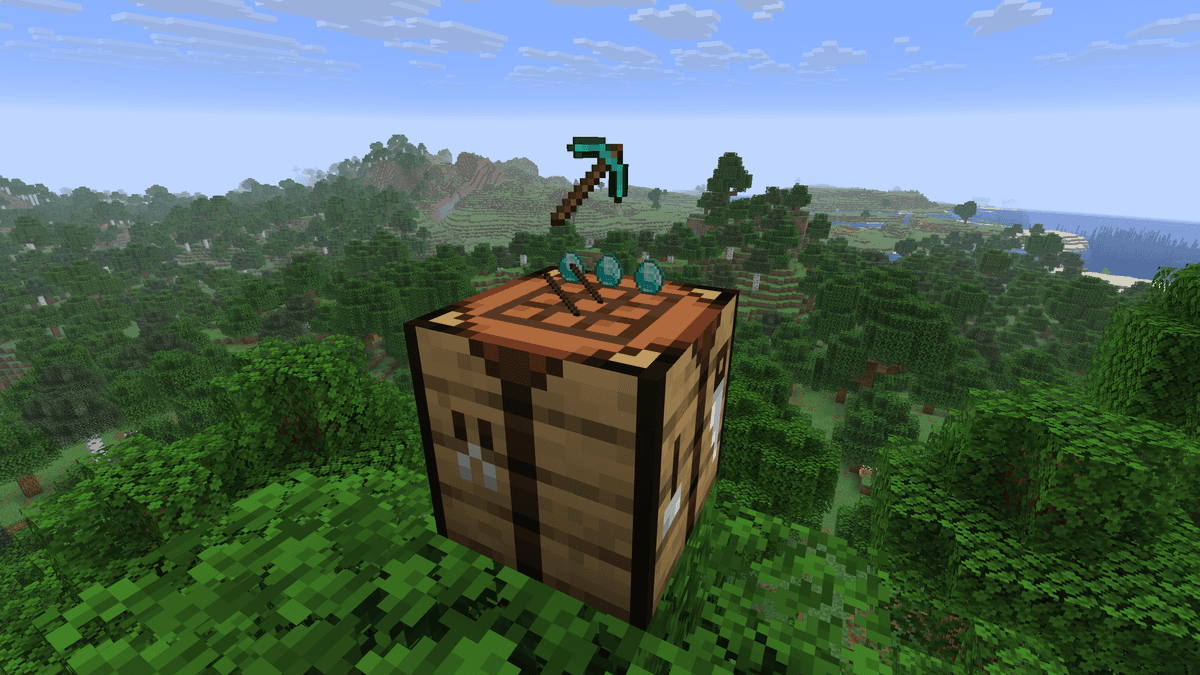
عرض توضيحي لعمل المود
الآليات الأساسية
عند وضع المكونات في طاولة التصنيع وإغلاق المخزون، تبقى العناصر في الشبكة. في المرة القادمة التي تفتح فيها طاولة التصنيع، سيكون كل شيء في مكانه. إذا قمت بكسر طاولة التصنيع، فإن محتويات جميع الخانات ستسقط على الأرض كعناصر منفصلة، تماماً كما هو الحال مع الصندوق.
الوصفة المحفوظة مرتبطة ببلوك معين في موقع محدد في العالم. في اللعب الجماعي، يرى اللاعبون الآخرون المحتويات ويمكنهم أخذ العناصر أو إضافة عناصرهم الخاصة — تتصرف طاولة التصنيع كحاوية مشتركة.
عرض العناصر
فوق طاولة التصنيع، يعرض المود نماذج مصغرة للمكونات مرتبة في شبكة 3×3. افتراضياً، تكون النماذج ثلاثية الأبعاد — يُعرض كل عنصر بنموذجه الثلاثي الأبعاد القياسي. يوجد في الإعدادات خيار للتبديل إلى العرض ثنائي الأبعاد إذا كان العرض ثلاثي الأبعاد يعيق الرؤية أو يسبب تعارضات مع مودات أخرى.
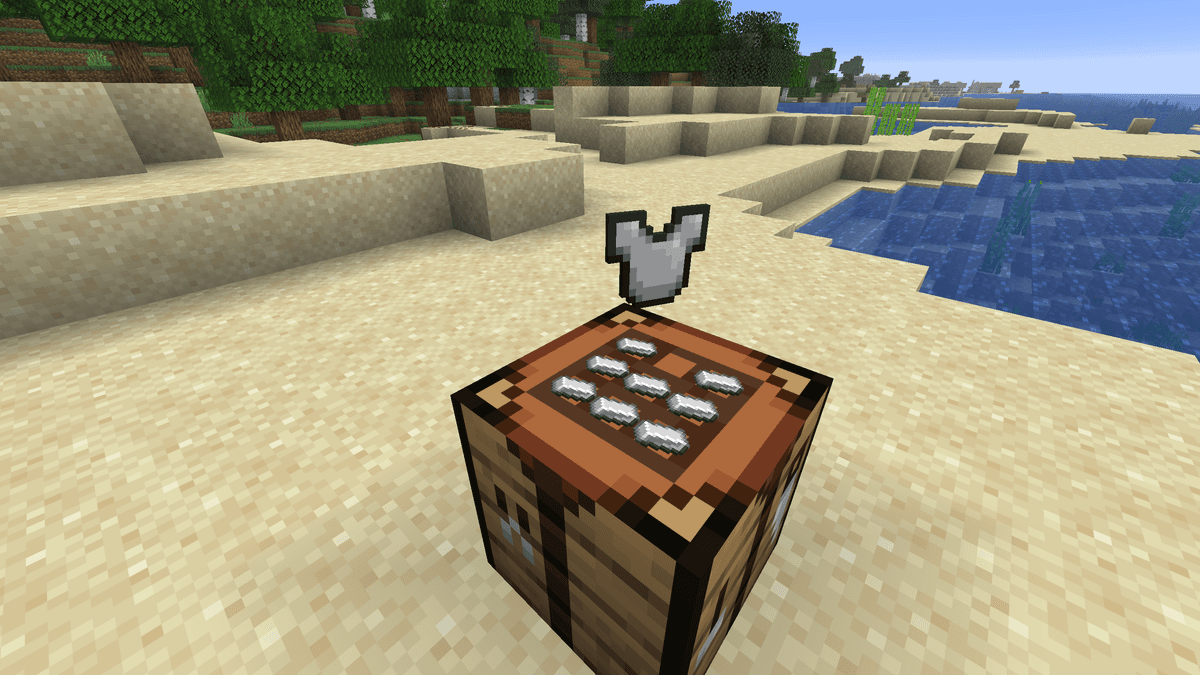
عرض التصنيع ثنائي الأبعاد بعد إجراء تغييرات في ملف الإعدادات
إذا كانت الوصفة المجمعة صحيحة، يظهر بشكل إضافي نموذج لنتيجة التصنيع فوق شبكة المكونات. يتيح لك ذلك رؤية النتيجة المخطط لها دون فتح المخزون. يمكن تعطيل عرض النتيجة بشكل منفصل في ملف الإعدادات.
تدور العناصر الموجودة على طاولة التصنيع افتراضياً نحو أقرب لاعب — يتم التحكم في ذلك بواسطة المعامل rotate_ingredients = "CLOSEST_PLAYER". مع القيمة CRAFTING_PLAYER تتجه النماذج فقط نحو الشخص الذي فتح طاولة التصنيع آخر مرة. NEVER يعطل الدوران تماماً — تظل العناصر في وضع ثابت بغض النظر عن موقع اللاعب.
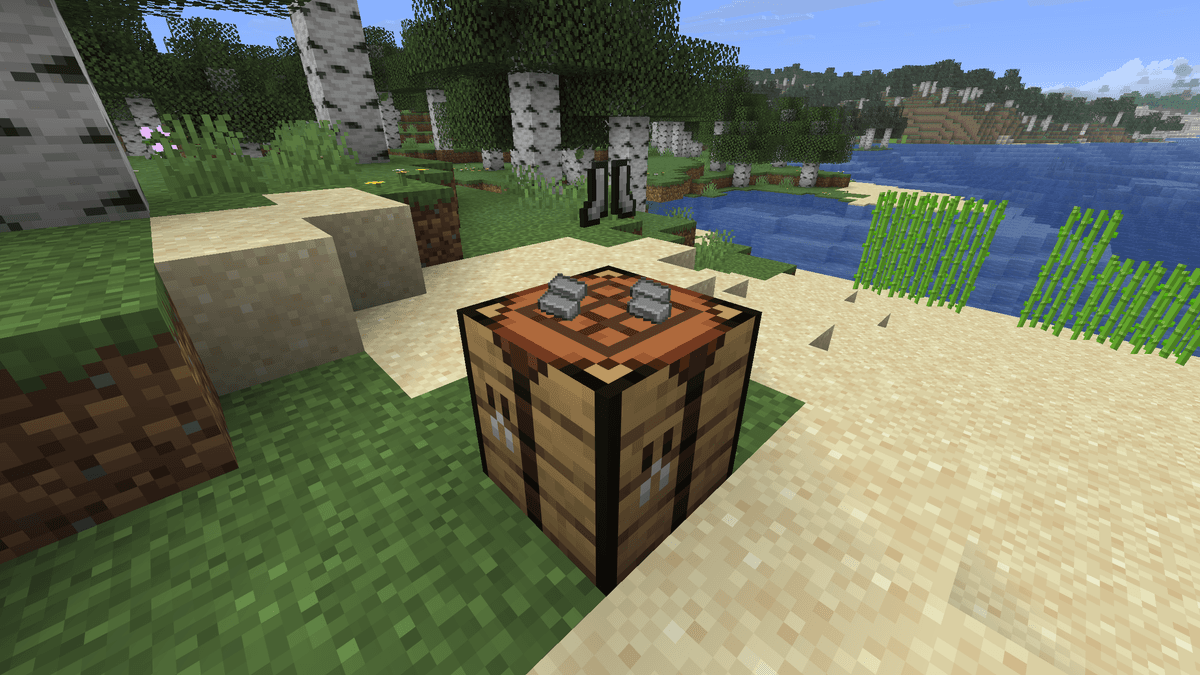
عرض توضيحي للتصنيع وهو يدور نحو اللاعب
التثبيت على عالم موجود
عند تثبيت المود في عالم تم فيه وضع طاولات تصنيع مسبقاً، فإنها تظل بلوكات عادية حتى الاستخدام الأول. عند فتحها، تتحول طاولة التصنيع تلقائياً إلى نسخة المود وتبدأ في حفظ محتوياتها. يتم التحكم في هذا بواسطة المعامل convert_vanilla_workbench_when_interacting في ملف visualworkbench-server.toml — القيمة الافتراضية هي true.
مع القيمة false لا يتم تحويل طاولات التصنيع القديمة وتستمر في العمل كالمعتاد. طاولات التصنيع الجديدة، التي يتم وضعها بعد تثبيت المود، تكون فوراً من نسخة المود دون أي تحويل.
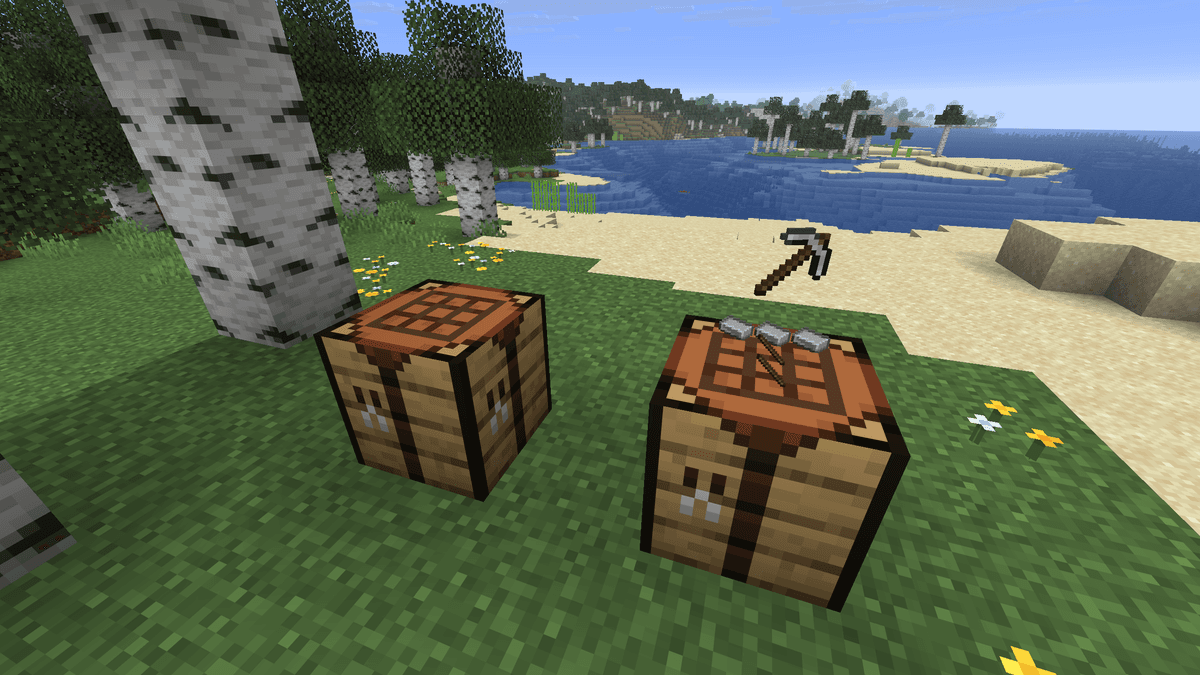
مقارنة بين طاولة التصنيع العادية والمعدلة
الإعدادات
توجد ملفات الإعدادات في المسار .minecraft/config/. في Fabric يتم إعادة تحميل الإعدادات تلقائياً بعد حفظ الملف — لا يلزم إعادة تشغيل اللعبة.
visualworkbench-client.toml
المعامل | الوصف |
| دوران العناصر على طاولة التصنيع نحو اللاعب: الأقرب، أو الذي يقوم بالتصنيع، أو معطل |
| عرض نموذج نتيجة التصنيع فوق طاولة التصنيع |
| نمط عرض المكونات: بدون عرض، أو مسطح على السطح، أو في وضع التحويم |
visualworkbench-server.toml
المعامل | الوصف |
| التحويل التلقائي لطاولة التصنيع العادية إلى نسخة المود عند الاستخدام الأول |
مهم: المعامل convert_vanilla_workbench_when_interacting ينطبق فقط على طاولات التصنيع التي تم وضعها قبل تثبيت المود. مع القيمة false ستظل البلوكات القديمة عادية ولن تحفظ محتوياتها.
الخلاصة
يضيف Visual Workbench ميزة حفظ الوصفات بين عمليات الإغلاق ويتيح لك رؤية محتويات طاولة التصنيع دون فتح المخزون. في قاعدة تحتوي على عدة طاولات تصنيع مخصصة، يزيل هذا الإجراءات غير الضرورية — يمكنك أن ترى ما هو موجود وأين.
التثبيت
التثبيت النموذجي يستغرق حوالي 5 دقائق. الخطوات نفسها؛ يختلف فقط المُحمّل والبناء المطابق.
- 1Install a mod loader (Forge, Fabric or NeoForge) that matches your Minecraft version.
- 2Download the mod file (.jar) built for that same version.
- 3Place the .jar into your .minecraft/mods folder.
- 4Launch Minecraft with the modded profile and check the mod loads in-game.











