

Blur+ — mód, který přidává efekt rozostření pozadí do menu a inventáře v Minecraftu
Blur+ nahrazuje výchozí pozadí menu v Minecraftu přizpůsobitelným rozostřením a barevným přechodem s plynulými animacemi.
Blur+ nahrazuje výchozí pozadí menu v Minecraftu přizpůsobitelným rozostřením a barevným přechodem s plynulými animacemi.
Blur+ — mód, který přidává efekt rozostření pozadí do menu a inventáře v Minecraftu
Verze Minecraftu, na které byl článek testován a napsán: 26.1.2
Rozsah podporovaných verzí: 1.15.x – 26.1.2
Závislosti: Fabric API (pro sestavení Fabric), MidnightLib (pro NeoForge)
Blur+ nahrazuje základní efekt rozostření pozadí pod otevřenými menu Minecraftu širší, přizpůsobitelnou verzí — obsahuje barevnou vrstvu přes pozadí, plynulé animace zobrazení a zmizení a volitelný duhový režim. Vanilla rozostření, zavedené v Java Edition 1.20, vypadá na všech obrazovkách stejně a ovládá se jediným posuvníkem v menu usnadnění. Tento mód poskytuje jinou úroveň kontroly — od intenzity a barev až po jednotlivé přepínače pro každý typ obrazovky. Funguje pouze na straně klienta a neovlivňuje stranu serveru.
Jak efekt vypadá
Když otevřete jakékoli herní menu — inventář, truhlu, pracovní stůl — pozadí se v nastaveném čase plynule rozostří a navrch se aplikuje poloprůhledná barevná vrstva. Při zavření menu efekt stejně plynule mizí. Ve vanilla verzi je tento přechod náhlý a vypadá jednoduše jako změna průhledného ztmavení; zde se jedná o plnohodnotnou animaci s odděleným časováním pro zobrazení a zmizení.
Rozostření a barevná vrstva se animují nezávisle na sobě. Můžete například nakonfigurovat rychlé zobrazení rozostření a pomalé ztmavení pozadí — nebo naopak. Pro toto není vyžadován žádný balíček shaderů, efekt se kreslí pomocí standardního rendereru hry.
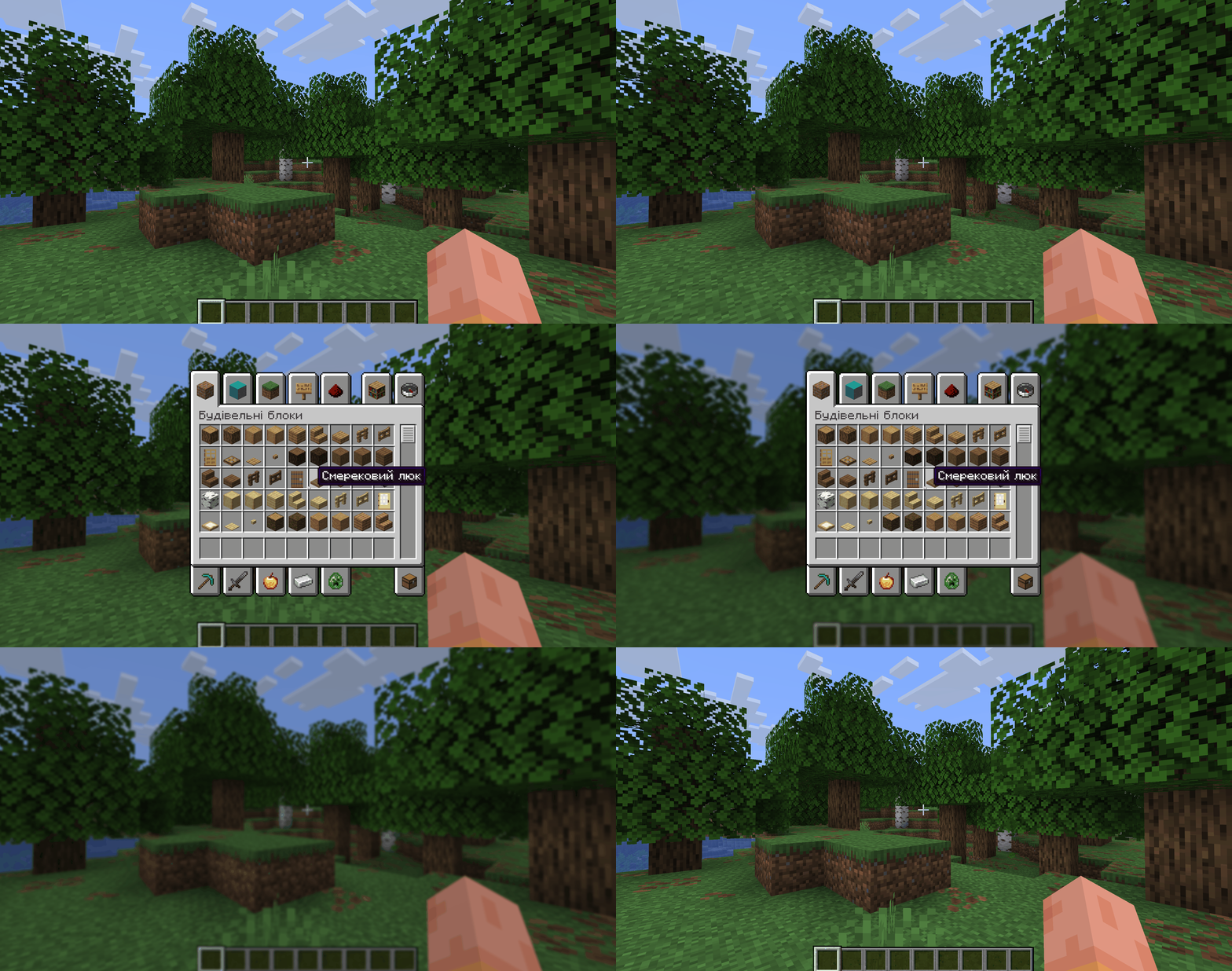
Otevření inventáře; je vidět jednosekundové zobrazení rozostření
Které obrazovky dostávají efekt
Ve výchozím nastavení je efekt aplikován na většinu herních obrazovek:
kontejnery: inventář, truhly, sudy, pece, pracovní stůl, varný stojan a další
obrazovky knih — prohlížení hotové knihy
obrazovka úpravy cedulí
obrazovka příkazového bloku
obrazovky receptů v módech pro prohlížení inventáře — automaticky zachyceno od verze 6.2.0
Jak to nakonfigurovat
Všechny parametry Blur+ jsou dostupné pro úpravu přes soubor config/blur.json — textový JSON vytvořený ve složce config při prvním spuštění hry s módem.
Níže je uveden popis toho, co přesně lze změnit; úplný seznam polí souboru je v tabulce na konci článku.
Intenzita a animace
Síla rozostření se ovládá v konfiguračním souboru — od sotva znatelného jemného oparu až po stav, kdy je pozadí téměř nečitelné. Doby zobrazení a zmizení se nastavují samostatně v milisekundách; typický rozsah je od okamžitého do asi jedné sekundy. Typ interpolační křivky lze také změnit — výchozí je plochá (FLAT).
Barevná vrstva
Dvoubarevný přechod ve formátu HEX s oddělenou průhledností na stupnici 0–255 se kreslí přes rozostřené pozadí. Úhel otočení je nastaven ve stupních: 0 — shora dolů, 90 — zleva doprava a tak dále. Pokud jsou obě barvy identické, vytvoří se plná jednobarevná výplň. Samotný přechod lze zcela zakázat — pak přes rozostření zůstane pouze standardní vanilla ztmavení.
Samostatný režim rainbowMode aktivuje automatickou cyklickou změnu obou barev v celém spektru. Počáteční a koncové body se pohybují nezávisle, takže výplň neustále proudí i na statické obrazovce.
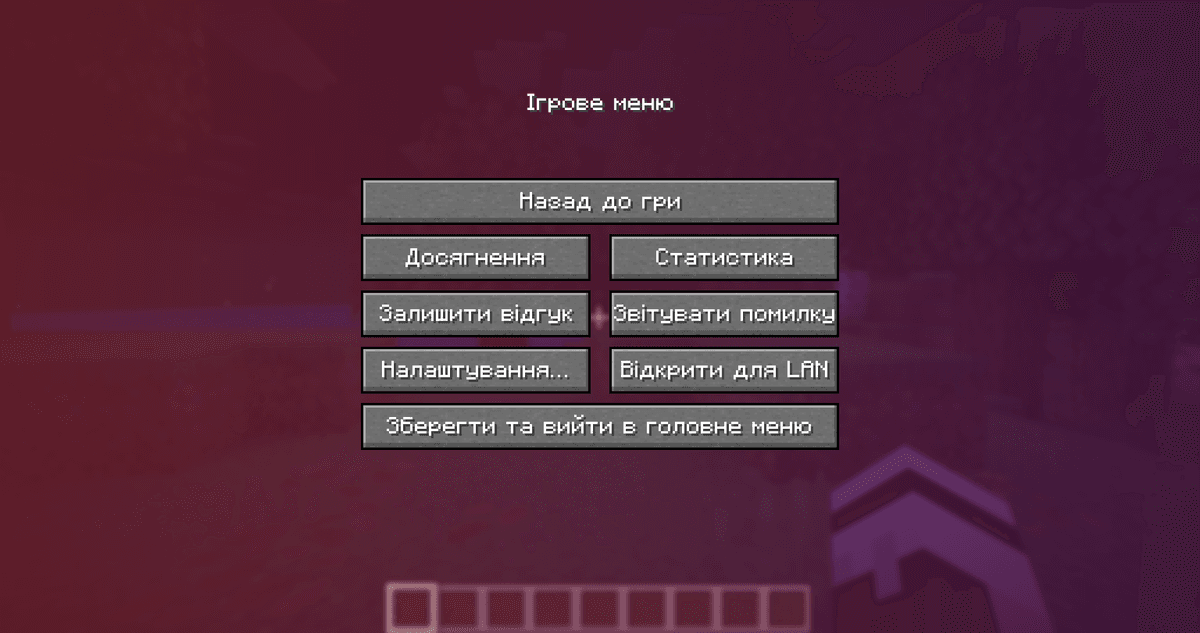
Menu nastavení se znatelným režimem přechodu
Výjimky pro konkrétní obrazovky
Pro případy, kdy potřebujete povolit nebo zakázat efekt v konkrétním GUI, existují dva seznamy výjimek:
forceEnabledScreens— vynuceně povolí rozostření tam, kde se nespustí automatickyforceDisabledScreens— zabraňuje efektu tam, kde by se jinak zapnul
Třídy obrazovek se přidávají pomocí jejich plné cesty. Potřebnou cestu můžete zjistit přes diagnostický režim — po zapnutí se celá právě otevřená třída GUI zobrazí v levém horním rohu obrazovky. Zkopírujte tento řetězec do příslušného seznamu a efekt pro toto konkrétní menu změní své chování.
Parametry souboru config/blur.json
Níže je uveden úplný seznam konfiguračních polí.
Parametr | Popis |
| Rozostření na GUI kontejnerů (inventář, truhly, pece atd.) |
| Rozostření na obrazovkách knih |
| Rozostření na obrazovce úpravy cedulí |
| Rozostření na obrazovce příkazového bloku |
| Rozostření hlavního menu před vstupem do světa |
| Ztmavení hlavního menu bez rozostření |
| Třídy obrazovek, kde je efekt vynuceně povolen |
| Třídy obrazovek, kde je efekt vždy zakázán |
| Zda nakreslit barevnou vrstvu přes rozostření |
| První barva přechodu |
| Průhlednost první barvy |
| Druhá barva přechodu |
| Průhlednost druhé barvy |
| Úhel rotace přechodu |
| Cyklická automatická změna barvy |
| Doba zobrazení efektu |
| Doba zmizení efektu |
| Interpolační křivka pro rozostření (výchozí FLAT) |
| Interpolační křivka pro výplň přechodem (výchozí FLAT) |
| Diagnostický režim — zobrazuje aktuální třídu v levém horním rohu |
| Vnitřní verze formátu konfigurace. Nelze upravovat ručně |
Závěr
Blur+ mění to, jak vypadá pozadí pod otevřenými menu v Minecraftu. Vanilla ztmavení je omezeno na jediný posuvník; tento mód poskytuje individuální kontrolu pro každý typ obrazovky, dvě barvy přechodu s průhledností, dvě nezávislé animační křivky a režim duhové výplně. Hodí se pro klientská sestavení pro screenshoty, videa a streamy, kde je potřeba jednotný vzhled rozhraní, a také pro hráče, kterým se standardní ztmavení zdá příliš bledé nebo příliš tmavé.
Instalace
Typická instalace trvá asi 5 minut. Postup je stejný; liší se jen loader a odpovídající verze.
- 1Install a mod loader (Forge, Fabric or NeoForge) that matches your Minecraft version.
- 2Download the mod file (.jar) built for that same version.
- 3Place the .jar into your .minecraft/mods folder.
- 4Launch Minecraft with the modded profile and check the mod loads in-game.











