Iris Shaders — mód pro spouštění shaderů v Minecraftu
Iris Shaders je mód, který připojuje k Minecraftu externí balíčky shaderů a nahrazuje standardní vykreslování hry grafikou zvoleného…
Iris Shaders je mód, který připojuje k Minecraftu externí balíčky shaderů a nahrazuje standardní vykreslování hry grafikou zvoleného balíčku.
Iris Shaders — mód pro spouštění shaderů v Minecraftu
Verze Minecraftu testovaná a použitá pro článek: 1.21.10
Rozsah podporovaných verzí: 1.16.5 – 26.2
Závislosti: Sodium
Iris Shaders je mód, který připojuje k Minecraftu externí balíčky shaderů a nahrazuje standardní vykreslování hry grafikou zvoleného balíčku: měkké stíny, volumetrické osvětlení, odrazy na vodě a volumetrické mraky. Vanilla hra toto nenabízí — její osvětlení a stíny jsou statické. Mód načítá balíčky ve formátu OptiFine a také balíčky s rozšířeními specifickými pro Iris, a funguje jako open-source alternativa k OptiFine se zaměřením na vysokou snímkovou frekvenci.
Jak mód funguje
Iris se integruje do grafické pipeline hry a předává výpočet obrazu aktivnímu balíčku shaderů. Je to samotný balíček, který určuje, jak se počítá světlo, stíny, voda a obloha, takže stejná scéna vypadá s různými balíčky jinak. Mód sám o sobě nic nekreslí — pouze spouští balíček a spravuje ho.
Hlavní vlastností je zpětná kompatibilita. Balíčky vytvořené pro OptiFine nebo starý ShadersMod lze spustit bez úprav: formát je stejný, takže není nutná žádná konverze souborů. Samostatnou větví jsou rozšíření pro tvůrce balíčků: Iris přidává do pipeline funkce, které OptiFine chybí, a proto jsou některé moderní balíčky vydávány ve verzích "specifických pro Iris" s efekty nedostupnými nikde jinde.
Výkon a integrace se Sodium
Iris je postaven na Sodium, módu, který přepisuje vykreslování chunků a eliminuje mikrozáseky. Díky tomu zůstávají shadery použitelné pro běžné hraní, a nejen pro občasné snímky obrazovky. OptiFine je nekompatibilní se Sodium, takže kombinace Iris + Sodium je způsob, jak mít shadery i optimalizaci současně. Sodium je dodáván spolu s Iris, takže pro instalaci optimalizátoru nejsou nutné žádné další kroky.
FPS závisí na balíčku a grafické kartě: těžké balíčky s ray-tracingem sníží snímkovou frekvenci i na výkonném GPU. Odlehčené (lite) profily balíčku nebo nižší hodnota maxShadowRenderDistance mohou výkon obnovit.
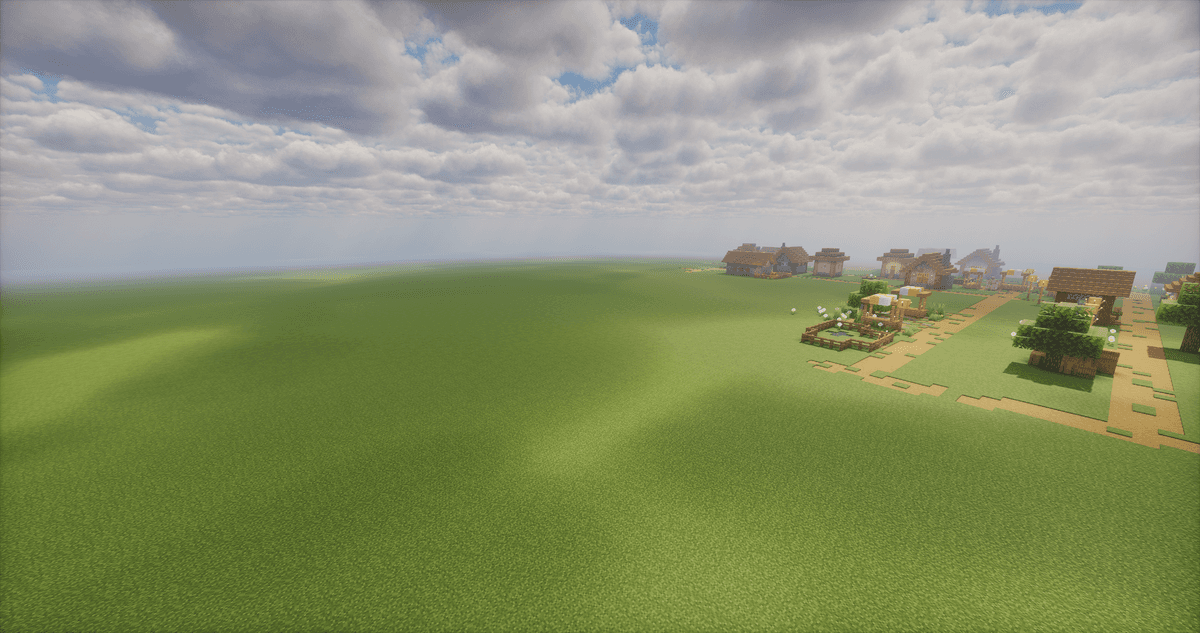
Pole se zapnutými shadery
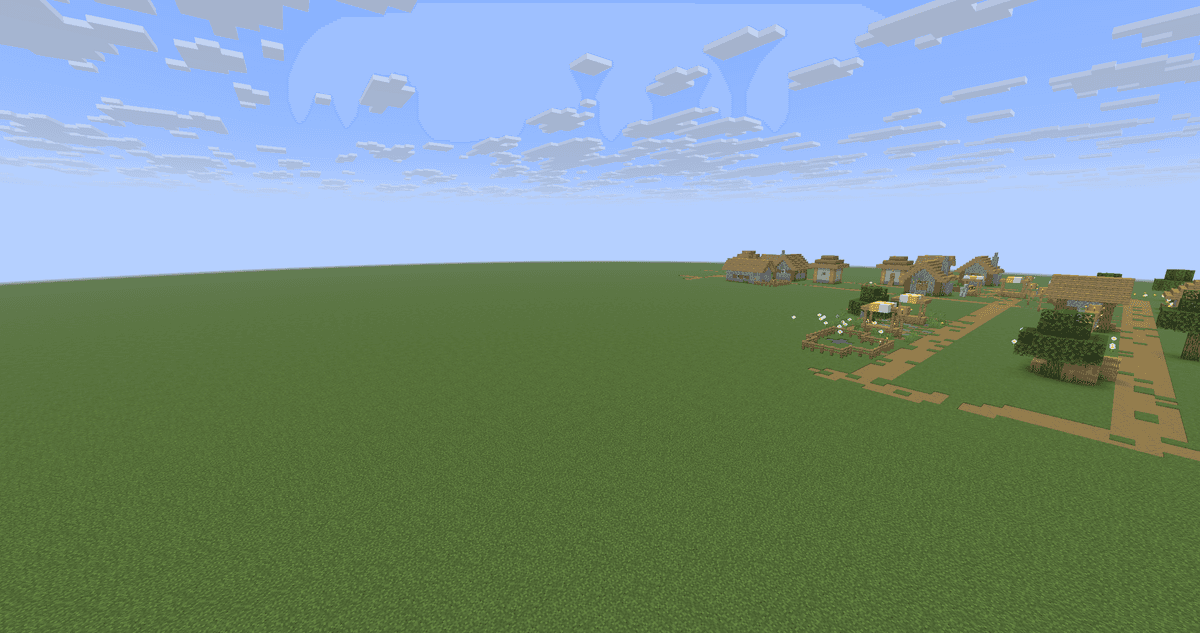
Stejné pole s vypnutými shadery
Připojení a konfigurace shaderů
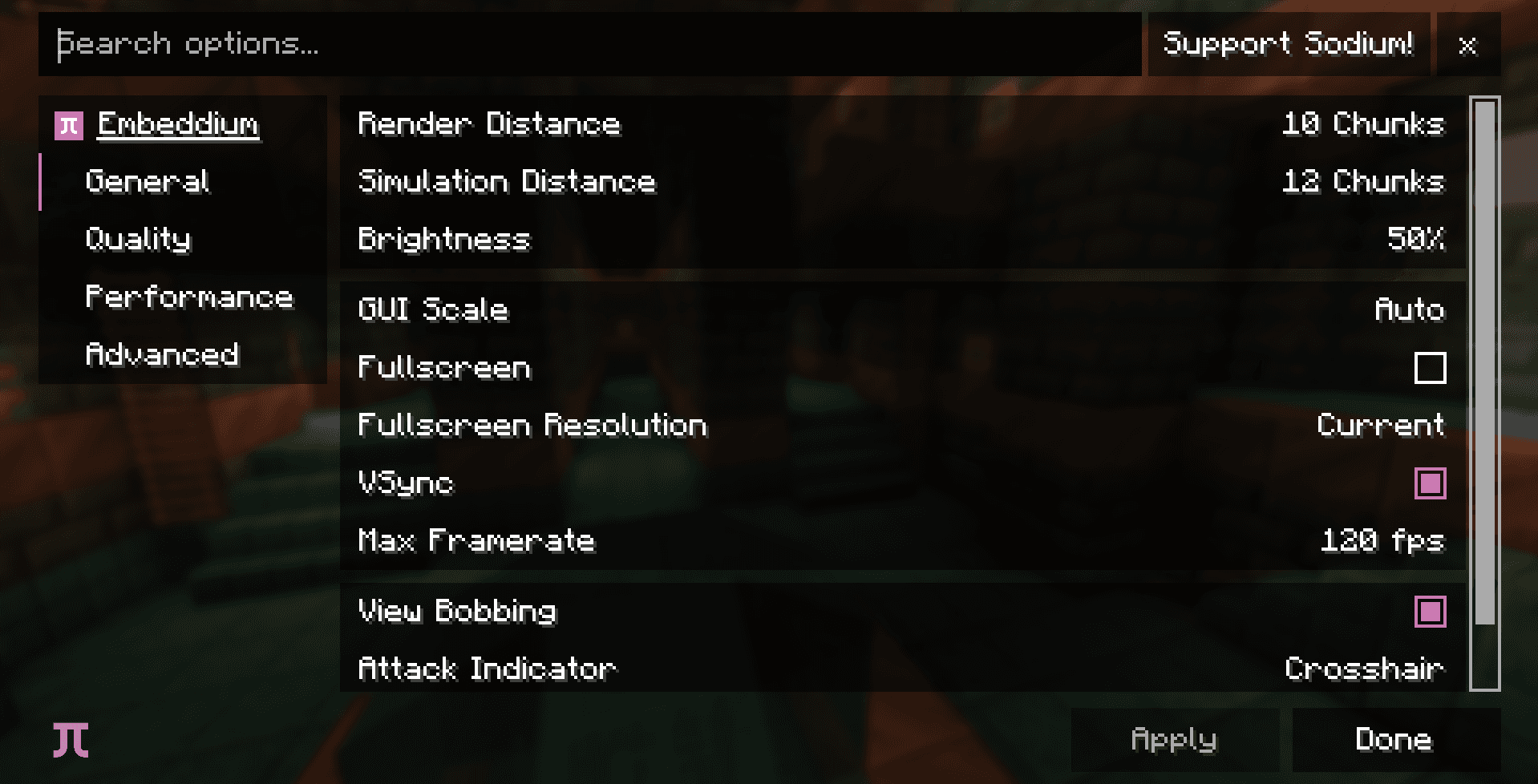
Ovládací prvky se nacházejí v nastavení videa. Sodium nahrazuje standardní nabídku Video Settings svou vlastní — s kartami General, Quality, Performance a Advanced; samotné balíčky shaderů se nacházejí na samostatné kartě.
Jak přidat balíček
Cesta: Options → Video Settings → Shader Packs. Archiv balíčku se přidá přetažením přímo do okna nabídky nebo pomocí tlačítka "Open Shader Pack Folder…", které otevře složku shaderpacks. Po přidání stiskněte tlačítko pro aktualizaci seznamu v pravém horním rohu. Chcete-li efekty povolit, klikněte na řádek "Shaders: Disabled", vyberte balíček ze seznamu a použijte jej tlačítkem Apply. Aktivní balíček bude v seznamu zvýrazněn.
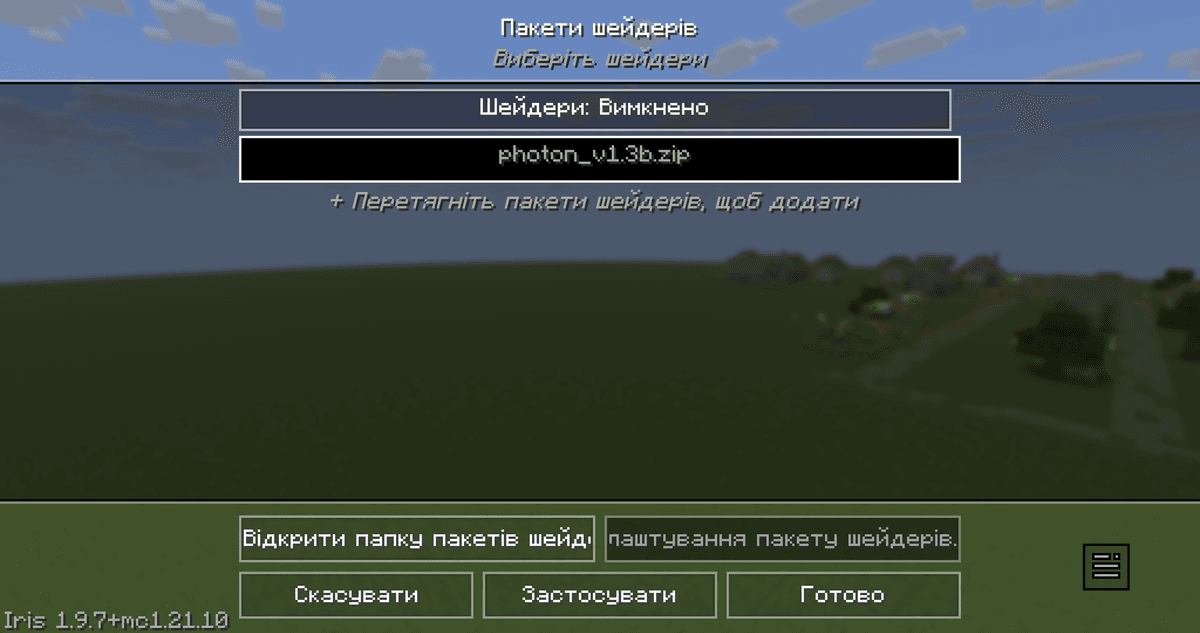
Nabídka Shader Packs v nastavení videa se seznamem přidaných balíčků a tlačítkem použít
Konfigurace aktivního balíčku
Tlačítko "Shader Pack Settings…" otevírá parametry definované samotným balíčkem — stejnou sadu možností jako při načítání tohoto balíčku v OptiFine. Vedle něj jsou tři akce: import nastavení ze souboru .txt, export aktuálního nastavení do .txt pro sdílení a obnovení výchozích hodnot (podržením Shift). To je výhodné, když potřebujete přenést konfiguraci balíčku někoho jiného nalezenou na internetu.
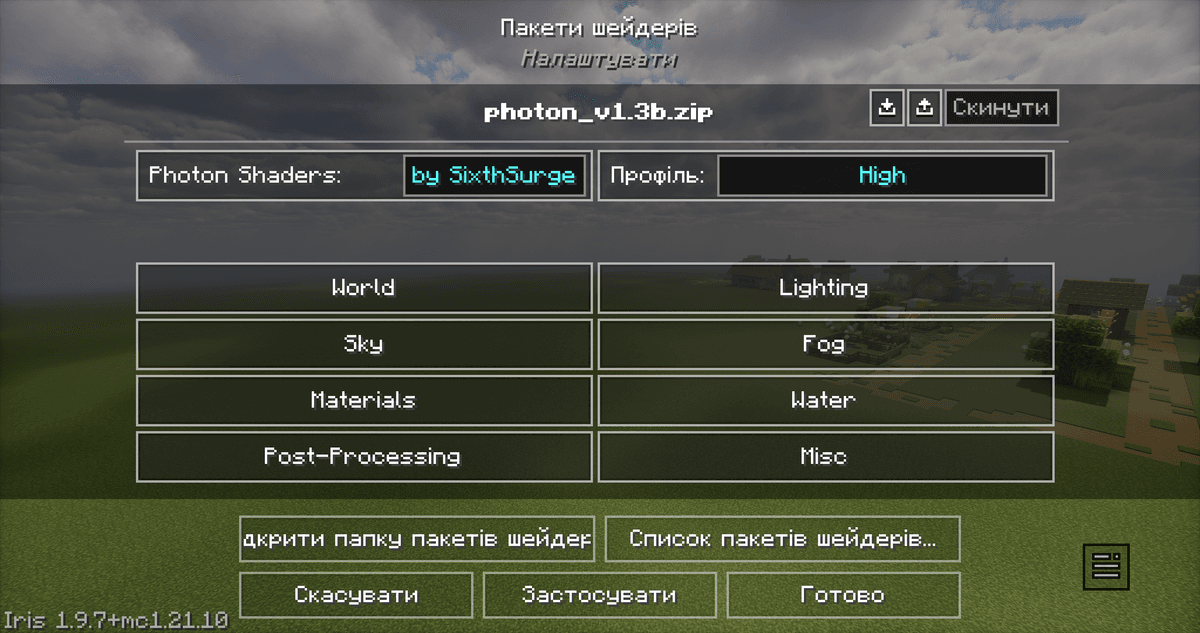
Okno Shader Pack Settings s parametry aktivního balíčku
Klávesové zkratky
Tři klávesové zkratky umožňují spravovat efekty bez vstupu do nabídky:
Klávesa | Akce |
K | zapíná nebo vypíná shadery |
R | znovu načte aktivní balíček |
O | otevře nabídku shaderů s průhledným pozadím pro sledování změn parametrů v reálném čase |
Všechny tři klávesy lze přemapovat v nabídce ovládání (Controls).
Barevný prostor
Iris nevykresluje obraz pouze ve standardním sRGB. Parametr colorSpace vám umožňuje vybrat širší gamut — DCI-P3, Display P3, REC2020 nebo Adobe RGB. Pro balíčky bez vlastní správy barev mód aplikuje tonemapping ve vybraném prostoru na hotový snímek, což odstraňuje přesycení na displejích s širokým gamutem (například na obrazovkách notebooků s továrním Display P3). Výstup HDR se tímto nezapne — změní se pouze cílový prostor zobrazení.
Konfigurace (iris.properties)
Soubor iris.properties ukládá základní nastavení módu: který balíček je aktivní, zda jsou shadery povoleny a v jakém barevném prostoru se obraz generuje. Nachází se ve složce config. Většina hodnot se nastavuje automaticky přes nabídku, ale soubor lze upravovat i ručně.
Parametr | Co dělá |
| Řídí načítání nerozpoznaných balíčků. |
| Cílový barevný prostor výstupu. |
|
|
|
|
|
|
| Maximální vzdálenost pro výpočet stínů v chuncích. Omezuje vzdálenost stínů bez ohledu na nastavení balíčku. Vyšší hodnota: stíny jsou viditelné dále, ale je to náročnější na FPS; nižší: naopak, ve prospěch výkonu. |
| Název souboru aktivního balíčku. Prázdné pole: žádný balíček není vybrán. Vyplní se automaticky, když se balíček aktivuje přes nabídku. |
Závěr
Iris Shaders řeší konkrétní úkol: spouštění externích balíčků shaderů na moderních verzích hry bez ztráty výkonu, který poskytuje Sodium. Na rozdíl od OptiFine je mód open-source, kompatibilní se Sodium a nekoliduje s většinou módů pro Fabric a NeoForge, ačkoli neduplikuje ostatní funkce OptiFine: propojené textury, ovládání animací nebo mlhu je nutné přidat samostatně. Neexistuje žádná podpora pro Forge, některé balíčky se zatím nespouštějí úplně a na macOS jsou možné artefakty. Tato kombinace je vhodná pro ty, kteří hrají s módy na Fabric nebo NeoForge a chtějí používat shadery s přijatelnými FPS.
Instalace
Typická instalace trvá asi 5 minut. Postup je stejný; liší se jen loader a odpovídající verze.
- 1Install a mod loader (Forge, Fabric or NeoForge) that matches your Minecraft version.
- 2Download the mod file (.jar) built for that same version.
- 3Place the .jar into your .minecraft/mods folder.
- 4Launch Minecraft with the modded profile and check the mod loads in-game.