Item Highlighter — mod pro zvýrazňování dropu v Minecraftu
Item Highlighter přidává animovanou hvězdu ke každému předmětu, který byl právě sebrán. V Minecraftu se po sběru surovin — zvláště při…
Item Highlighter přidává animovanou hvězdu ke každému předmětu, který byl právě sebrán. V Minecraftu se po sběru surovin — zvláště při hromadném farmení nebo vyklízení dungeonů — nové předměty rozprostřou po slotech bez jakéhokoli vizuálního označení. Mod označí každý nový…
Item Highlighter — mod pro zvýrazňování dropu v Minecraftu
Verze Minecraftu: 1.21.4
Loader: Fabric
Verze modu: 1.1.11
Závislosti: Iceberg
Item Highlighter přidává animovanou hvězdu ke každému předmětu, který byl právě sebrán. V Minecraftu se po sběru surovin — zvláště při hromadném farmení nebo vyklízení dungeonů — nové předměty rozprostřou po slotech bez jakéhokoli vizuálního označení. Mod označí každý nový předmět, který při otevření inventáře okamžitě upoutá pozornost.
Jak zvýrazňování funguje
Mechanika modu je jednoduchá: jakmile se předmět dostane do inventáře, na příslušném slotu se objeví animovaná zlatá značka. Hvězda zůstává na předmětu, dokud hráč nenajede kurzorem na nový předmět nebo nezavře inventář.
Zvýrazňování funguje jak v liště rychlého přístupu, tak v okně inventáře. Animace se kýve, takže i při zaplněných slotech jsou nové předměty na první pohled patrné. Mod sleduje právě okamžik sebrání kořisti, nikoli interakci s ní — proto předměty, které tu byly už před instalací modu, žádné značky nedostanou.
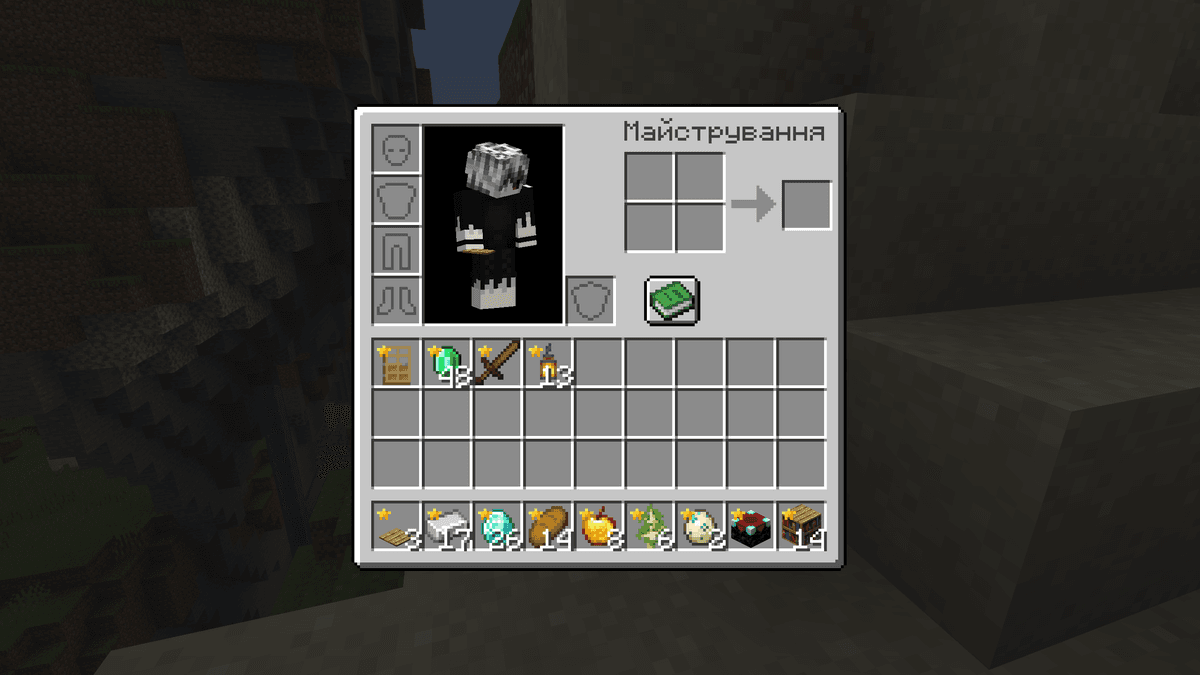
Inventář hráče s právě sebranými předměty označenými hvězdou
Nastavení
Konfigurace modu se ukládá do souboru highlighter.toml v adresáři config. Všechny parametry se nacházejí v sekci [client.options].
Odebrání značek
Mod nabízí tři způsoby, jak odebrat značku z předmětu:
Zavření inventáře (clear_on_close) — po zavření okna inventáře všechny značky zmizí. Při dalším otevření zůstanou označené jen ty předměty, které se do inventáře dostaly po posledním zavření.
Najetí kurzorem (clear_on_hover) — hvězdička zmizí z konkrétního předmětu, jakmile se objeví jeho popisek. Ostatní značky zůstávají na místě.
Výběr v liště rychlého přístupu (clear_on_select) — hvězda zmizí z předmětu, když hráč přepne na jeho slot v liště rychlého přístupu.
Všechny tři způsoby jsou ve výchozím nastavení zapnuté a fungují nezávisle na sobě — každý lze vypnout zvlášť.
Barva ikon
Parametr item_name_color určuje barvu značek. Ve výchozím nastavení je vypnutý (false) — všechny značky jsou zlaté. Pokud se zapne, hvězdy získají barvu názvu předmětu z popisku. Například předměty vzácnosti Epická zobrazí značku v odpovídajícím odstínu.
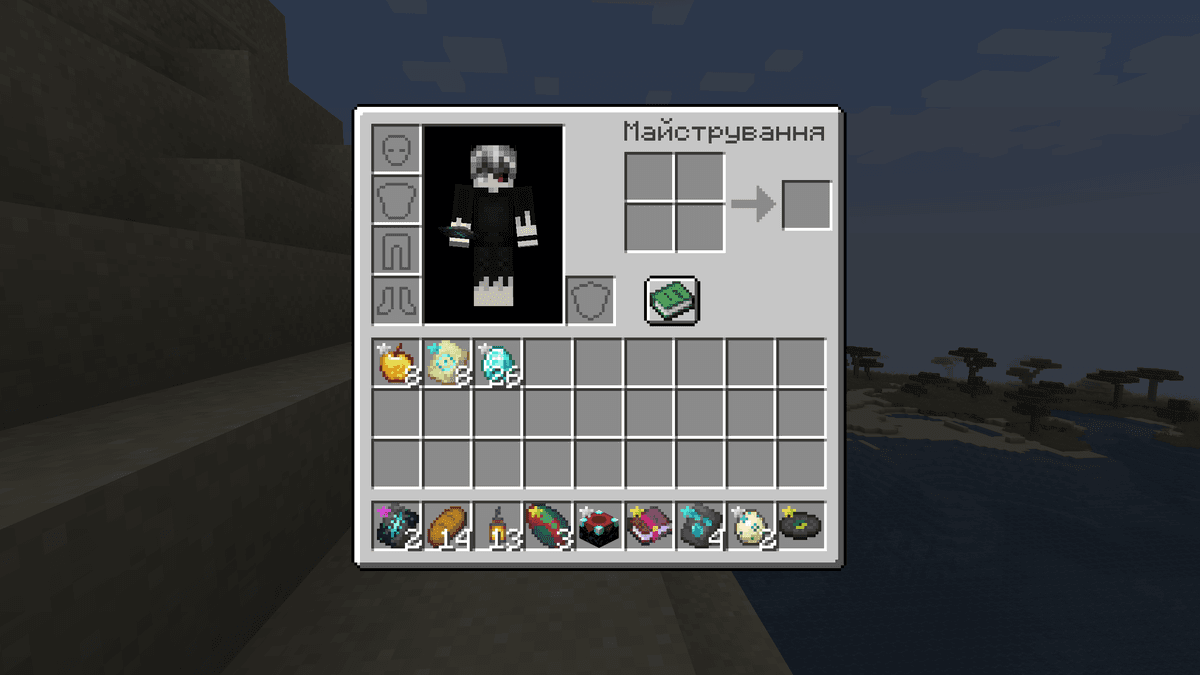
Barvy vzácnosti značek zapnuté pomocí konfigurace
Pozice značky
Parametr icon_position určuje, v jakém rohu slotu se značka zobrazuje.
Hodnota | Umístění |
| levý horní roh (výchozí) |
| pravý horní roh |
| levý dolní roh |
| pravý dolní roh |
Změna pozice je užitečná, pokud značka překrývá ikonu počtu předmětů ve stacku nebo jinou informaci.
Zobrazení v liště rychlého přístupu
Parametr show_on_hotbar řídí, zda se značky objevují v liště rychlého přístupu. Ve výchozím nastavení je zapnutý — hvězdy jsou vidět zároveň v inventáři i v liště rychlého přístupu. Pokud se vypne, značky zůstanou jen v okně inventáře a nebudou během hraní rušit.
Závěr
Item Highlighter přidává vizuální označování nových předmětů v inventáři. Mod je nenáročný, nemá vliv na výkon a nemění herní mechaniku. Šest parametrů v konfiguraci poskytuje dostatečnou kontrolu nad chováním značek: od volby způsobu odebírání hvězd po jejich umístění na slotu. Podobná řešení pro inventář se obvykle zaměřují na filtrování podle vzácnosti nebo očarování, zatímco tento mod sleduje právě okamžik sebrání — zásadně odlišný úkol. Item Highlighter se hodí pro survival, dlouhé těžební seance, vyklízení struktur a hru na serverech, kde je kontrola nad inventářem klíčová.
Instalace
Typická instalace trvá asi 5 minut. Postup je stejný; liší se jen loader a odpovídající verze.
- 1Install a mod loader (Forge, Fabric or NeoForge) that matches your Minecraft version.
- 2Download the mod file (.jar) built for that same version.
- 3Place the .jar into your .minecraft/mods folder.
- 4Launch Minecraft with the modded profile and check the mod loads in-game.