

Ping Wheel — mód pro přidání kruhového menu rychlých signálů a pingu v Minecraftu
Ping Wheel je Minecraft mód, který přidává systém rychlého pingu, umožňující hráčům označovat lokace, bloky a entity pro spojence.
Ping Wheel je Minecraft mód, který přidává systém rychlého pingu, umožňující hráčům označovat lokace, bloky a entity pro spojence.
Ping Wheel — mód pro přidání kruhového menu rychlých signálů a pingu v Minecraftu
Verze Minecraftu, na které byl článek testován a napsán: 26.1.2
Rozsah podporovaných verzí: 1.18.x – 26.1.2
Závislosti: Fabric API (pro Fabric)
Ping Wheel přináší do Minecraftu mechaniku pingu z moderních kooperativních her — způsob, jak dočasně označit bod v terénu nebo objekt, který mohou vidět všichni hráči v okolí. Mód vám umožní rychle ukázat spojencům, kam se mají podívat, kde leží předmět nebo přesně který mob je cílem, aniž byste museli otevírat chat a diktovat souřadnice. Značka se zobrazí jako ikona, je viditelná přes bloky a po uplynutí nastaveného počtu sekund automaticky zmizí.
Mechanika pingu
Základní akce je ve výchozím nastavení přiřazena klávese Mouse5 (boční tlačítko myši). Přiřazení kláves lze změnit ve standardním menu ovládání. Stisknutím se vytvoří značka v bodě, kam míří kurzor. Logika se mírně liší v závislosti na cíli:
Při namíření na blok je značka připevněna k souřadnicím tohoto bloku.
Při namíření na entitu se k ní značka přilepí a pohybuje se s cílem.
Pokud je v nastavení konfigurace povolena volba itemIconVisible, u předmětů a bloků s odpovídajícím předmětem zobrazí značka texturu samotného předmětu místo standardní ikony.
Vedle značky se zobrazuje číselná vzdálenost v blocích. Když cíl zmizí z obrazovky, na okraji obrazovky se objeví indikátor směru, který pomáhá orientovat se v tom, kam otočit kameru.
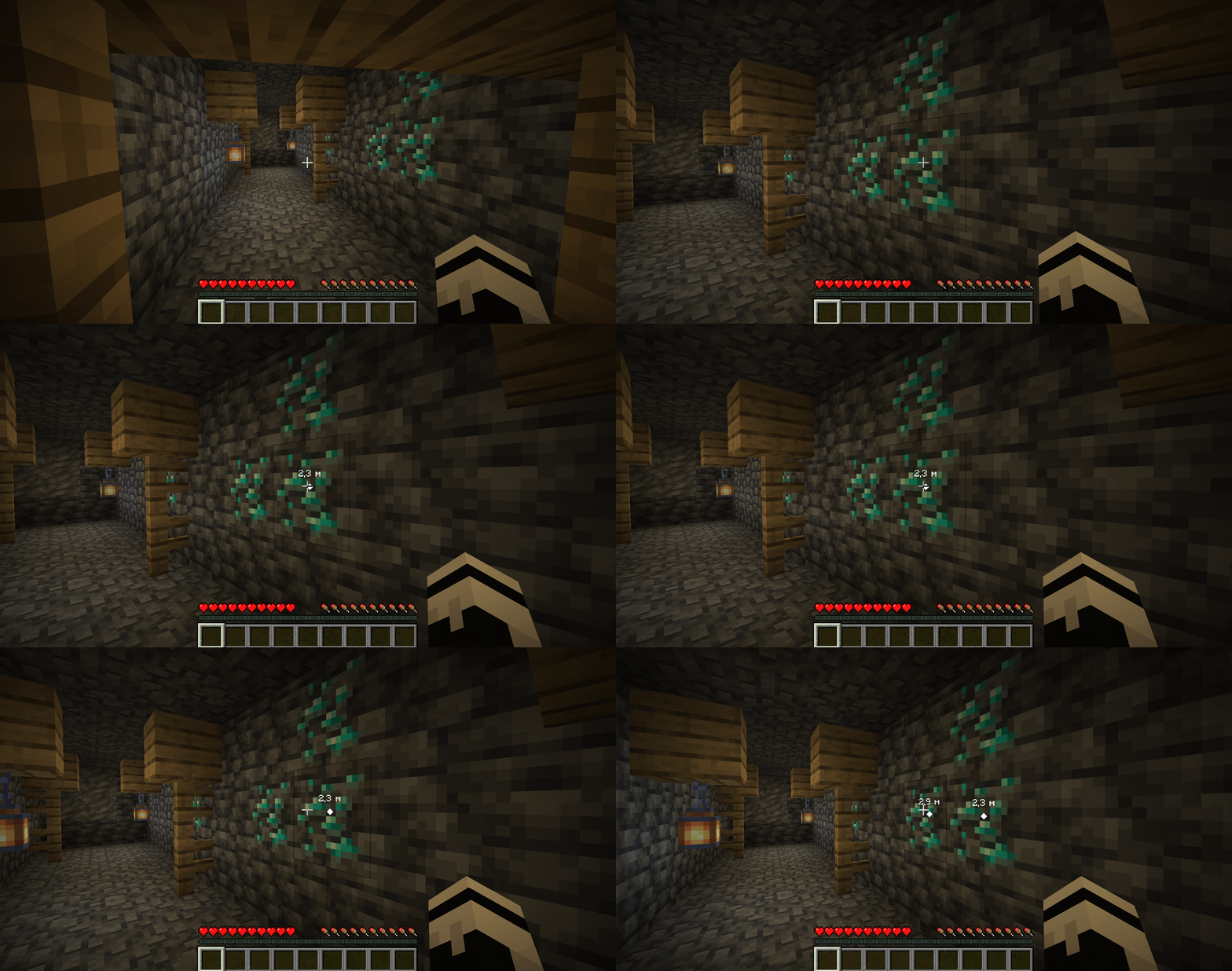
Vytvoření pingu na bloku diamantové rudy v dole
Chcete-li odstranit vlastní značku, musíte na ni zamířit a znovu stisknout klávesu pingu. Smazání se aktivuje až po existenci značky po dobu delší než 1 sekundu — to zabrání nechtěnému zrušení bezprostředně po vytvoření.
Jména hráčů a barvy týmů
Jméno hráče, který značku umístil, může být zobrazeno nad ní. Ve výchozím nastavení se jméno zobrazí při podržení klávesy Tab. Tím se snižuje vizuální šum v době, kdy informace není potřeba. Další režimy lze vybrat v nabídce /pingwheel config.
Barva obrysu značky a textu jména se automaticky přebírá z hráčovy barvy vanilla týmu (/team modify <team> color). To funguje bez další konfigurace, pokud jsou týmy na serveru nastaveny.
Komunikační kanály
Kanály jsou samostatnou vrstvou, která určuje, kdo může vidět konkrétní ping. Příklady použití:
Kanál Default (prázdný název, channel: ""). Chování je určeno serverem prostřednictvím
defaultChannelMode— od globálního po vázané na tým.Vlastní kanál. Členové stejného kanálu vidí navzájem své pingy nezávisle na vanilla týmech. Vhodné pro raidové skupiny nebo podskupiny v rámci jednoho serveru.
Přepnutí na kanál se provádí příkazem /pingwheel channel <název> nebo přes odpovídající položku v nabídce. Aktuální kanál se ukládá samostatně pro každou adresu serveru.
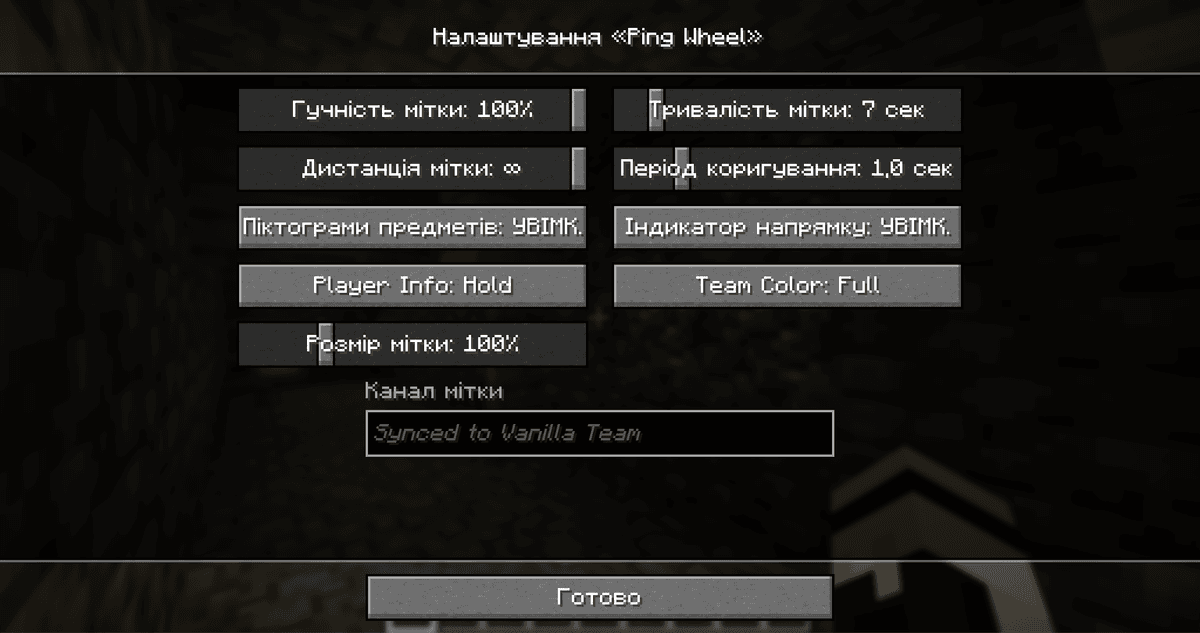
Nabídka nastavení Ping Wheel, otevřená přes /pingwheel config
Hlavní parametry konfigurace klienta
Soubor se nachází ve složce — config/. Níže jsou uvedeny nejčastěji upravované parametry.
Parametr | Co dělá |
| Hlasitost zvuku pingu v procentech. 0 — úplné ticho. |
| Kolik sekund zůstane značka viditelná po vytvoření. |
| Maximální vzdálenost v blocích, na kterou se značka stále renderuje. Pingy za touto vzdáleností jsou neviditelné. |
|
|
|
|
|
|
| Měřítko značky v procentech. |
| Poloměr v pixelech kolem kurzoru, ve kterém druhé stisknutí odstraní stávající ping. |
Konfigurace serveru
Soubor se také nachází ve složce — config/. Operátoři mohou měnit hodnoty ve hře pomocí příkazu /pingwheel:server.
Parametr | Co dělá |
| Režim kanálu Default. |
|
|
| Interval v milisekundách pro regeneraci jednoho "nabití" pingu. |
| Kolik pingů za sebou lze provést před vyčerpáním nabití. 1 — normální cooldown. 0 — limit zcela zakázán. |
Závěr
Ping Wheel přidává rychlé neverbální označování cílů pro spoluhráče bez nadměrné komunikace. Mód se dobře hodí pro aktivní kooperativní hratelnost: raidy, kooperativní přežití, PvP šarvátky — scénáře, kde je reakce v zápalu boje důležitější než stálá značka na mapě.
Instalace
Typická instalace trvá asi 5 minut. Postup je stejný; liší se jen loader a odpovídající verze.
- 1Install a mod loader (Forge, Fabric or NeoForge) that matches your Minecraft version.
- 2Download the mod file (.jar) built for that same version.
- 3Place the .jar into your .minecraft/mods folder.
- 4Launch Minecraft with the modded profile and check the mod loads in-game.











