

Visual Workbench — mód pro 3D zobrazení předmětů na pracovním stole a jejich uchování při zavření v Minecraftu
Visual Workbench je Minecraft mód, který po zavření menu uchovává předměty v pracovním stole a zobrazuje je jako 3D modely.
Visual Workbench je Minecraft mód, který po zavření menu uchovává předměty v pracovním stole a zobrazuje je jako 3D modely.
Visual Workbench — mód pro 3D zobrazení předmětů na pracovním stole a jejich uchování při zavření v Minecraftu
Verze Minecraftu: 26.1.2
Verze módu: 26.1.0
Závislosti: Fabric API, Forge Config API Port, Puzzles Lib
Visual Workbench řeší jeden konkrétní problém: předměty umístěné do pracovního stolu z něj zmizí pokaždé, když odejdete z menu. Mód je nechává na místě — a to nejen ve slotech, ale také jako 3D modely zobrazené přímo na bloku. Recept se ukládá mezi zavřením inventáře i mezi herními relacemi.
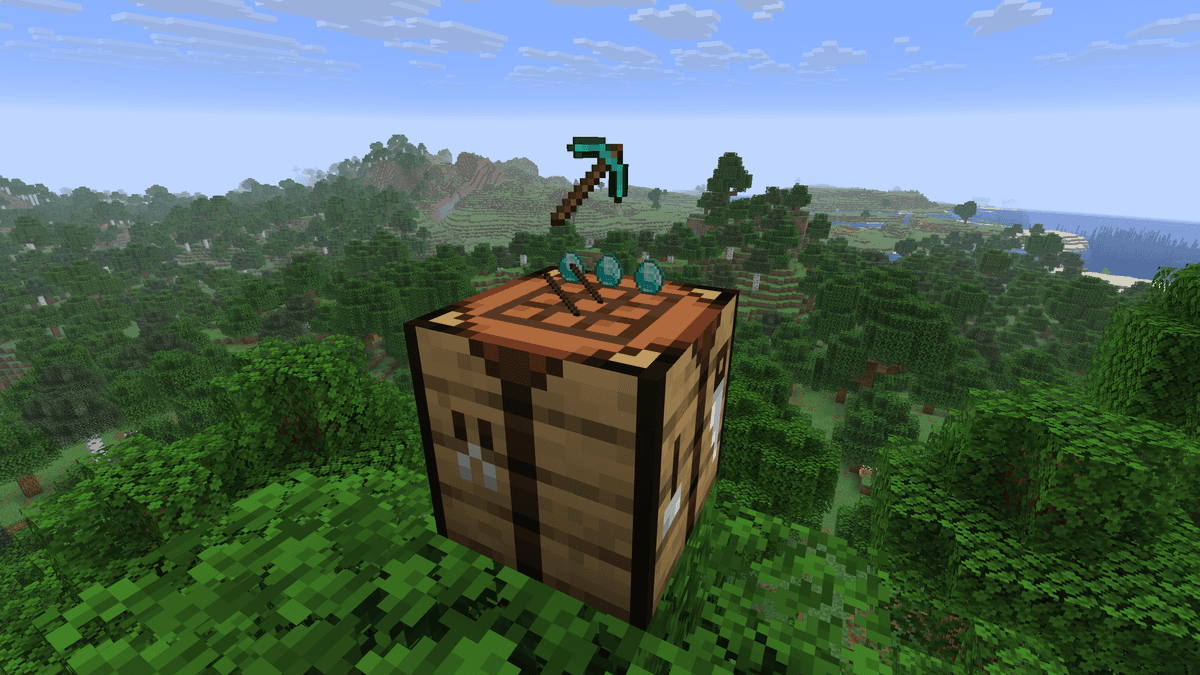
Ukázka fungování módu
Základní mechaniky
Když rozložíte ingredience v pracovním stole a zavřete inventář, předměty zůstanou v mřížce. Při dalším otevření pracovního stolu bude vše na svém místě. Pokud pracovní stůl zničíte, obsah všech slotů vypadne na zem jako samostatné předměty, stejně jako u truhly.
Uložený recept je vázán na konkrétní blok na konkrétní pozici ve světě. V multiplayeru ostatní hráči vidí obsah a mohou si předměty vzít nebo přidat své vlastní — pracovní stůl funguje jako sdílený kontejner.
Vykreslování předmětů
Na vrcholu pracovního stolu mód vykresluje miniaturní modely ingrediencí rozložených v mřížce 3×3. Ve výchozím nastavení jsou modely trojrozměrné — každý předmět se zobrazuje se svým standardním 3D modelem. V konfiguraci je možnost přepnout na 2D vykreslování, pokud 3D zobrazení překáží nebo způsobuje konflikty s jinými módy.
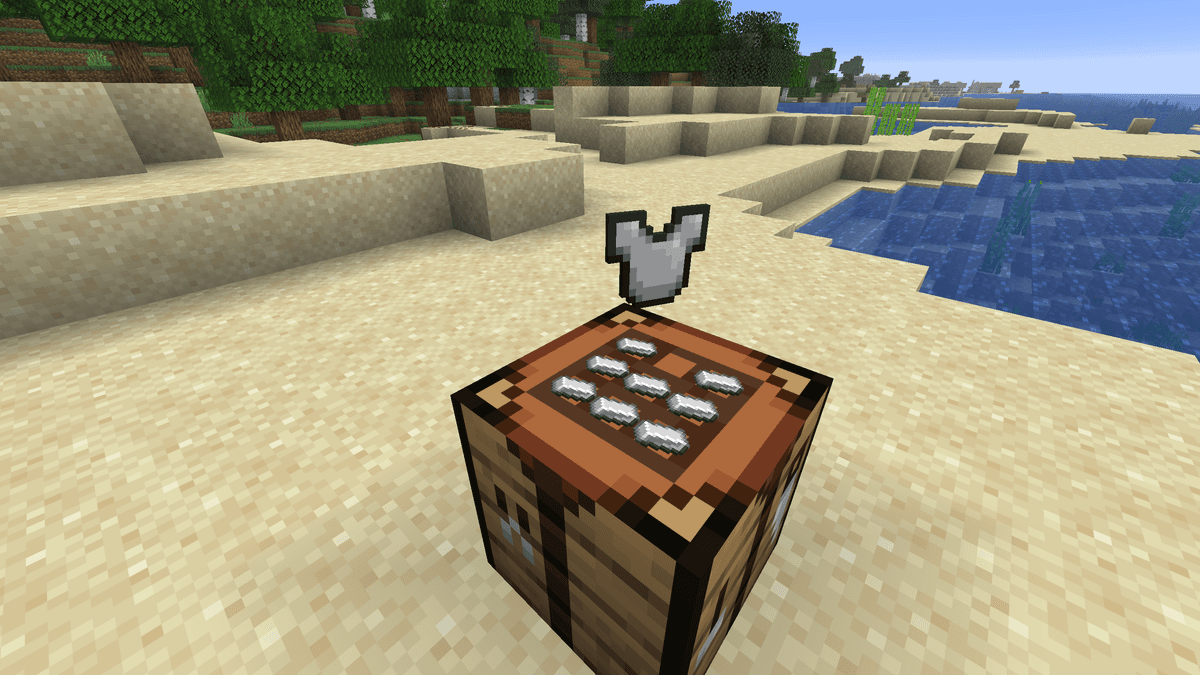
Zobrazení 2D craftění po změnách v konfiguračním souboru
Pokud je sestavený recept správný, nad mřížkou ingrediencí se navíc objeví model výsledku craftění. To vám umožní vidět plánovaný výstup bez otevření inventáře. Zobrazení výsledku lze v konfiguračním souboru samostatně vypnout.
Předměty na pracovním stole se ve výchozím nastavení otáčejí k nejbližšímu hráči — to se řídí parametrem rotate_ingredients = "CLOSEST_PLAYER". S hodnotou CRAFTING_PLAYER se modely orientují pouze na toho, kdo naposledy otevřel pracovní stůl. NEVER rotaci zcela vypne — předměty leží ve fixní poloze nezávisle na pozici hráče.
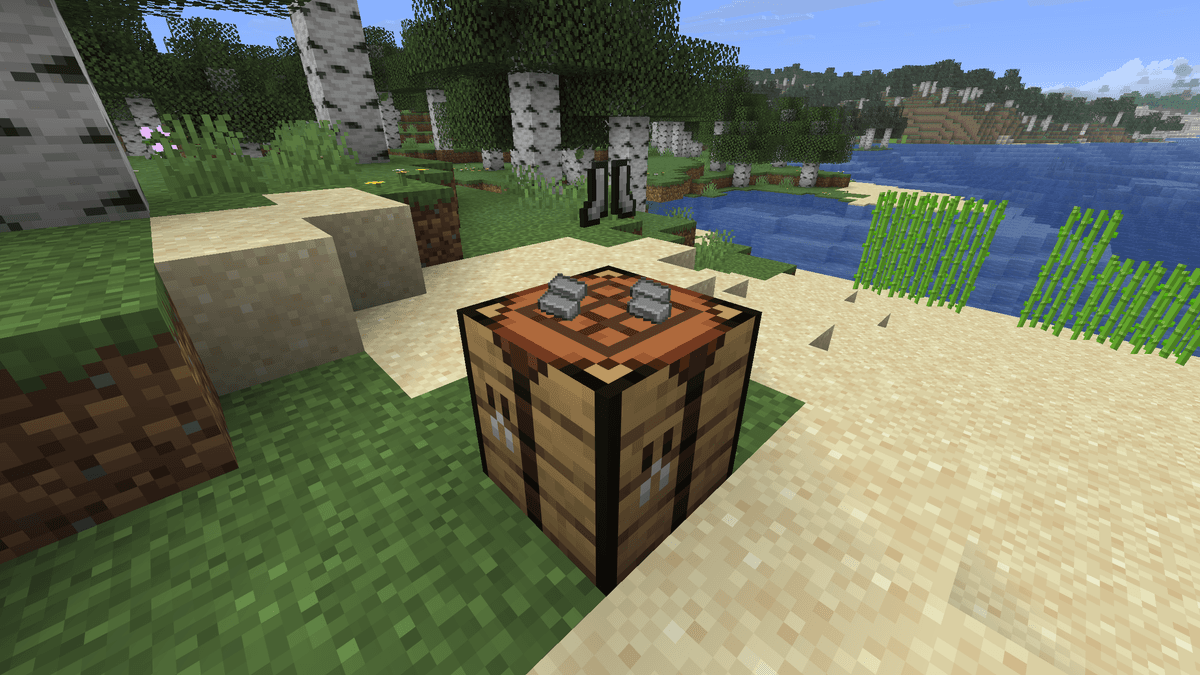
Ukázka craftění otáčejícího se k hráči
Instalace do existujícího světa
Když nainstalujete mód do světa, kde již jsou umístěny pracovní stoly, zůstanou vanilla bloky až do prvního použití. Při otevření se pracovní stůl automaticky převede na verzi z módu a začne ukládat svůj obsah. To je řízeno parametrem convert_vanilla_workbench_when_interacting v souboru visualworkbench-server.toml — ve výchozím nastavení true.
Při hodnotě false se staré pracovní stoly nepřevedou a fungují jako obvykle. Nové pracovní stoly, umístěné po instalaci módu, jsou okamžitě verzí z módu bez jakéhokoliv převodu.
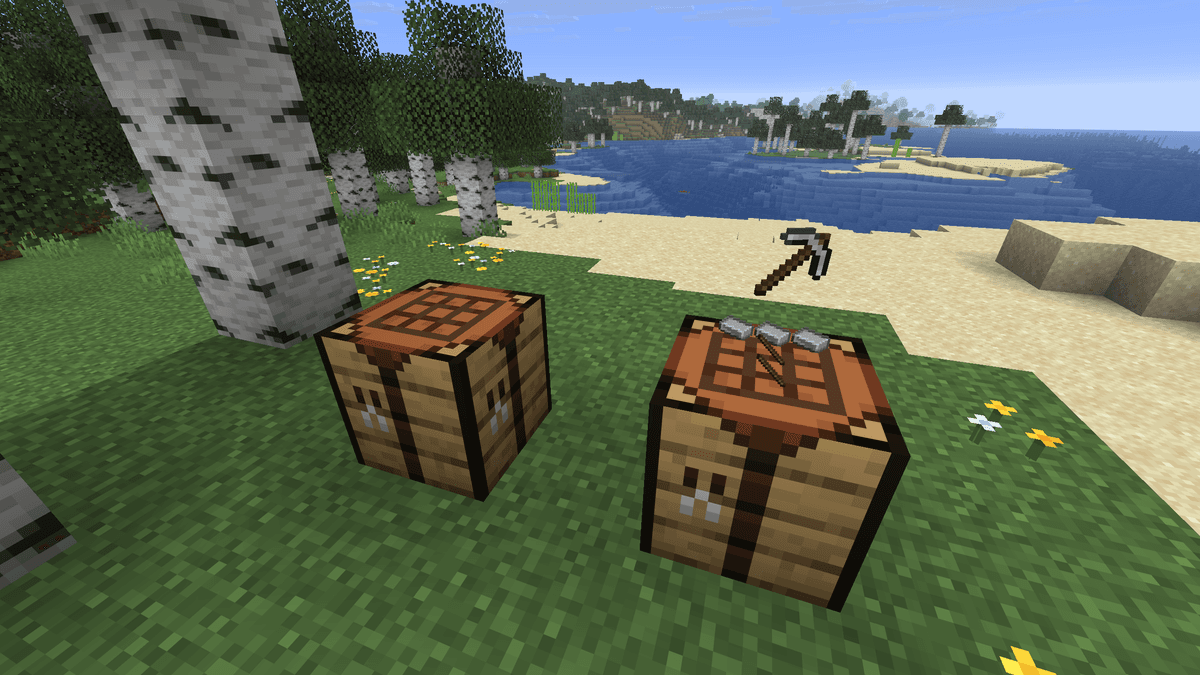
Porovnání vanilla a upraveného pracovního stolu
Konfigurace
Konfigurační soubory se nacházejí v cestě .minecraft/config/. Na Fabricu se konfigurace automaticky znovu načte po uložení souboru — restart hry není nutný.
visualworkbench-client.toml
Parametr | Popis |
| Rotace předmětů na pracovním stole k hráči: nejbližší, ten, kdo craftí, nebo vypnuto |
| Zobrazení modelu výsledku craftění nad pracovním stolem |
| Styl vykreslování ingrediencí: bez zobrazení, ploché na povrchu nebo v režimu levitace |
visualworkbench-server.toml
Parametr | Popis |
| Automatický převod běžného pracovního stolu na verzi z módu při prvním použití |
Důležité: parametr convert_vanilla_workbench_when_interacting se vztahuje pouze na ty pracovní stoly, které byly umístěny před instalací módu. Při false zůstanou staré bloky vanilla a nebudou ukládat svůj obsah.
Závěr
Visual Workbench přidává ukládání receptů mezi zavřeními a umožňuje vidět obsah pracovního stolu bez nutnosti otevřít inventář. V základně s několika specializovanými pracovními stoly to odstraňuje zbytečné kroky — můžete vidět, co kde leží.
Instalace
Typická instalace trvá asi 5 minut. Postup je stejný; liší se jen loader a odpovídající verze.
- 1Install a mod loader (Forge, Fabric or NeoForge) that matches your Minecraft version.
- 2Download the mod file (.jar) built for that same version.
- 3Place the .jar into your .minecraft/mods folder.
- 4Launch Minecraft with the modded profile and check the mod loads in-game.











