

Blur+ — en mod, der tilføjer en baggrundssløringseffekt til menuer og inventar i Minecraft
Blur+ erstatter standardmenubaggrunden i Minecraft med en tilpasselig sløring og farveovergang med bløde animationer.
Blur+ erstatter standardmenubaggrunden i Minecraft med en tilpasselig sløring og farveovergang med bløde animationer.
Blur+ — en mod, der tilføjer en baggrundssløringseffekt til menuer og inventar i Minecraft
Minecraft-version, som artiklen blev testet og skrevet på: 26.1.2
Understøttet versionsinterval: 1.15.x – 26.1.2
Afhængigheder: Fabric API (til Fabric-builds), MidnightLib (til NeoForge)
Blur+ erstatter den grundlæggende baggrundssløringseffekt under åbne Minecraft-menuer med en bredere, tilpasselig version — med et farvelag over baggrunden, bløde ind- og udtoningsanimationer og en valgfri regnbuetilstand. Vanilla-sløring, som blev introduceret i Java Edition 1.20, ser ens ud på alle skærme og styres af en enkelt skyder i tilgængelighedsmenuen. Denne mod giver et andet niveau af kontrol — fra intensitet og farver til individuelle skiftekontakter for hver skærmtype. Den fungerer kun på klientsiden og påvirker ikke serversiden.
Sådan ser effekten ud
Når du åbner en hvilken som helst menu i spillet — inventar, kiste, arbejdsbænk — sløres baggrunden blødt over en bestemt tid, og der påføres et halvgennemsigtigt farvelag ovenpå. Når menuen lukkes, toner effekten ud lige så blødt. I vanilla-versionen er denne overgang brat og ser simpelthen ud som en ændring i gennemsigtig formørkelse; her er det en fuld animation med separate tider for indtoning og udtoning.
Sløringen og farvelaget animeres uafhængigt af hinanden. Du kan for eksempel konfigurere en hurtig sløringsindtoning og en langsom baggrundsformørkelse — eller omvendt. Der kræves ingen shader-pakke til dette, effekten tegnes ved hjælp af spillets standard-renderer.
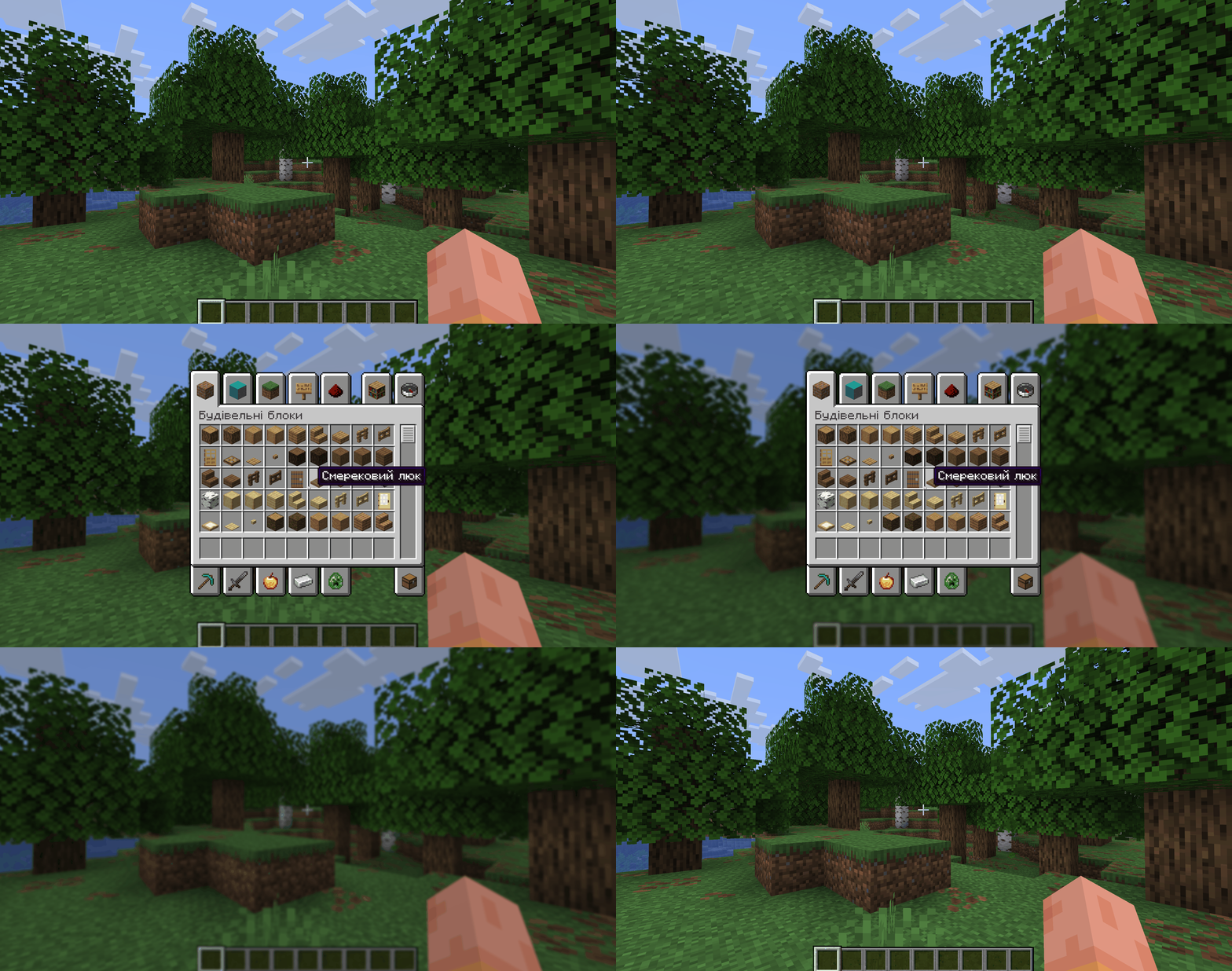
Åbning af inventaret; en indtoning af sløring på et sekund er synlig
Hvilke skærme modtager effekten
Som standard anvendes effekten på de fleste skærme i spillet:
beholdere: inventar, kister, tønder, ovne, arbejdsbænk, bryggestand og andre
bogskærme — visning af en færdig bog
skiltredigeringsskærm
kommandoblokskærm
opskriftsskærme for inventarfremviser-mods — opfanges automatisk fra version 6.2.0
Sådan konfigureres det
Alle Blur+-parametre er tilgængelige for redigering via filen config/blur.json — en tekst-JSON, der oprettes i config-mappen ved første start af spillet med mod'en.
Nedenfor er en beskrivelse af præcis, hvad der kan ændres; den fulde liste over filfelter findes i tabellen i slutningen af artiklen.
Intensitet og animation
Sløringsstyrken styres i konfigurationsfilen — fra en knap mærkbar blød tåge til en tilstand, hvor baggrunden næsten er ulæselig. Ind- og udtoningsvarighederne indstilles separat i millisekunder; et typisk interval er fra øjeblikkeligt til omkring et sekund. Typen af interpolationskurve kan også ændres — standarden er flad (FLAT).
Farvelag
En to-farvet gradient i HEX-format med separat gennemsigtighed på en skala fra 0–255 tegnes over den slørede baggrund. Rotationsvinklen indstilles i grader: 0 — top til bund, 90 — venstre til højre, og så videre. Hvis begge farver er identiske, produceres en ensartet enkelttonet udfyldning. Selve gradienten kan deaktiveres helt — så vil kun den standard vanilla-formørkelse forblive over sløringen.
En separat rainbowMode aktiverer automatisk cyklisk ændring af begge farver over hele spektret. Start- og slutpunkterne bevæger sig uafhængigt, så udfyldningen flyder konstant selv på en statisk skærm.
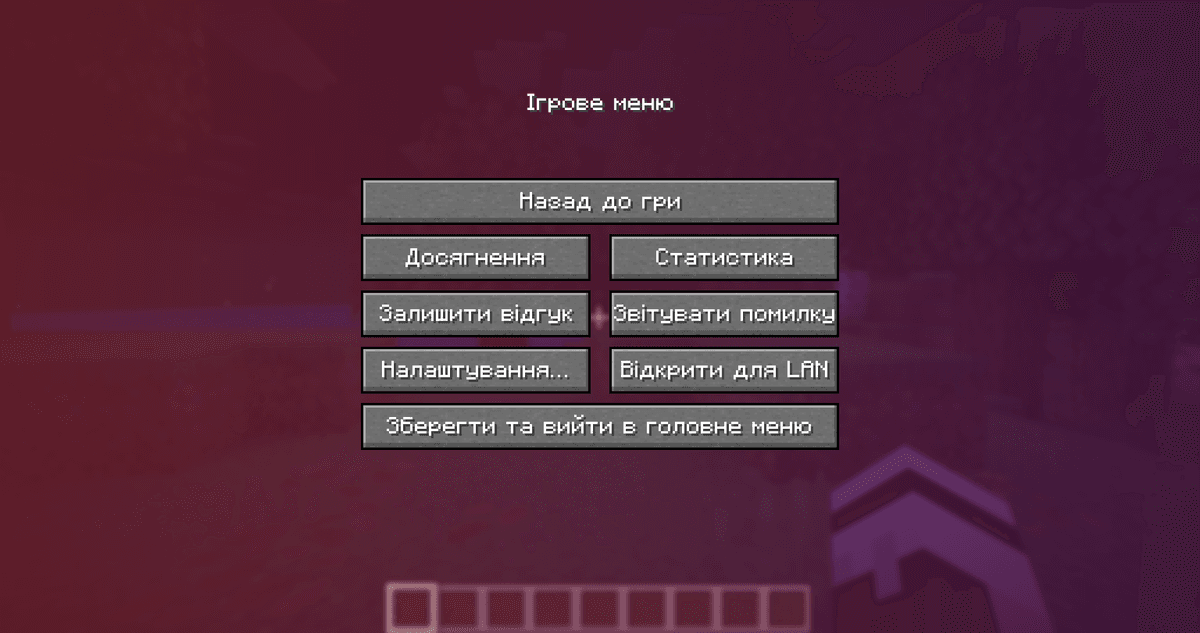
Indstillingsmenu med en mærkbar gradienttilstand
Undtagelser for specifikke skærme
I tilfælde hvor du har brug for at aktivere eller deaktivere effekten på en specifik GUI, er der to undtagelseslister:
forceEnabledScreens— gennemtvinger sløring, hvor det ikke udløses automatiskforceDisabledScreens— forhindrer effekten, hvor den ellers ville tænde
Skærmklasser tilføjes ved hjælp af deres fulde sti. Du kan kigge på den krævede sti via diagnostiktilstand — når den er aktiveret, vises den fulde GUI-klasse, der i øjeblikket er åben, i øverste venstre hjørne af skærmen. Kopier denne streng ind i den respektive liste, og effekten for den specifikke menu vil ændre sin adfærd.
config/blur.json filparametre
Nedenfor er den fulde liste over konfigurationsfelter.
Parameter | Beskrivelse |
| Sløring på container-GUI'er (inventar, kister, ovne osv.) |
| Sløring på bogskærme |
| Sløring på skiltredigeringsskærm |
| Sløring på kommandoblokskærm |
| Sløring af hovedmenu før du træder ind i en verden |
| Formørkelse af hovedmenu uden sløring |
| Skærmklasser hvor effekten er gennemtunget |
| Skærmklasser hvor effekten altid er deaktiveret |
| Om der skal tegnes et farvelag over sløringen |
| Første gradientfarve |
| Første farves gennemsigtighed |
| Anden gradientfarve |
| Anden farves gennemsigtighed |
| Gradientens rotationsvinkel |
| Cyklisk automatisk farveændring |
| Effektens indtoningsvarighed |
| Effektens udtoningsvarighed |
| Interpolationskurve for sløring (standard FLAT) |
| Interpolationskurve for gradientudfyldning (standard FLAT) |
| Diagnostiktilstand — udsender den aktuelle skærmklasse i øverste venstre hjørne |
| Intern config formatversion. Ikke redigerbar manuelt |
Konklusion
Blur+ ændrer, hvordan baggrunden under åbne menuer ser ud i Minecraft. Vanilla-formørkelse er begrænset til en skyder; denne mod giver individuel kontrol for hver skærmtype, to gradientfarver med gennemsigtighed, to uafhængige animationskurver og en regnbueudfyldningstilstand. Det er velegnet til klient-builds for skærmbilleder, videoer og streams, hvor et ensartet interfaceudseende er nødvendigt, såvel som for spillere, der synes, at standardformørkelse er for bleg eller for mørk.
Installation
En typisk installation tager omkring 5 minutter. Forløbet er det samme; kun Loader og den matchende build er forskellige.
- 1Install a mod loader (Forge, Fabric or NeoForge) that matches your Minecraft version.
- 2Download the mod file (.jar) built for that same version.
- 3Place the .jar into your .minecraft/mods folder.
- 4Launch Minecraft with the modded profile and check the mod loads in-game.











