
EnhancedVisuals — mod til dynamiske og realistiske skærmeffekter i Minecraft
EnhancedVisuals tilføjer realistiske skærmeffekter til Minecraft: blod, eksplosionssløring, hjerteslag og meget mere for en mere intens HUD.
EnhancedVisuals tilføjer realistiske skærmeffekter til Minecraft: blod, eksplosionssløring, hjerteslag og meget mere for en mere intens HUD.
EnhancedVisuals — mod til dynamiske og realistiske skærmeffekter i Minecraft
Version, som artiklen er testet og skrevet på: 26.1.2
Understøttet versionsinterval: 1.18.2 – 26.1.2
Afhængigheder: CreativeCore
EnhancedVisuals er en mod, der tilføjer skærmeffekter til Minecraft, som reagerer på skade, drikkeeffekter, regn, eksplosioner og lavt helbred. Vanilla nøjes med en slaglyd og et kort rødt blink i overlayet ved skade. Moddet erstatter dette med et fuldt overlay-system på HUD'en: blod efter et slag, sløring fra en eksplosion, rød pulsering ved kritisk HP, støj tæt på en Enderman.
Sådan virker det
Moddet tilføjer ikke genstande, blokke eller mobs — det er et lag af visuelle effekter oven på standard-HUD'en. Alle reaktioner er knyttet til spillerens begivenheder: type skade, helbredsniveau, vejr, position i vand. Hver begivenhed udløser en separat handler, som lægger en tekstur på skærmen, afspiller en lyd eller anvender en sløringsshader. Overlays forsvinder gradvist med en justerbar varighed i ticks.
Optifine: ved samtidig brug med Optifine skal du deaktivere Fast Render, Anisotropic Filtering og Antialiasing. Ellers bliver skærmen sort, når visse effekter aktiveres.
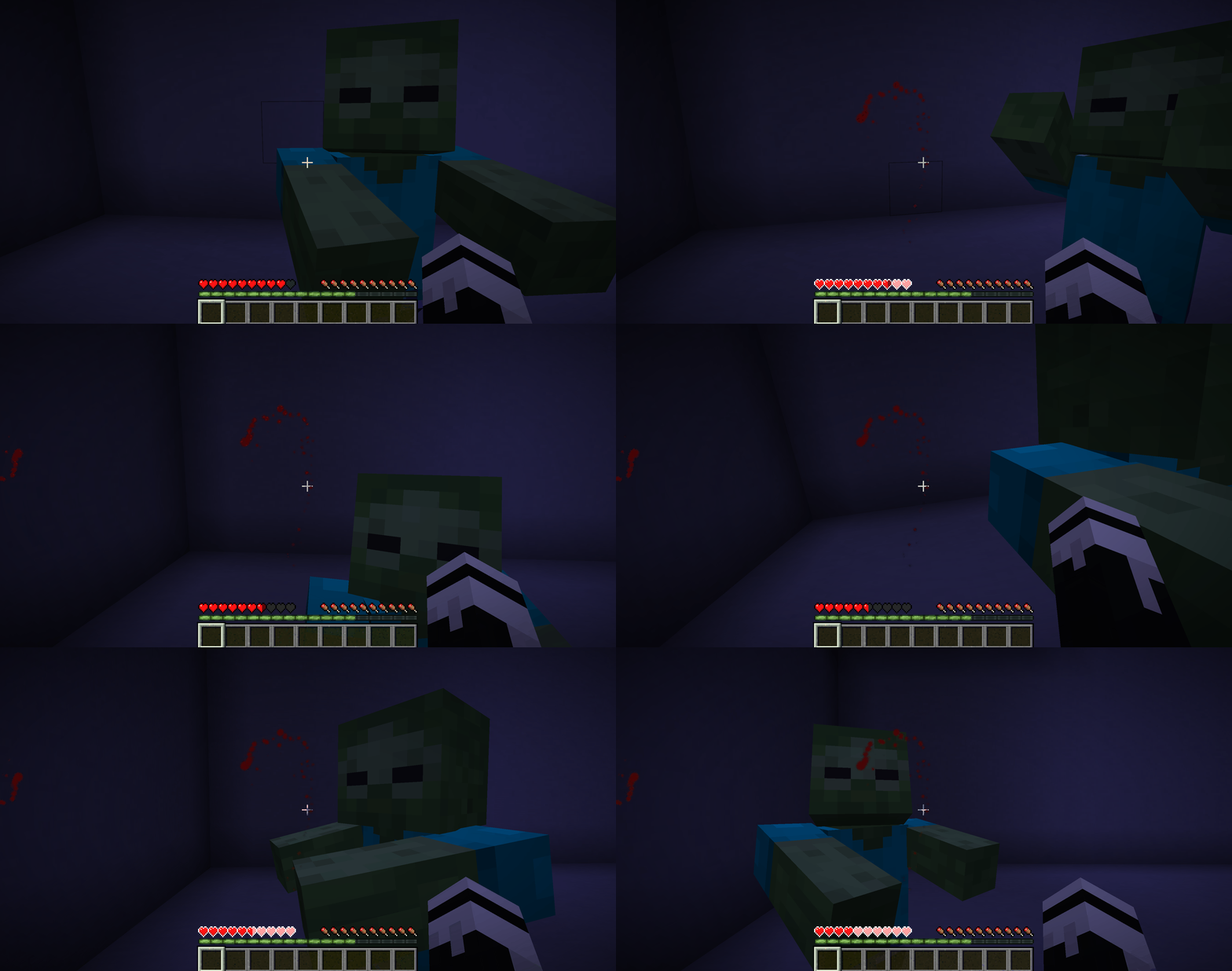
Spilleren bliver ramt af en zombie — blodstænk vises på skærmen
"Enderman"-effekten og andre ændringer
Når man kigger direkte på en Enderman, bliver skærmen mørkere og dækkes af støj. Jo tættere mobben er, jo kraftigere er støjen.
Nogle små, men mærkbare detaljer:
I regnvejr løber dråber ned over skærmen.
Ved en TNT-eksplosion i nærheden bliver skærmen sløret.
Drikkestænk giver et overlay i den pågældende drikkes farve: gift — grøn, hurtighed — lyseblå.
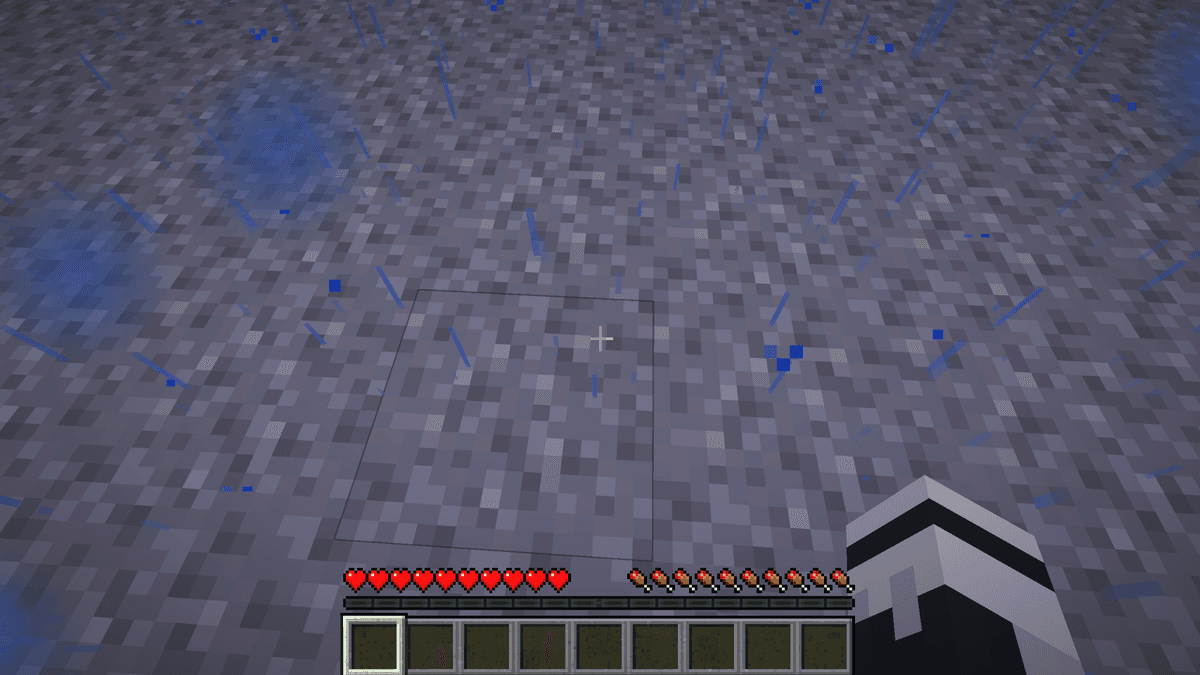
Skærm med blå dråber under regn
Atmosfærisk logik
Moddet ændrer ikke skade, hitbokse eller kampmekanik. Alt foregår kun på skærmen. Andre spillere på serveren ser ikke disse effekter. Hvis en spiller bliver dræbt i PvP, er årsagen den samme som uden moddet, men den visuelle reaktion på slag er anderledes.
Derfor fungerer moddet bedst i survival, især hardcore. I kampe, hvor man hurtigt skal aflæse helbredsbjælken, vil en konstant rød puls og sløring være forstyrrende. I PvE-forløb tilføjer de omvendt et spændingsniveau, som vanilla Minecraft mangler.
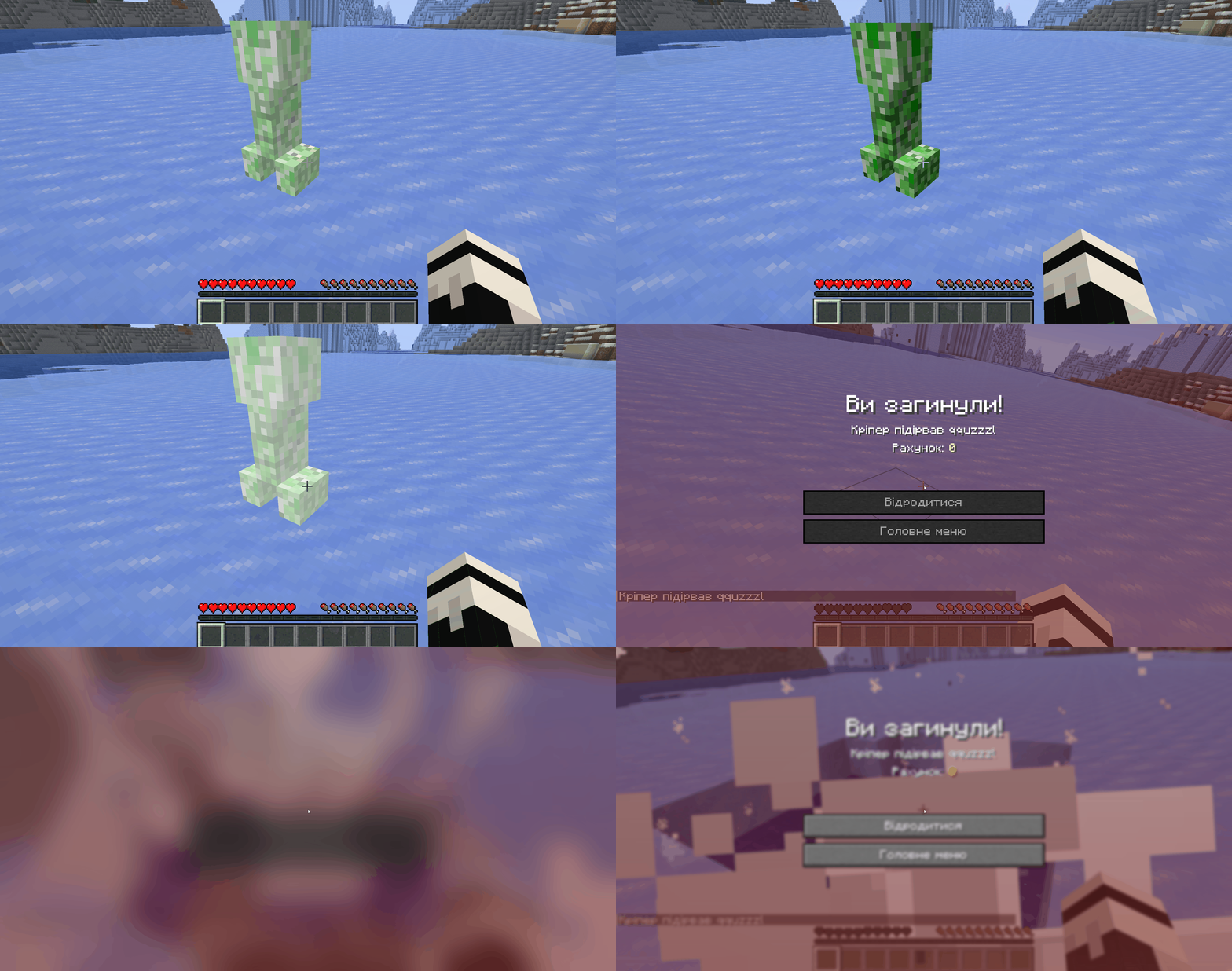
Eksplosion fra en creeper — en kort sløring på et halvt sekund
Indstillinger
Indstillingerne foregår via to filer i mappen config:
enhancedvisuals-client.json— alt vedrørende billedet: blod, regn, eksplosioner. Hvert overlay slås fra separat via enabled: false eller justeres via opacity (fra 0.0 til 1.0).enhancedvisuals.json— serverfil med dødsbeskeder. Egne beskeder på dødsskærmen tilføjes i arrayet deathMessages.
De mest nyttige nøgler, hvis du hurtigt vil tilpasse det:
Nøgle | Hvad den gør |
| Den generelle "blodighed" på skærmen — sæt op, hvis der er for lidt blod; sæt ned, hvis der er for meget |
| Ved hvilket HP hjerteslaget aktiveres |
| Maksimal styrke af Enderman-effekten |
| Lydstyrken af øresusen efter en eksplosion |
|
|
| Som standard |
De øvrige parametre styrer effekternes varighed i ticks, RGB-farverne og teksturskalaen. Nyttige, hvis du vil lave din egen preset.
Konklusion
EnhancedVisuals gør skade i Minecraft til noget, man kan mærke. Begrænsningerne er tydelige — effekterne findes kun på skærmen, balancen ændres ikke, og på svage pc'er kan sløringsshaderen reducere ydelsen, hvis der er for mange eksplosioner og skader på samme tid. Egnet til survival, hardcore og rollespilsservere. Ikke egnet til PvP, hvor overflødige visuelle overlays gør det svært at aflæse kampen.
Installation
En typisk installation tager omkring 5 minutter. Forløbet er det samme; kun Loader og den matchende build er forskellige.
- 1Install a mod loader (Forge, Fabric or NeoForge) that matches your Minecraft version.
- 2Download the mod file (.jar) built for that same version.
- 3Place the .jar into your .minecraft/mods folder.
- 4Launch Minecraft with the modded profile and check the mod loads in-game.











