
Overflowing Bars Mod: Kompakt visning af helbred og rustning i Minecraft
Optimering og kompakt visning af helbreds-, rustnings- og sejhedsgrænsefladen via et system af lag og indikatorer.
Optimering og kompakt visning af helbreds-, rustnings- og sejhedsgrænsefladen via et system af lag og indikatorer.
Afhængigheder:
Loader: Fabric / Forge / NeoForge
Minecraft-version: 1.18.2 – 26.1.x
Obligatoriske mods: Puzzles Lib (til alle loaders), Fabric API (kun til Fabric)
Modifikationen Overflowing Bars omorganiserer Minecrafts standardbrugergrænseflade (HUD), så visningen af helbred, beskyttelse og rustningens sejhed bliver så kompakt som muligt. I stedet for at samle flere rækker af hjerter eller skjolde, når du får ekstra effekter eller forbedret udstyr, samler denne klientside-mod alle indikatorer på én linje. Systemet bruger farveopdeling af lag og små numeriske tællere ved siden af panelerne, hvilket gør det muligt hurtigt at vurdere figurens aktuelle tilstand selv under intens kamp.
Organisering af helbreds- og rustningsindikatorer
Spillets standardgrænseflade begynder at bygge ekstra hjerter opad, når figurens maksimale helbred øges, hvilket dækker en betydelig del af skærmen. Modifikationen Overflowing Bars løser dette problem ved hjælp af lagdeling.
Sådan fungerer de opdaterede paneler:
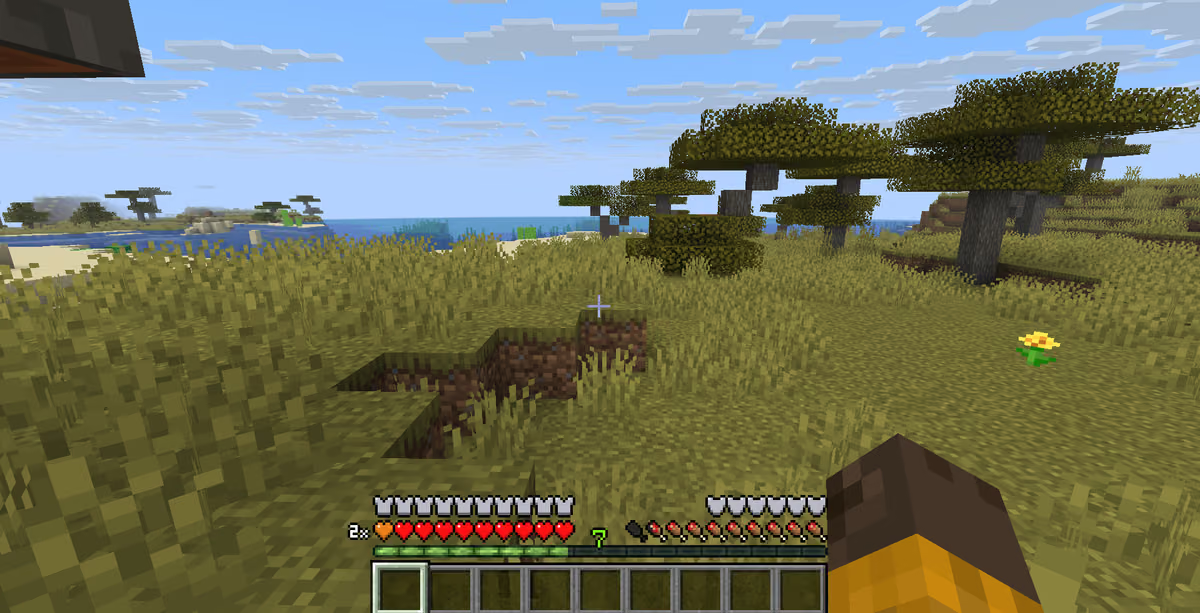
Helbred (Hearts). Hvis antallet af hjerter overstiger standardens 10 enheder (20 helbredspoint), danner de nye hjerter ikke en anden række, men lægges oven på den første. Hvert efterfølgende lag får sin egen farve (for eksempel orange til det andet lag). Ved siden af panelet vises et lille tal (for eksempel
x2), som angiver det aktuelle antal fulde rækker af helbred.Rustning (Armor). Visningen af beskyttelsespoint fungerer efter samme princip. Når rustningsværdien overstiger 20 enheder (10 skjolde), lægges blå skjolde fra det andet lag oven på de almindelige grå ikoner. En numerisk markør til højre angiver antallet af ekstra udstyrslag.
Takket være denne løsning ser du altid de præcise værdier for din beskyttelse og dit helbred på ét fast sted uden at blive distraheret af at tælle dusinvis af små ikoner.
Yderligere grænsefladeelementer og rettelser
Ud over kompakt pakning af standardlinjerne tilføjer modden flere vigtige grænsefladefunktioner og retter gamle renderingsfejl.
Vigtigste tilføjelser:
Bjælke for rustningens sejhed (Armor Toughness). I det almindelige spil er rustningens sejhedsværdi skjult for spilleren, selvom den i høj grad påvirker reduktionen af skade fra kraftige slag. Modden tilføjer et separat grafisk sejhedspanel i form af halvcirkelformede skjolde eller linjer over mæthedsbjælken (sult).
Rettelse af chatoverlapning. I standardgrænsefladen dækkede den udvidede rustningsbjælke ofte de nederste chatlinjer eller blev skjult under nye beskeder. Modifikationen flytter beskyttelsesikonerne højere op eller forskyder automatisk chatten, så elementerne ikke længere overlapper hinanden.
Konfiguration via TOML-filen
Alle visningsparametre, farver og placeringer af HUD-elementer gemmes i konfigurationsfilen .minecraft/config/overflowingbars-client.toml [TJEK I SPILLET]. Du kan redigere den manuelt med en hvilken som helst teksteditor.
Vigtige parametre i TOML-konfigurationsfilen:
Konfigurationsnøgle | Datatype / Værdi | Beskrivelse af parameteren og dens virkning |
|---|---|---|
| Boolsk ( | Styrer visningen af rustningens sejhedspanel på skærmen [TJEK I SPILLET]. |
| Boolsk ( | Tvinger de numeriske lagindikatorer til at vises, selv hvis kun ét lag er indlæst [TJEK I SPILLET]. |
| Streng ( | Giver dig mulighed for at vælge, hvilken side af skærmen sejhedsbjælken skal vises på [TJEK I SPILLET]. |
| Farve (Hex / RGB) | Angiver farven for de ekstra lag af helbredshjerter [TJEK I SPILLET]. |
| Farve (Hex / RGB) | Angiver farven for de ekstra lag af rustningsskjolde [TJEK I SPILLET]. |
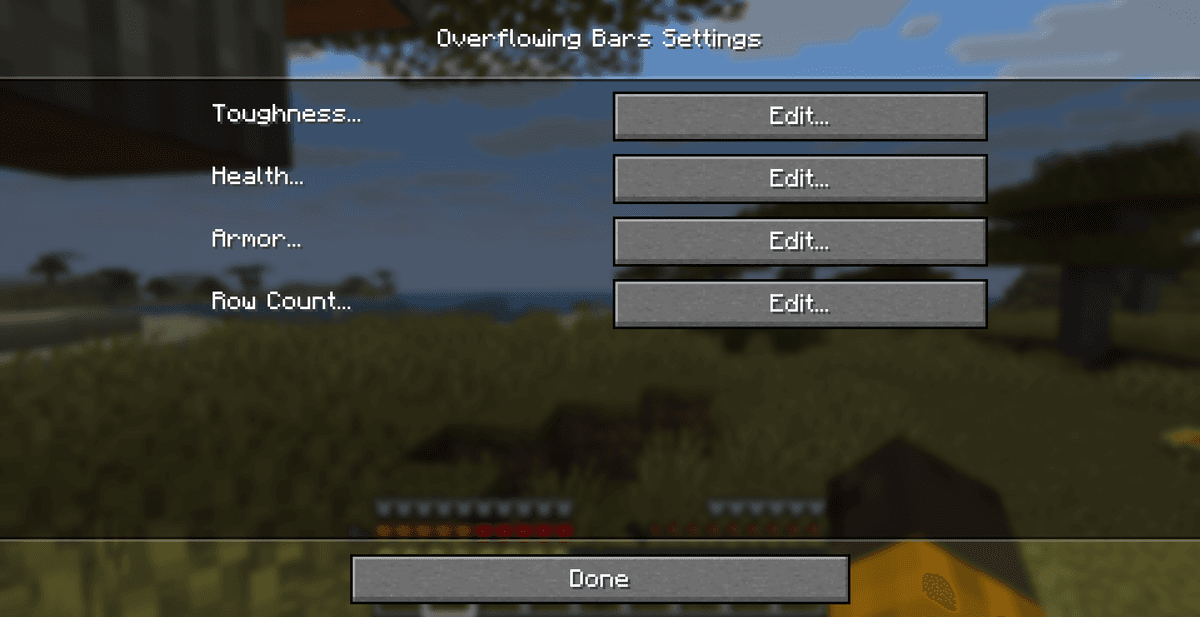
Hvis du spiller på Fabric, anbefaler vi at installere modden Mod Menu sammen med biblioteket Forge Config API Port. Det giver dig mulighed for at ændre alle konfigurationsparametre via en praktisk grafisk grænseflade direkte i spillet uden at åbne TOML-filen manuelt.
Kompatibilitet og anbefalede tilføjelser
Modifikationen Overflowing Bars fungerer udelukkende på klientsiden og kræver ikke installation på serveren for at spille i multiplayer.
Kompatibilitet og vigtige anbefalinger:
AttributeFix. Det anbefales kraftigt at installere denne mod sammen med Overflowing Bars. Sagen er, at det almindelige Minecraft på kodeniveau begrænser de maksimale værdier for rustning (op til 30 point) og sejhed (op til 20 point). AttributeFix fjerner disse begrænsninger, så mods med kraftig rustning kan fungere korrekt, og Overflowing Bars kan vise disse meget høje værdier korrekt.
Grænseflademods (HUD). Modifikationen er kompatibel med de fleste grænsefladeoptimeringer, men kan komme i konflikt med andre globale HUD-ombygninger (for eksempel Classic Bars eller Fancy HUD), hvis de forsøger at ændre de samme helbredsvisningselementer samtidig.
Konklusion
Modifikationen Overflowing Bars løser problemet med en overbelastet grænseflade i pakker med store mængder ekstra helbred og beskyttelse. Modden tilbyder en enkel og ren visuel løsning gennem farvede lag og numeriske tællere, samtidig med at den bevarer Minecrafts oprindelige stil.
Sammenlignet med tilsvarende mods, såsom Classic Bars (som fuldstændigt omdanner ikonerne til massive linjer), bevarer Overflowing Bars det velkendte udseende af de almindelige hjerter og skjolde og optimerer blot deres placering. Den største begrænsning er en mulig konflikt med store mods, der ændrer hele spillets HUD radikalt. Modden passer perfekt til dig, hvis du spiller med mods til kompleks rustning (RPG-retning) eller har effekter, der øger helbredet, og ønsker at holde skærmen fri for unødvendige rækker af ikoner.
Installation
En typisk installation tager omkring 5 minutter. Forløbet er det samme; kun Loader og den matchende build er forskellige.
- 1Install a mod loader (Forge, Fabric or NeoForge) that matches your Minecraft version.
- 2Download the mod file (.jar) built for that same version.
- 3Place the .jar into your .minecraft/mods folder.
- 4Launch Minecraft with the modded profile and check the mod loads in-game.











