Photon — ein Shader für halbrealistische Grafik in Minecraft
Photon ist ein halbrealistisches Shaderpaket für Minecraft mit überarbeitetem Himmel, volumetrischen Wolken, weichen Schatten, farbiger…
Photon ist ein halbrealistisches Shaderpaket für Minecraft mit überarbeitetem Himmel, volumetrischen Wolken, weichen Schatten, farbiger Beleuchtung und Qualitätsprofilen für jeden PC.
Photon — ein Shader für halbrealistische Grafik in Minecraft
Shader-Loader: Iris oder OptiFine. Ein Teil der Funktionen — insbesondere die farbige Beleuchtung — funktioniert nur mit Iris.
Minecraft-Versionen (Java Edition): 1.16.5 — 26.1.2
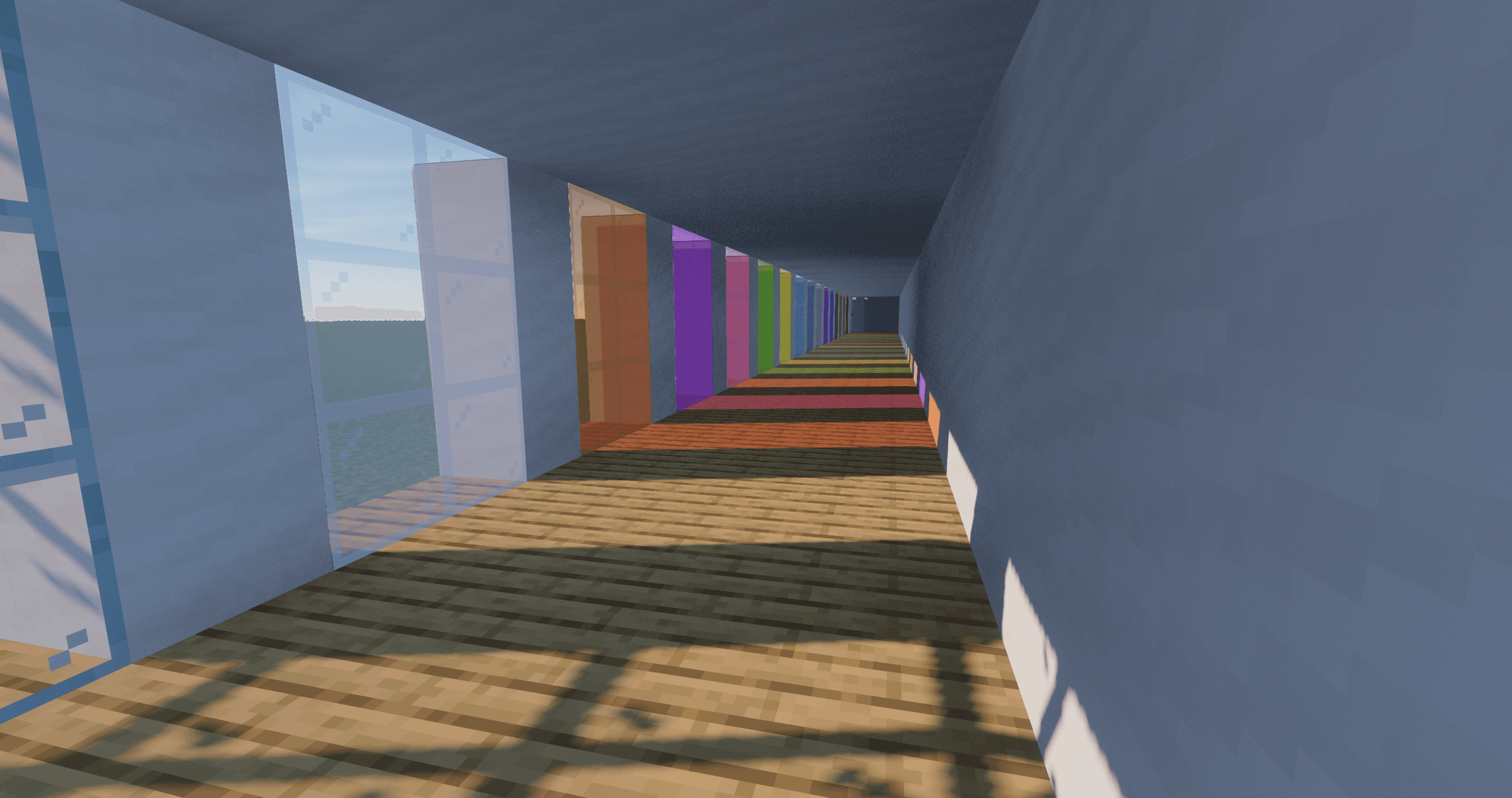
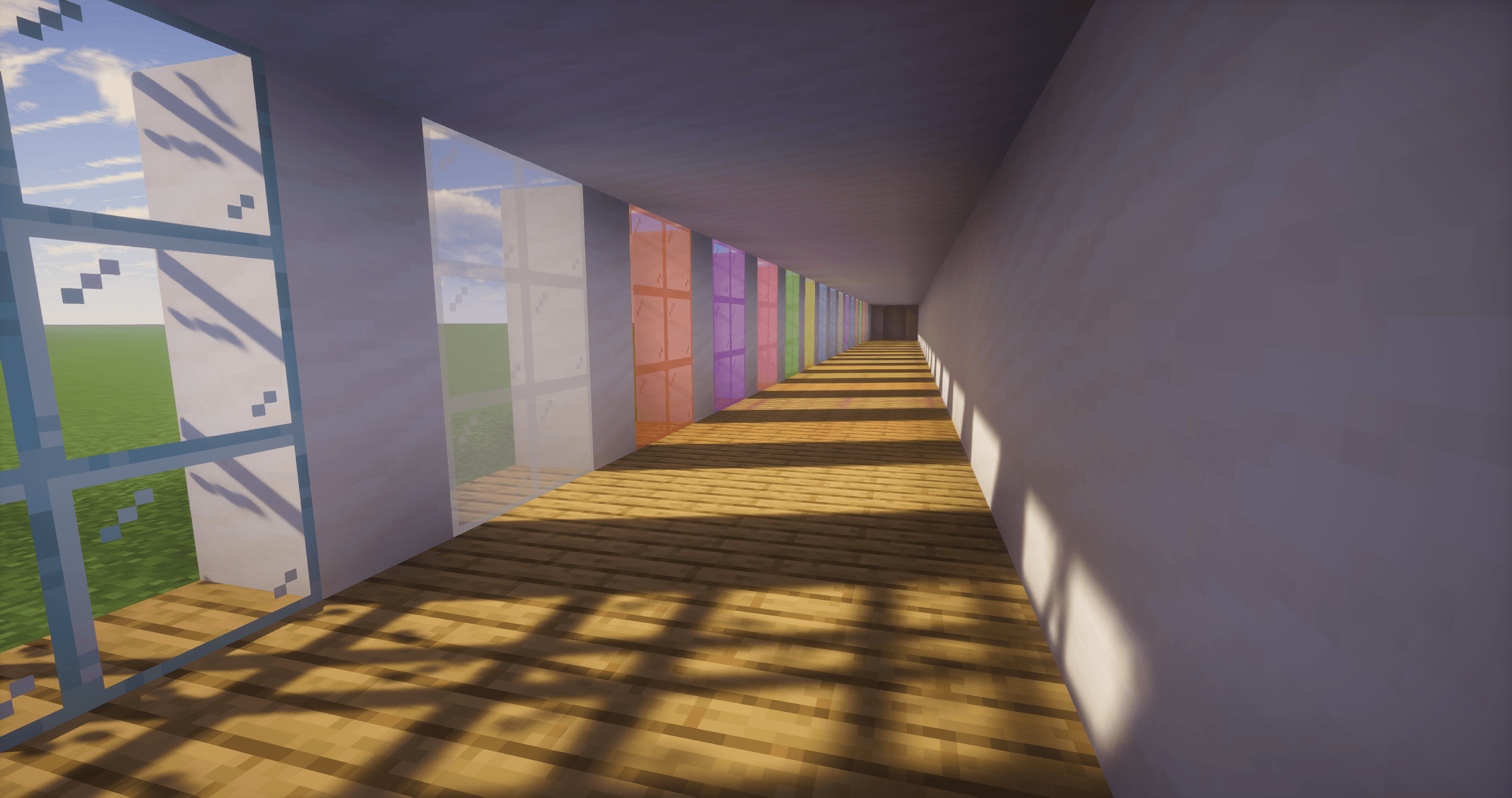
Photon ist ein Shaderpaket für Minecraft, das sich vor allem auf angenehmes Spielen konzentriert und nicht nur auf effektvolle Screenshots. Der Autor beschreibt das Paket als halbrealistisch: Das Bild wirkt durch den überarbeiteten Himmel, volumetrische Wolken, weiche Schatten und natürlicheres Wasser deutlich lebendiger, jedoch ohne übermäßige Stilisierung, die die Orientierung in der Welt erschweren würde. Dadurch eignet sich Photon gleichermaßen zum Bauen wie zum Erkunden von Höhlen oder für den Überlebensmodus.
Was Photon im Spiel bietet
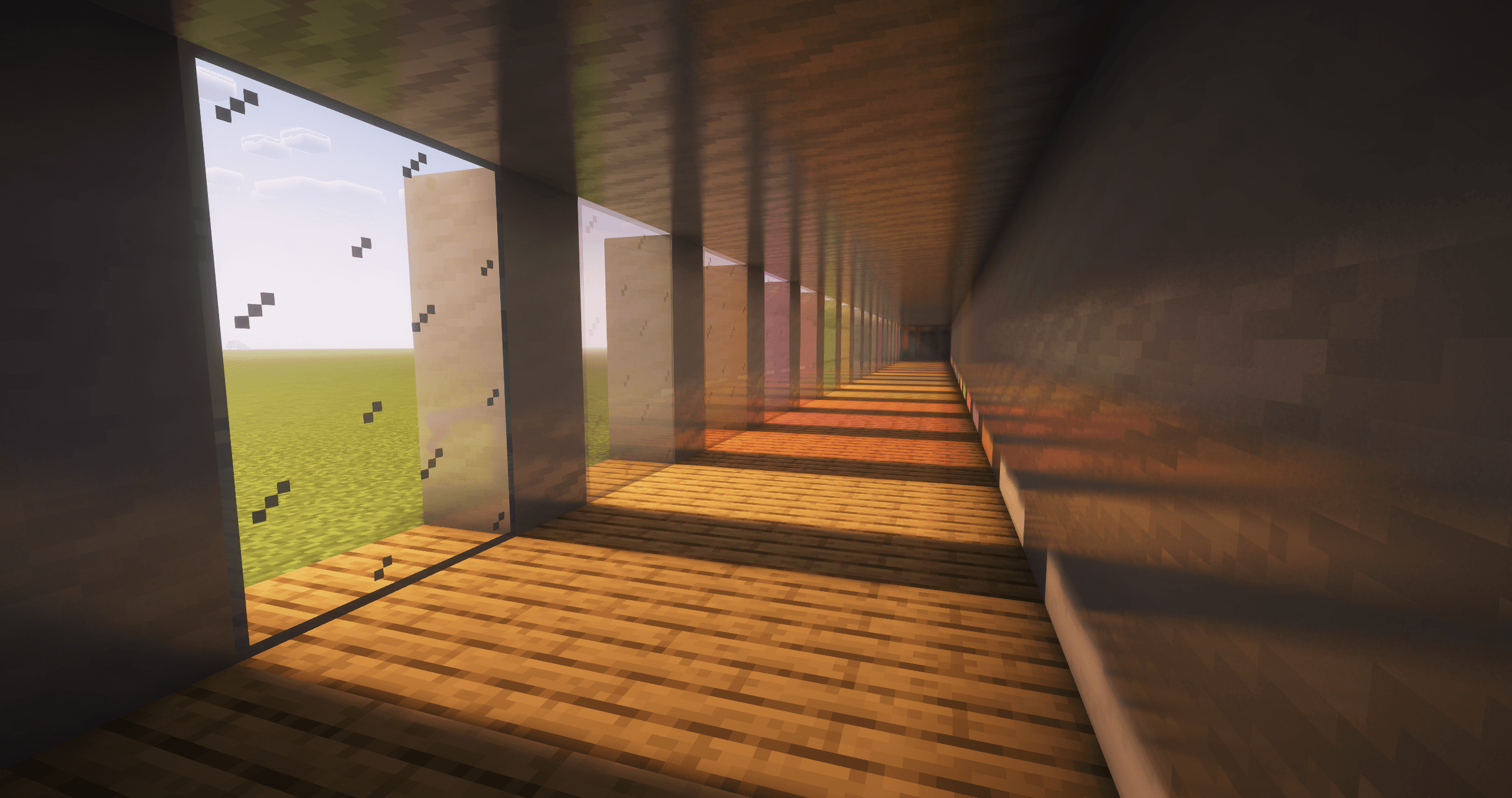
Die Grundlage des Pakets ist ein vollständig überarbeiteter Himmel, überarbeitete Beleuchtung und überarbeitetes Wasser. Der Himmel ändert sich je nach Tageszeit und Wetter: Jeden Tag erzeugt das Wettersystem ein anderes Erscheinungsbild, und mehrschichtige Wolken unterschiedlicher Typen verleihen der Szene mehr Tiefe. Zugleich verhält sich das Licht anders — Photon fügt weiche Schatten mit variabler Halbschattenbreite sowie detaillierte Schattierung in Ecken und Vertiefungen hinzu, wodurch die Geometrie plastischer wirkt.
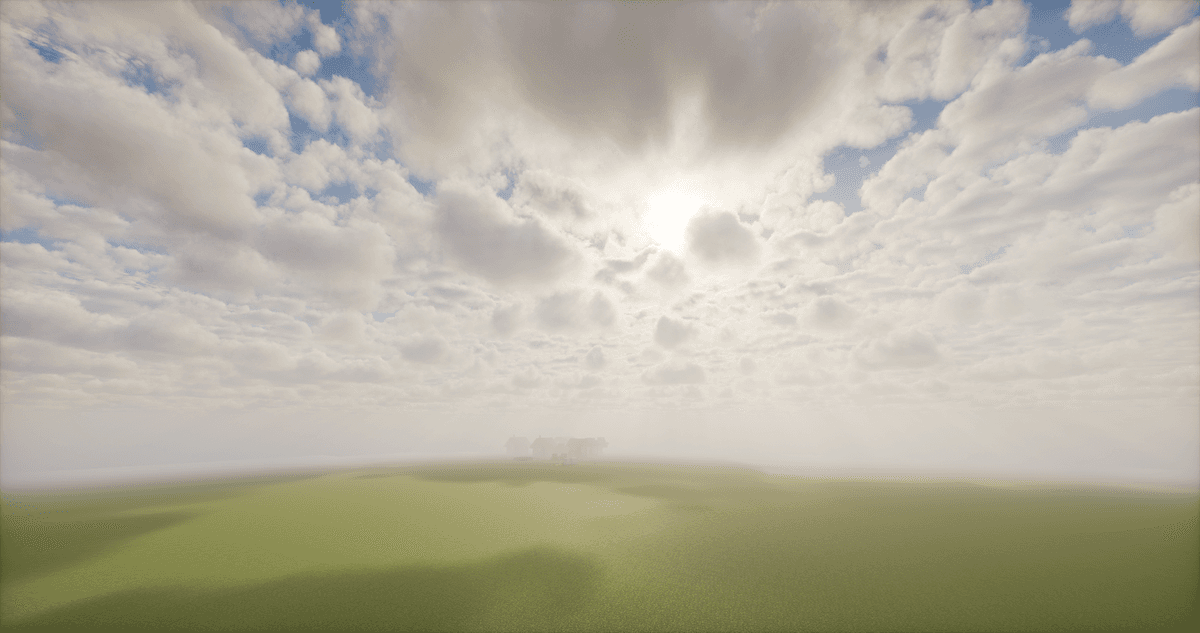
Der überarbeitete Himmel mit volumetrischen Wolken, die Schatten auf den Boden werfen
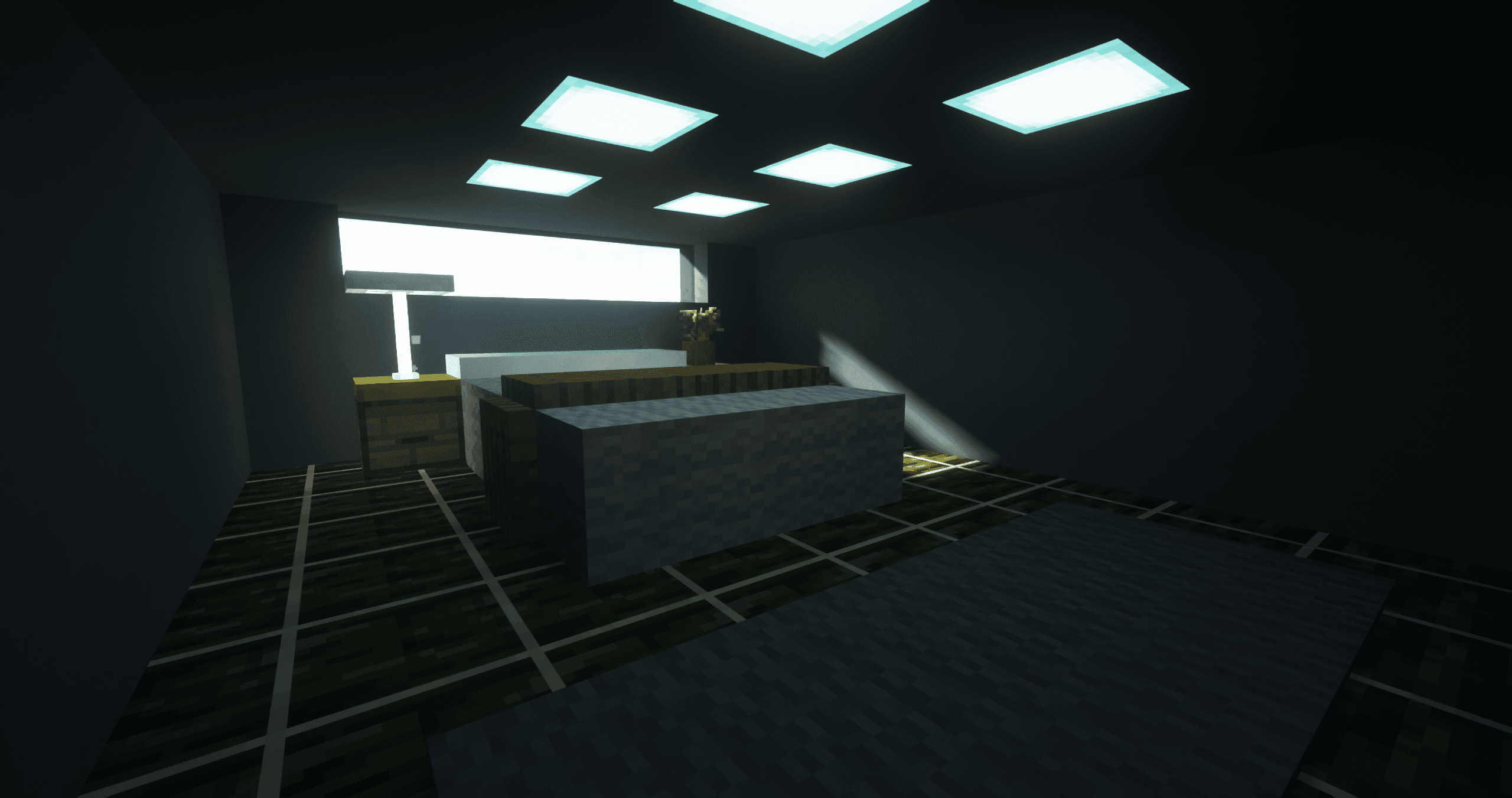
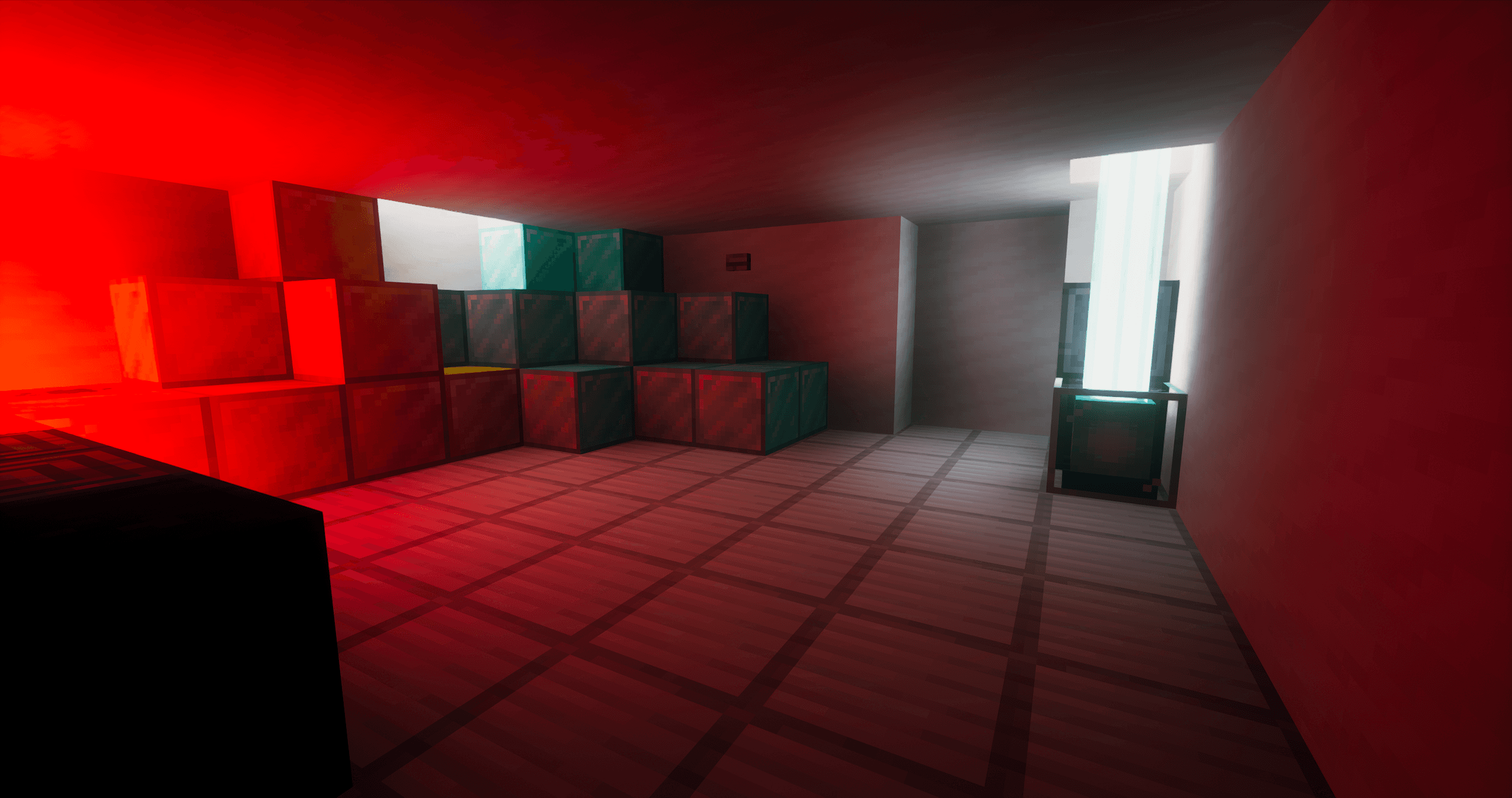
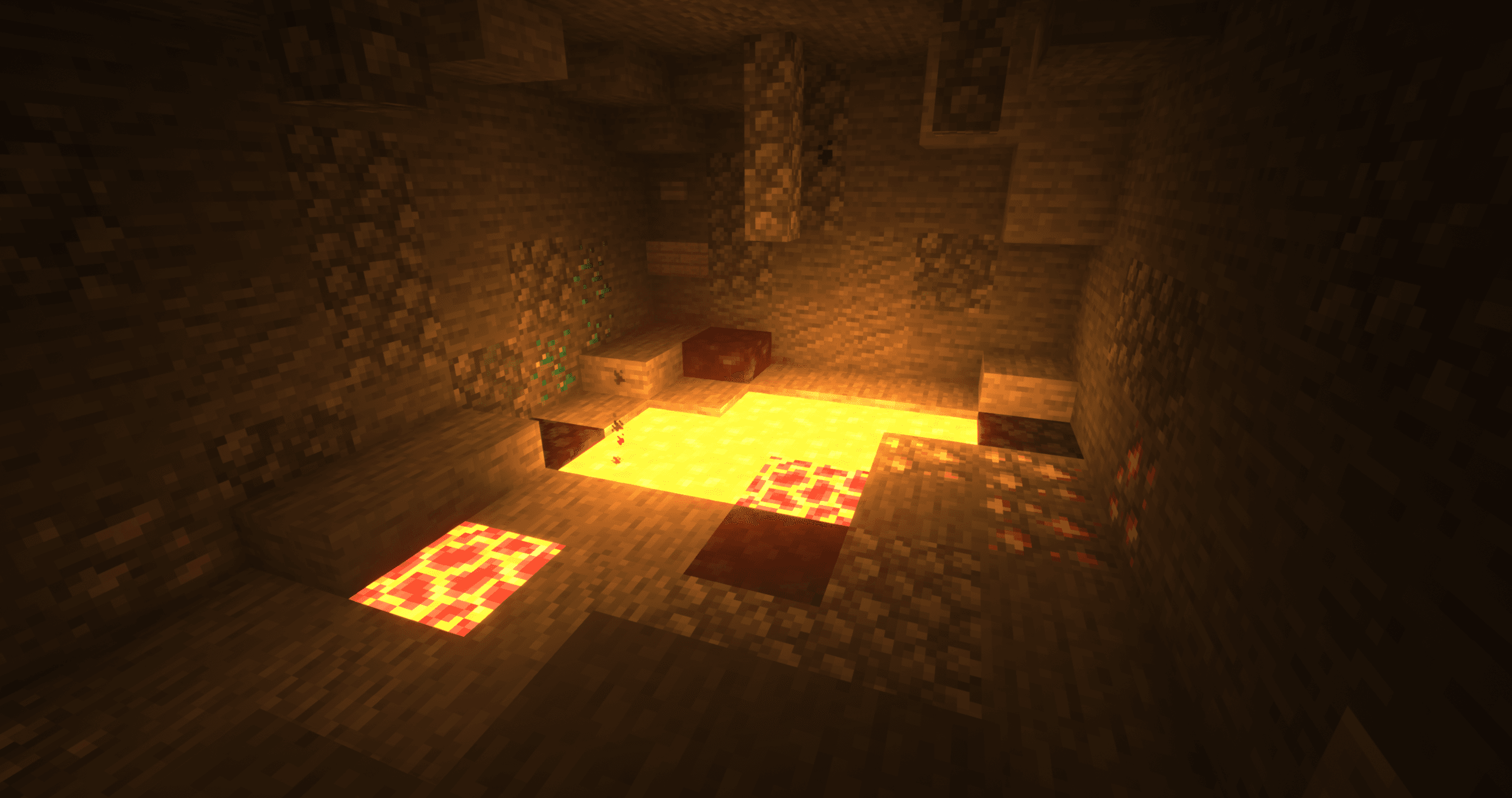
Besondere Aufmerksamkeit verdient die farbige Beleuchtung: Im Ultra-Profil (nur mit Iris) färben Lichtquellen den Raum um sich herum — zum Beispiel wirft Lava ein warmes orangefarbenes Leuchten ab, das die Höhle nach und nach erfüllt. Ergänzt wird das Bild durch volumetrischen Nebel, Bildschirmreflexionen auf Wasser und nassen Oberflächen sowie Kameraeffekte — Leuchten heller Bereiche (Bloom), Tiefenschärfe und Bewegungsunschärfe.
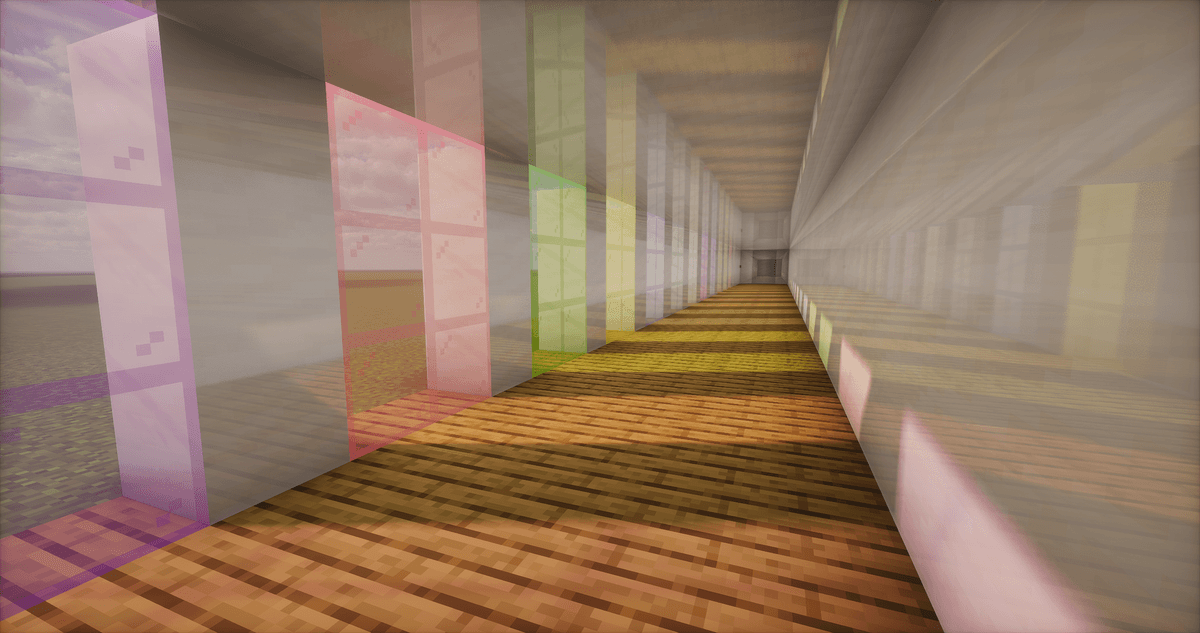
Demonstration der farbigen Beleuchtung
Qualitätsprofile und Leistung
Photon wird mit mehreren Qualitätsprofilen ausgeliefert, sodass sich das Paket an das eigene System anpassen lässt — von schwachen PCs bis hin zu leistungsstarken Builds.
Parameter | Was sich ändert |
Qualitätsprofil | Allgemeines Effektniveau: Low, Medium, High, Ultra. Die farbige Beleuchtung wird bei Ultra aktiviert und funktioniert nur mit Iris. |
Temporales Upscaling | Rendert das Bild in einer niedrigeren Auflösung und skaliert es anschließend hoch — steigert die FPS auf schwächeren Geräten spürbar, auf Kosten feinerer Details. |
Das Einstellungsmenü von Photon ist detailliert: Fast jeder Effekt lässt sich ein-, ausschalten oder einzeln anpassen, sodass der Spieler das Gleichgewicht zwischen Optik und Leistung selbst bestimmt.
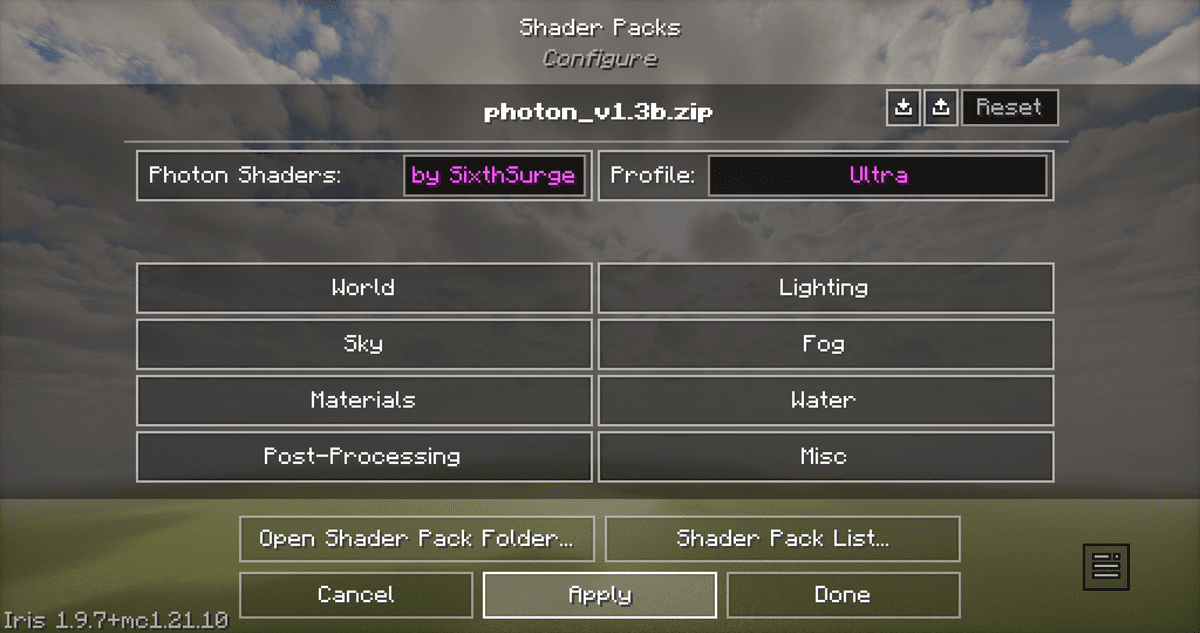
Das Einstellungsmenü des Shaders
Fazit
Photon macht die Welt von Minecraft visuell reichhaltig und atmosphärisch, ohne dabei die Eignung für normales Spielen zu verlieren. Der überarbeitete Himmel, das Wetter, weiche Schatten, volumetrischer Nebel und farbige Beleuchtung ergeben zusammen ein stimmiges, „lebendiges“ Bild, während das flexible Menü und die Qualitätsprofile es ermöglichen, die Last an die eigene Grafikkarte anzupassen. Wer beim Bauen, Erkunden und Überleben eine Balance zwischen ansprechender Optik und stabilen FPS sucht, ist mit Photon für genau dieses Szenario gut bedient.
Installation
Eine typische Installation dauert etwa 5 Minuten. Der Ablauf ist gleich; nur Loader und der passende Build unterscheiden sich.
- 1Installiere einen Shader-Loader: OptiFine oder Iris + Sodium für mehr Leistung.
- 2Lade das Shaderpack (.zip) herunter.
- 3Öffne Optionen → Grafikeinstellungen → Shader → Shader-Ordner und lege die .zip dort ab.
- 4Klicke das Shaderpack in der Liste an, um es zu aktivieren.