Photon — uno shader per una grafica semi-realistica in Minecraft
Photon è un pacchetto di shader semi-realistico per Minecraft con cielo rinnovato, nuvole volumetriche, ombre morbide, illuminazione…
Photon è un pacchetto di shader semi-realistico per Minecraft con cielo rinnovato, nuvole volumetriche, ombre morbide, illuminazione colorata e profili di qualità.
Photon — uno shader per una grafica semi-realistica in Minecraft
Loader degli shader: Iris o OptiFine. Alcune funzionalità — in particolare l'illuminazione colorata — funzionano solo con Iris.
Versioni di Minecraft (Java Edition): 1.16.5 — 26.1.2
Photon è un pacchetto di shader per Minecraft pensato soprattutto per un'esperienza di gioco confortevole, e non solo per screenshot d'effetto. Il suo autore descrive il pacchetto come semi-realistico: l'immagine diventa notevolmente più viva grazie a un cielo rivisitato, nuvole volumetriche, ombre morbide e un'acqua più naturale, ma senza una stilizzazione eccessiva che renderebbe più difficile orientarsi nel mondo. Per questo Photon si adatta bene sia alla costruzione, sia all'esplorazione delle grotte o alla sopravvivenza.
Cosa offre Photon nel gioco
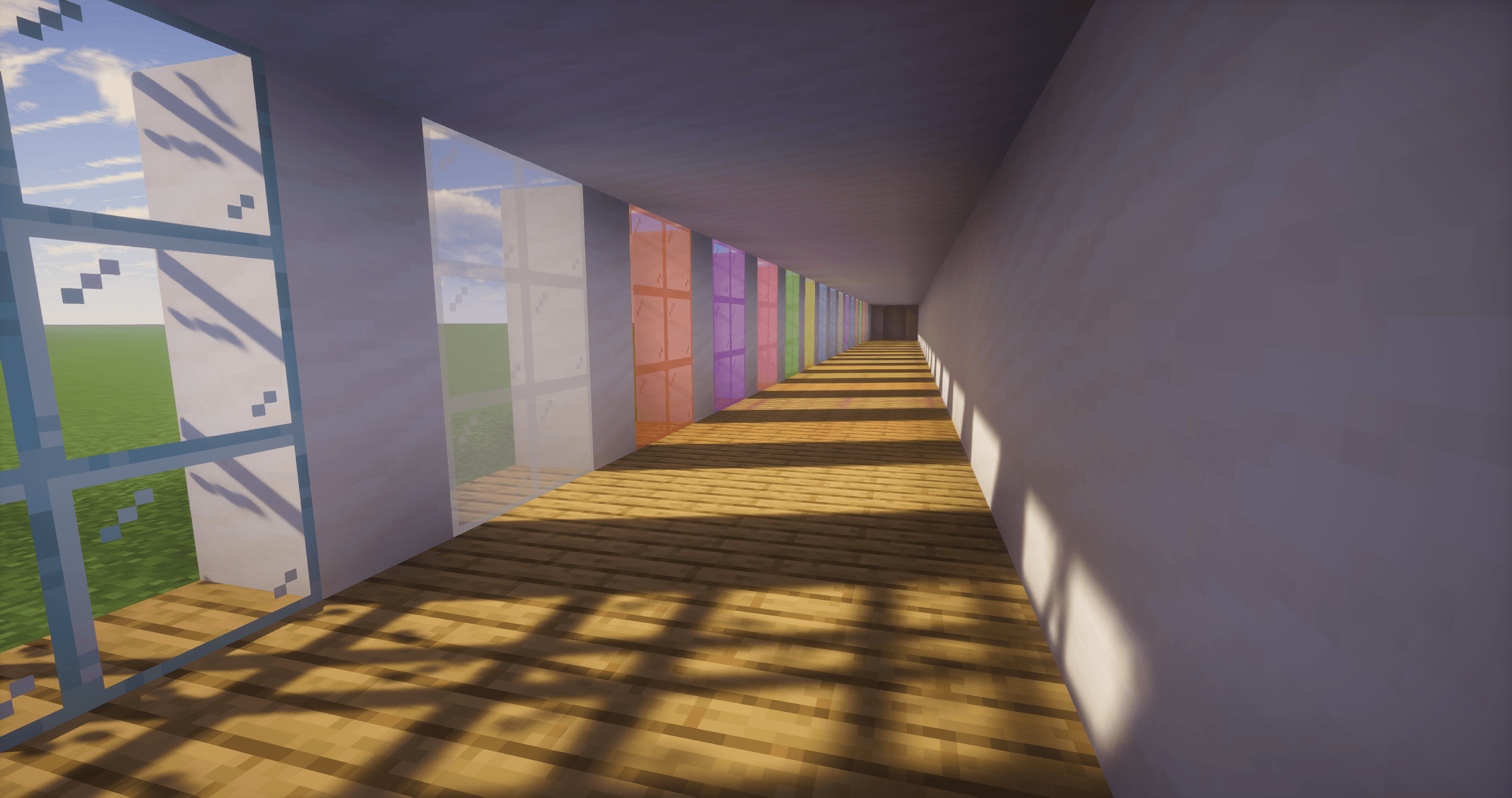
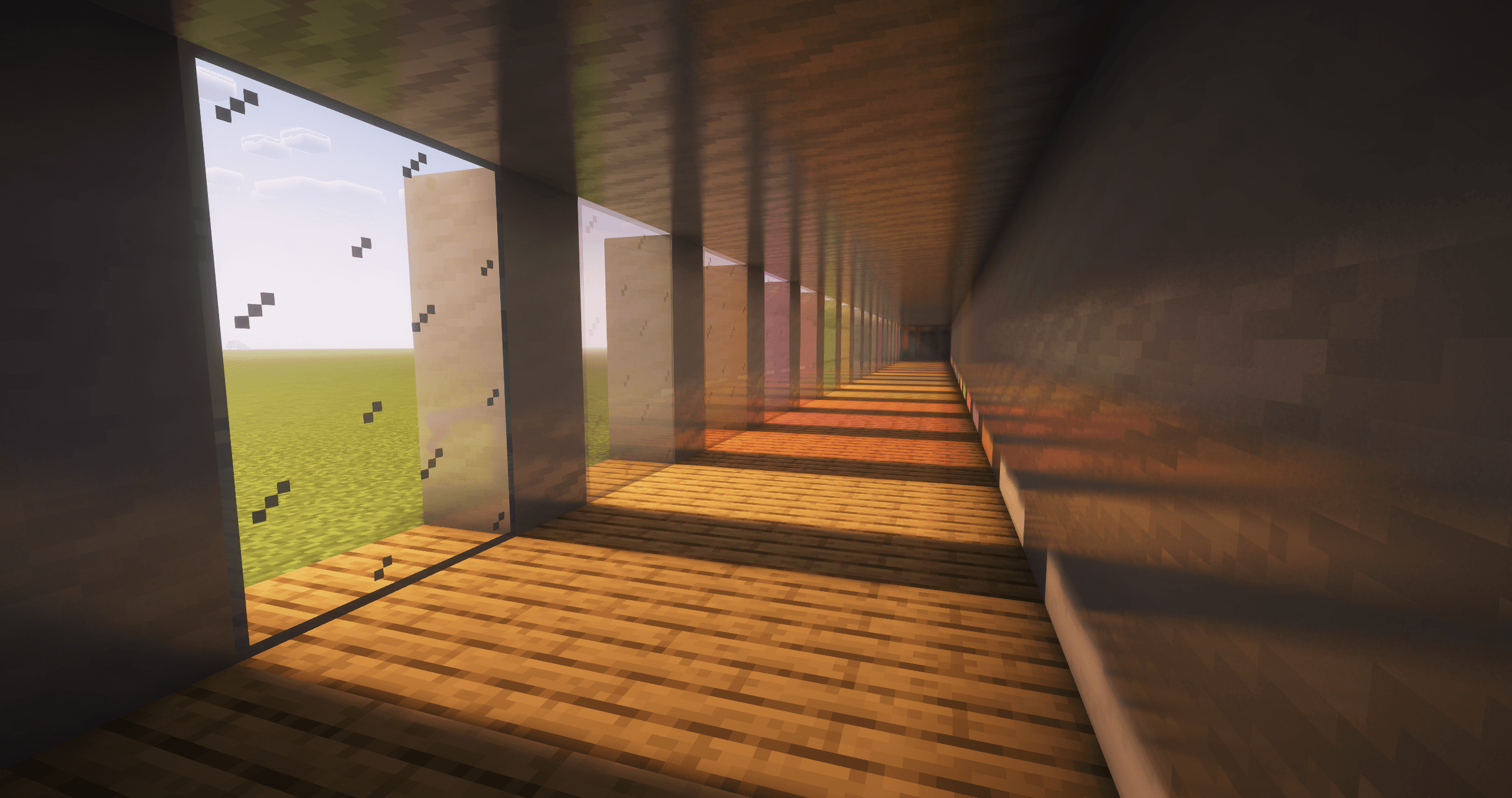
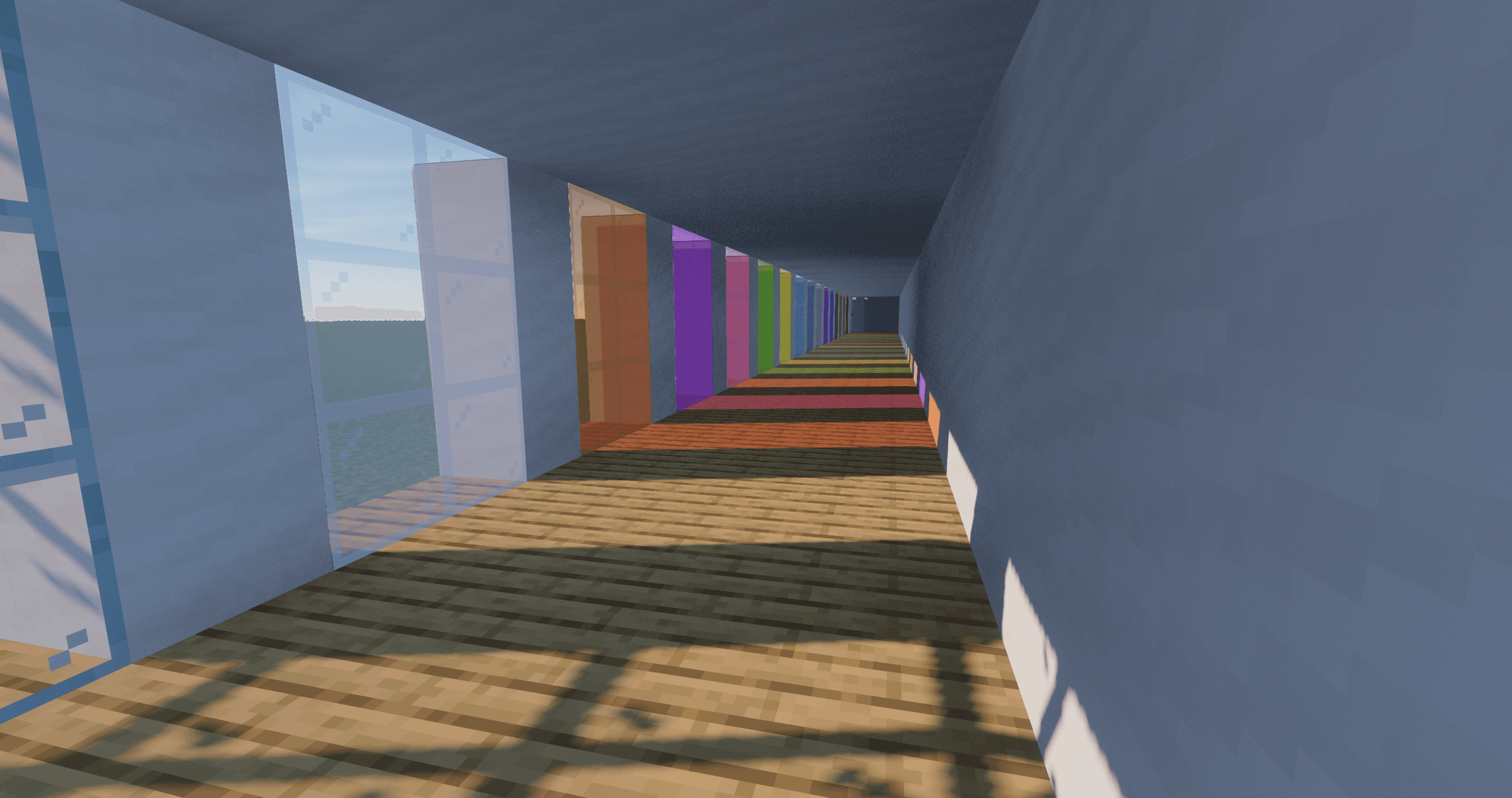
Alla base del pacchetto ci sono un cielo, un'illuminazione e un'acqua completamente rivisitati. Il cielo cambia in base all'ora del giorno e al meteo: ogni giorno il sistema meteo genera un aspetto diverso, mentre nuvole multistrato di vari tipi aggiungono profondità alla scena. Anche la luce si comporta diversamente — Photon aggiunge ombre morbide con una larghezza di penombra variabile e un'ombreggiatura dettagliata negli angoli e negli avvallamenti, rendendo la geometria più volumetrica.
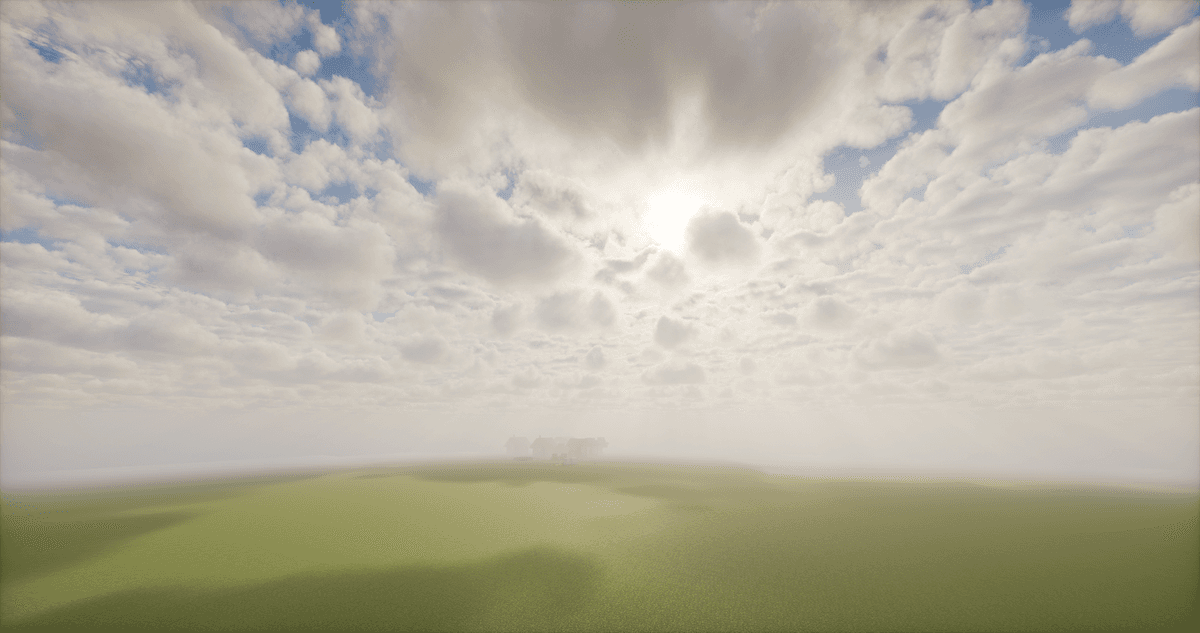
Il cielo rinnovato con nuvole volumetriche che proiettano ombre a terra
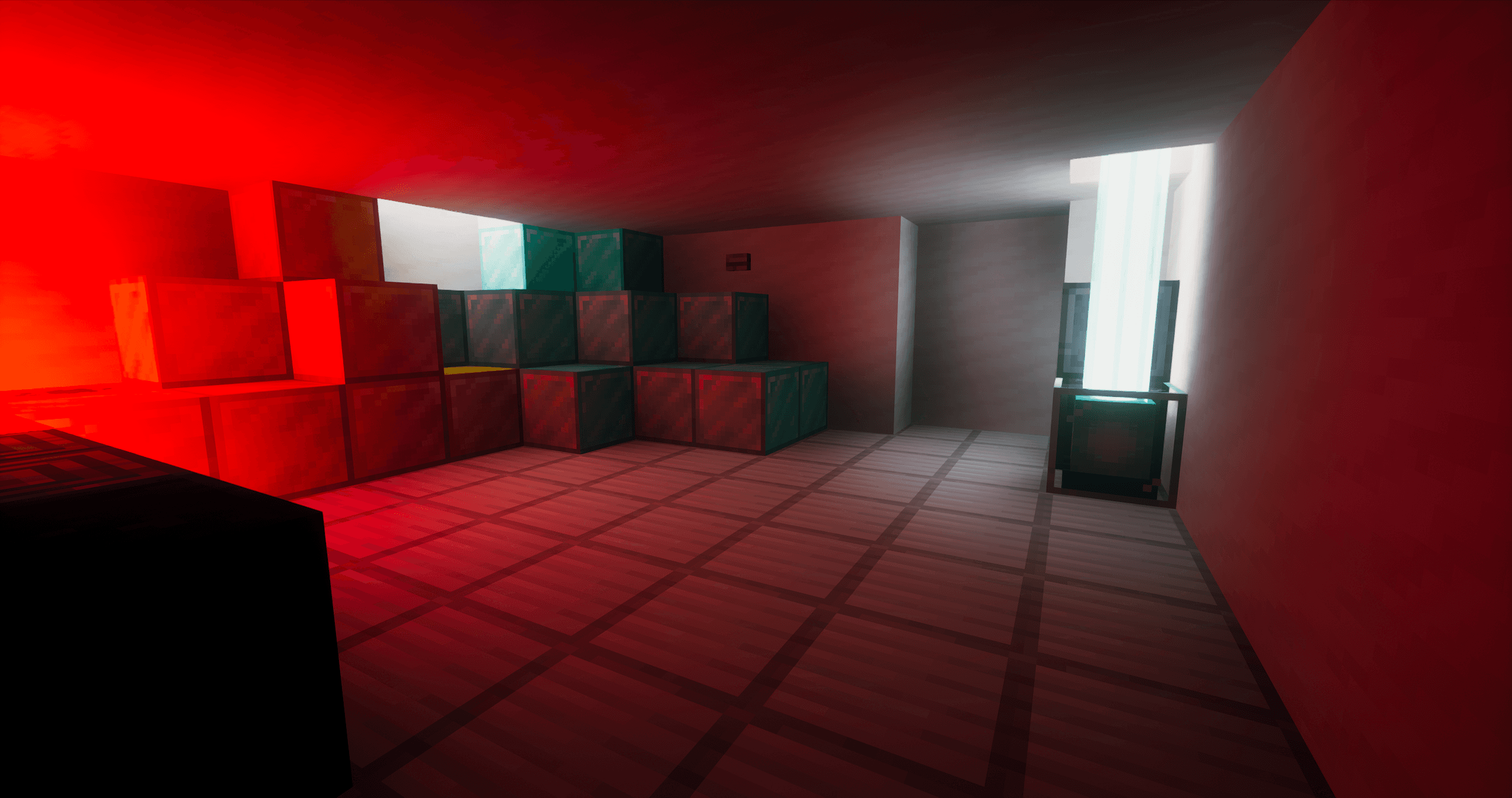
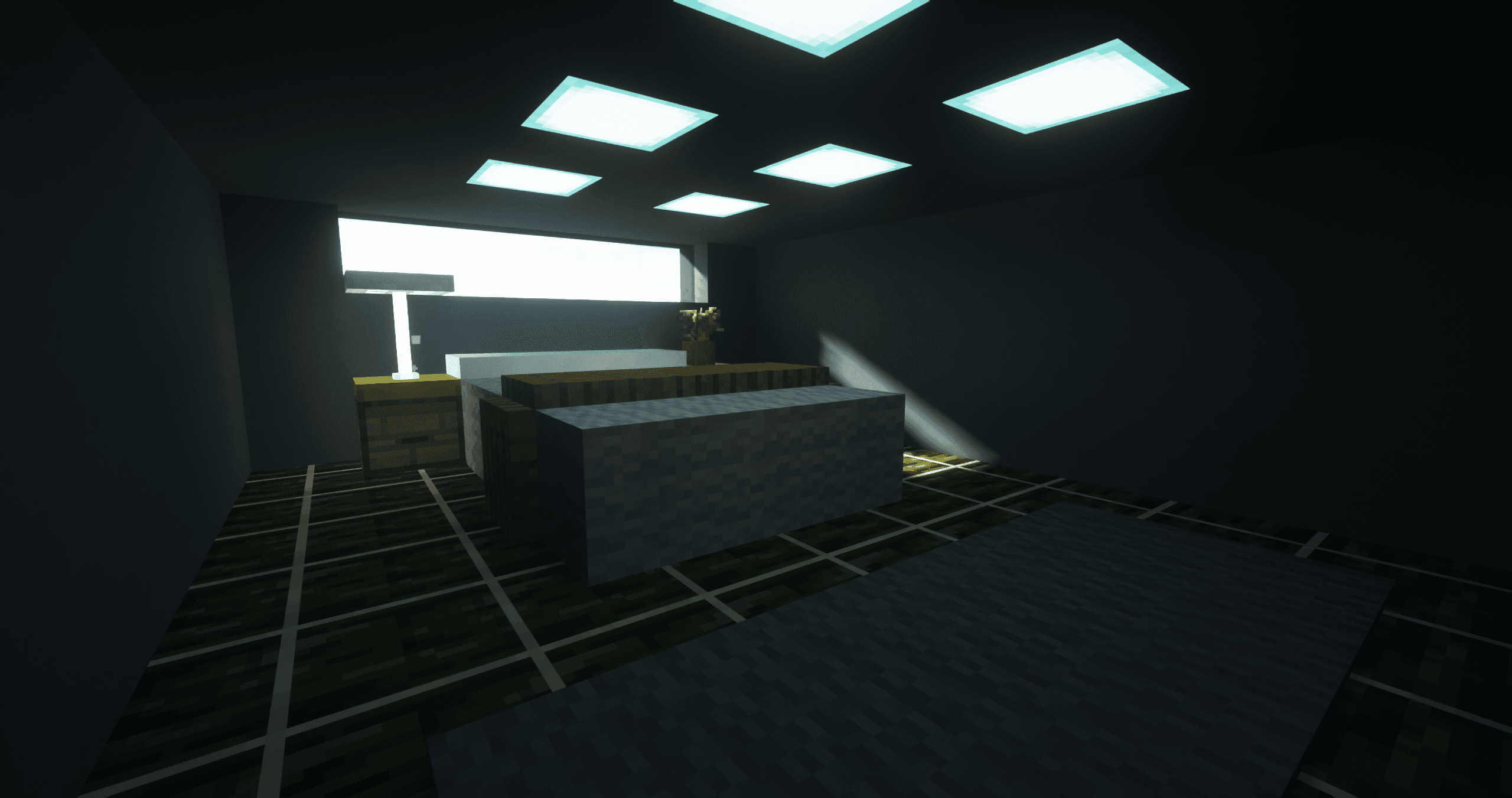
L'illuminazione colorata merita un'attenzione particolare: nel profilo Ultra (solo su Iris) le fonti di luce colorano lo spazio circostante — per esempio, la lava emana un caldo bagliore arancione che riempie gradualmente la grotta. Completano il quadro la nebbia volumetrica, i riflessi a schermo sull'acqua e sulle superfici bagnate, oltre agli effetti della fotocamera — il bagliore delle zone luminose (bloom), la profondità di campo e la sfocatura di movimento.
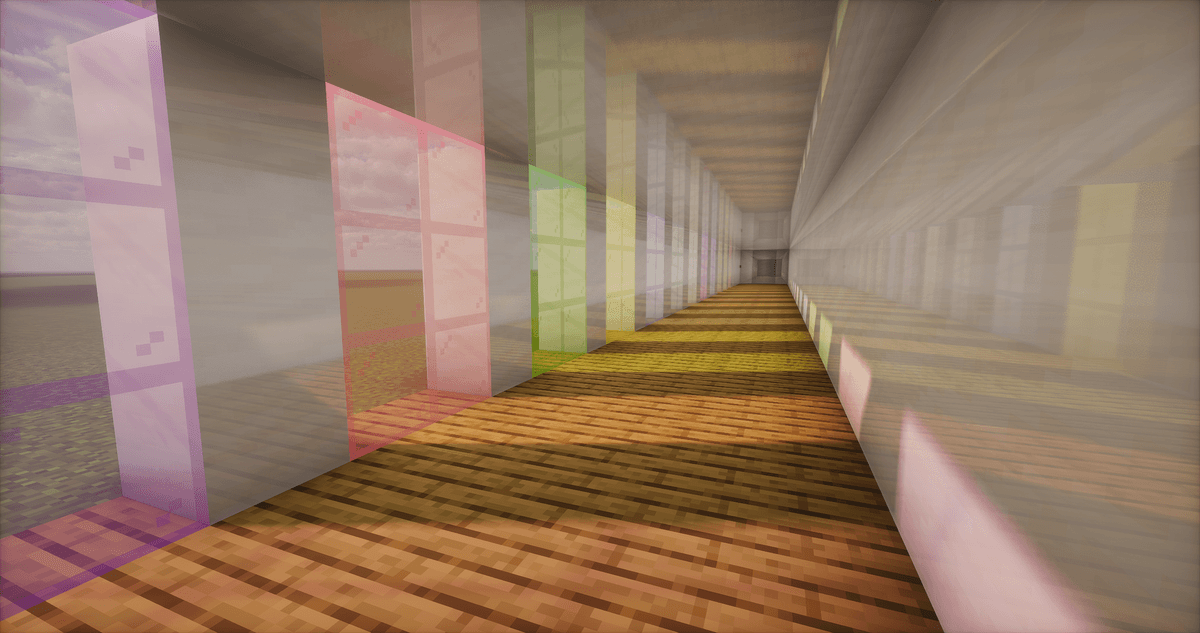
Dimostrazione dell'illuminazione colorata
Profili di qualità e prestazioni
Photon viene fornito con diversi profili di qualità, così il pacchetto può essere adattato al proprio sistema — dai PC meno potenti alle configurazioni più performanti.
Parametro | Cosa cambia |
Profilo di qualità | Livello generale degli effetti: Low, Medium, High, Ultra. L'illuminazione colorata si attiva su Ultra e funziona solo con Iris. |
Upscaling temporale | Esegue il rendering dell'immagine a una risoluzione più bassa per poi ricampionarla — aumenta sensibilmente gli FPS sui dispositivi meno potenti a costo di dettagli più fini. |
Il menu delle impostazioni di Photon è molto dettagliato: quasi ogni effetto può essere attivato, disattivato o regolato singolarmente, così il giocatore stabilisce da sé l'equilibrio tra immagine e prestazioni.
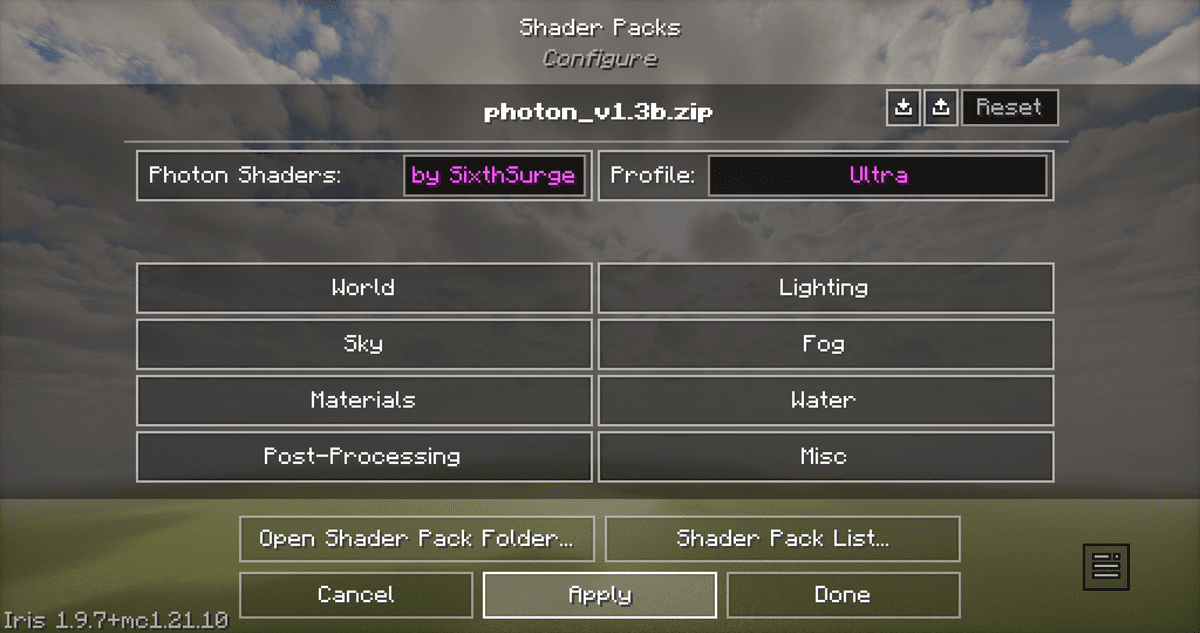
Il menu delle impostazioni dello shader
Conclusione
Photon permette di rendere il mondo di Minecraft visivamente ricco e suggestivo, mantenendone al contempo l'idoneità al gioco normale. Il cielo rivisitato, il meteo, le ombre morbide, la nebbia volumetrica e l'illuminazione colorata insieme creano un'immagine coerente e «viva», mentre il menu flessibile e i profili di qualità permettono di adattare il carico alla propria scheda video. Se cerchi un equilibrio tra un'immagine gradevole e FPS stabili durante la costruzione, l'esplorazione e la sopravvivenza, Photon copre molto bene proprio questo scenario.
Installazione
Un'installazione tipica richiede circa 5 minuti. Il procedimento è lo stesso; cambiano solo il loader e la build corrispondente.
- 1Installa un loader per shader: OptiFine, oppure Iris + Sodium per prestazioni migliori.
- 2Scarica lo shader pack (.zip).
- 3Apri Opzioni → Impostazioni video → Shader → Cartella shader e trascinaci dentro il .zip.
- 4Clicca sullo shader pack nell’elenco per attivarlo.