Photon — shader dla półrealistycznej grafiki w Minecraft
Photon to półrealistyczna paczka shaderów do Minecrafta: przerobione niebo, wolumetryczne chmury, miękkie cienie, kolorowe oświetlenie i…
Photon to półrealistyczna paczka shaderów do Minecrafta: przerobione niebo, wolumetryczne chmury, miękkie cienie, kolorowe oświetlenie i profile jakości dla każdego PC.
Photon — shader dla półrealistycznej grafiki w Minecraft
Loader shaderów: Iris lub OptiFine. Część funkcji — w szczególności kolorowe oświetlenie — działa wyłącznie na Iris.
Wersje Minecrafta (Java Edition): 1.16.5 — 26.1.2
Photon to paczka shaderów do Minecrafta nastawiona przede wszystkim na komfortową rozgrywkę, a nie tylko efektowne zrzuty ekranu. Autor opisuje paczkę jako półrealistyczną: obraz staje się zauważalnie żywszy dzięki przerobionemu niebu, wolumetrycznym chmurom, miękkim cieniom i bardziej naturalnej wodzie, ale bez nadmiernej stylizacji, która utrudniałaby orientację w świecie. Dzięki temu Photon sprawdza się równie dobrze podczas budowania, jak i podczas eksploracji jaskiń czy przetrwania.
Co daje Photon w grze
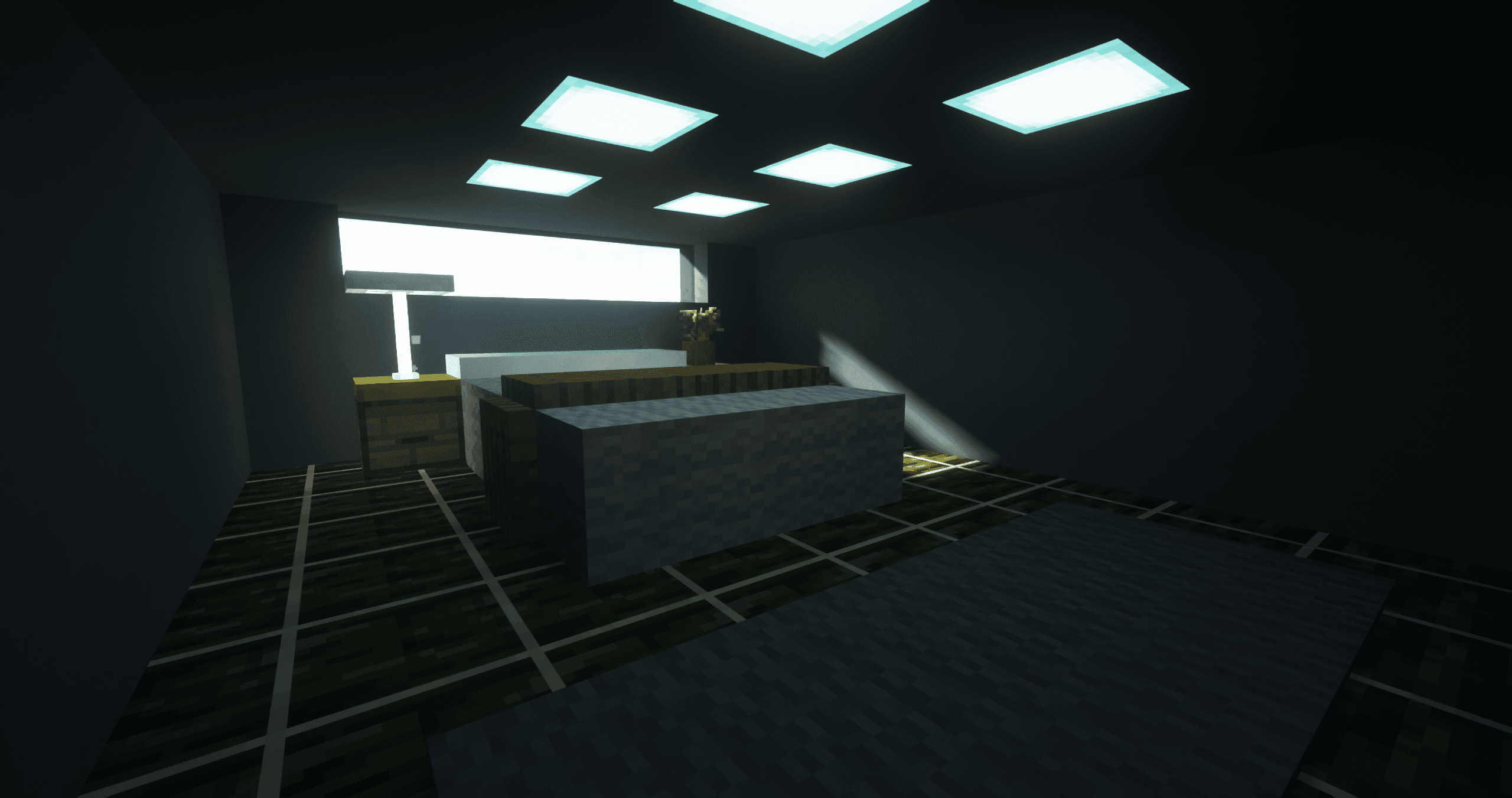
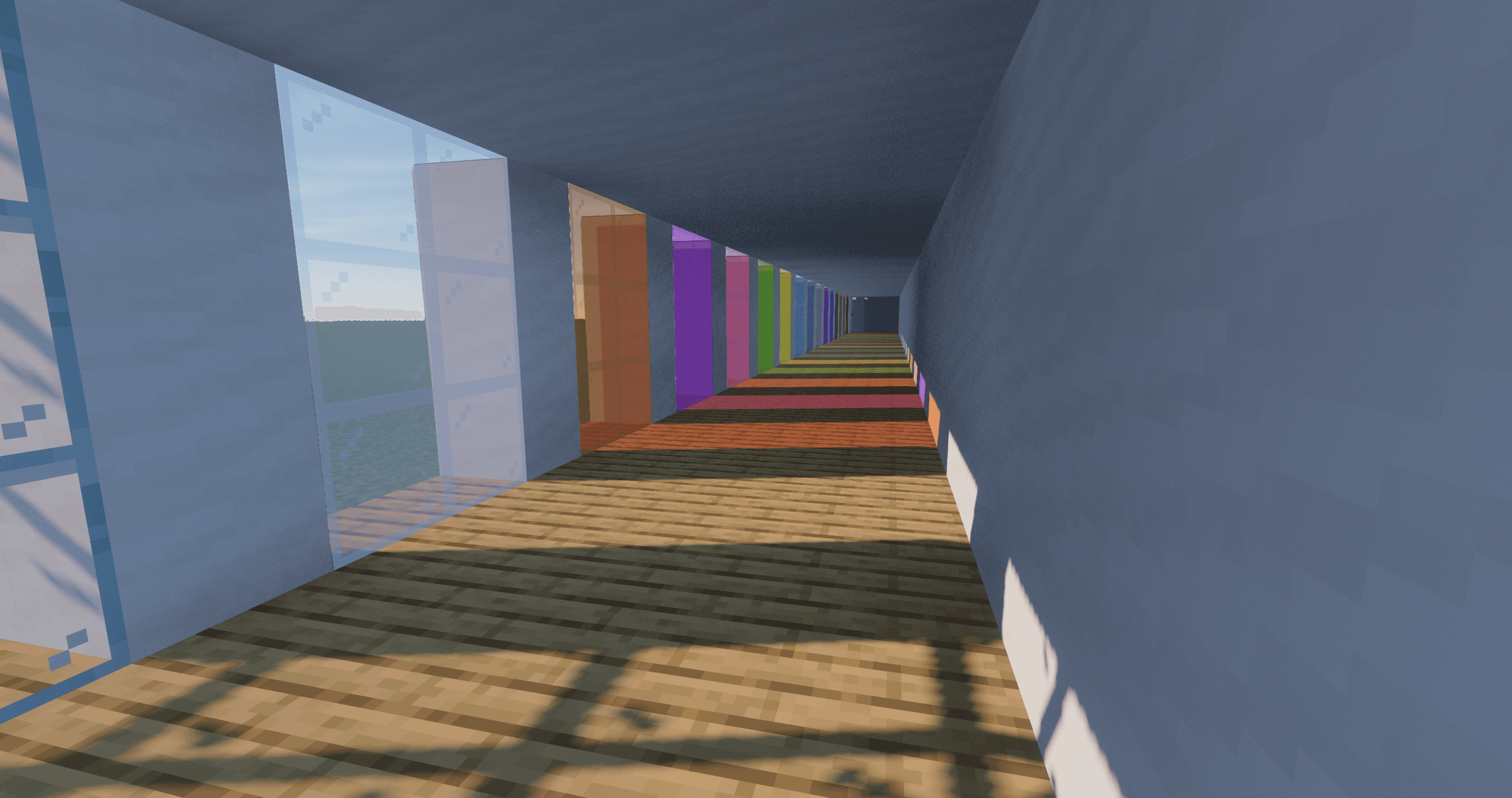
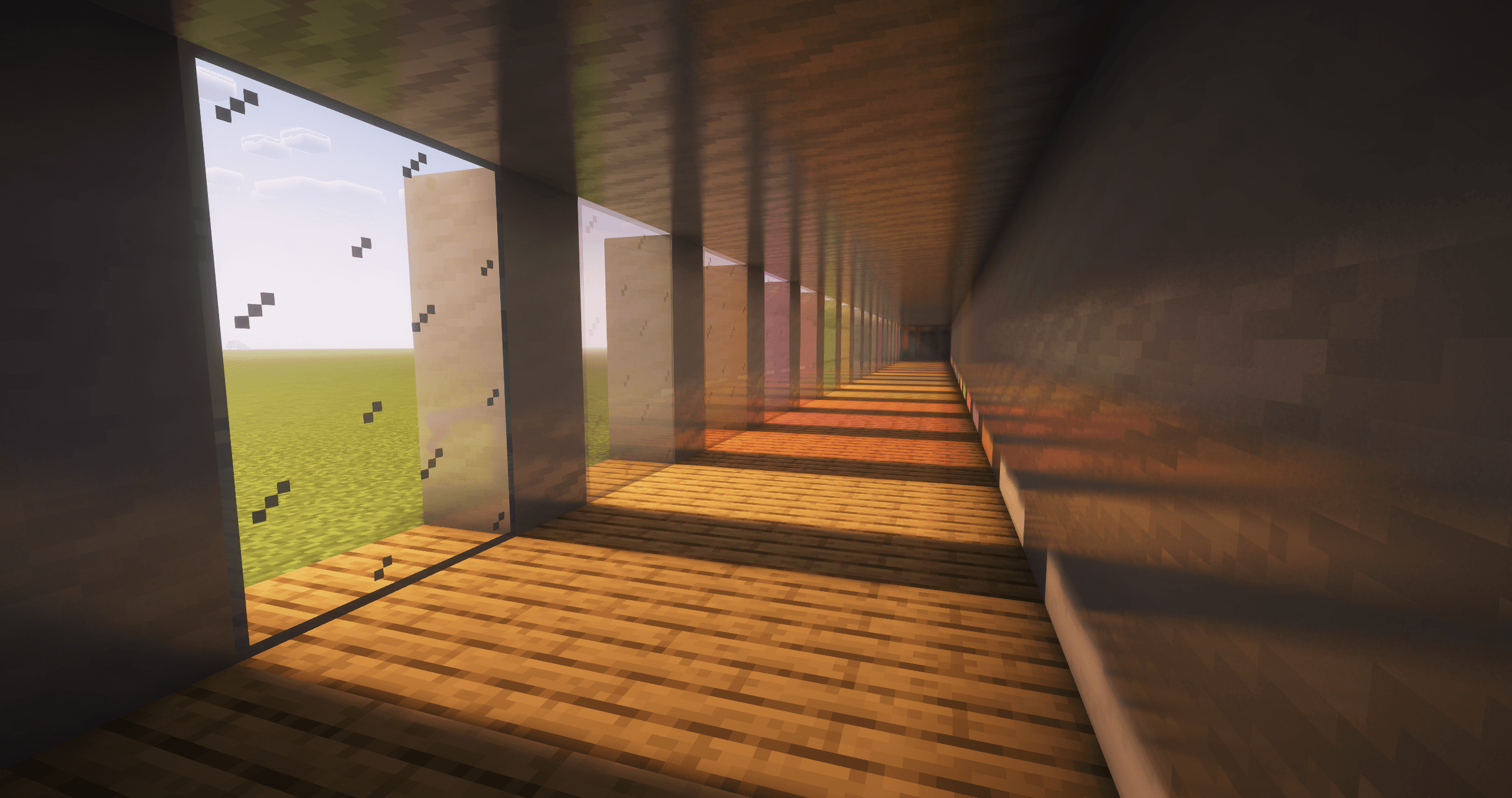
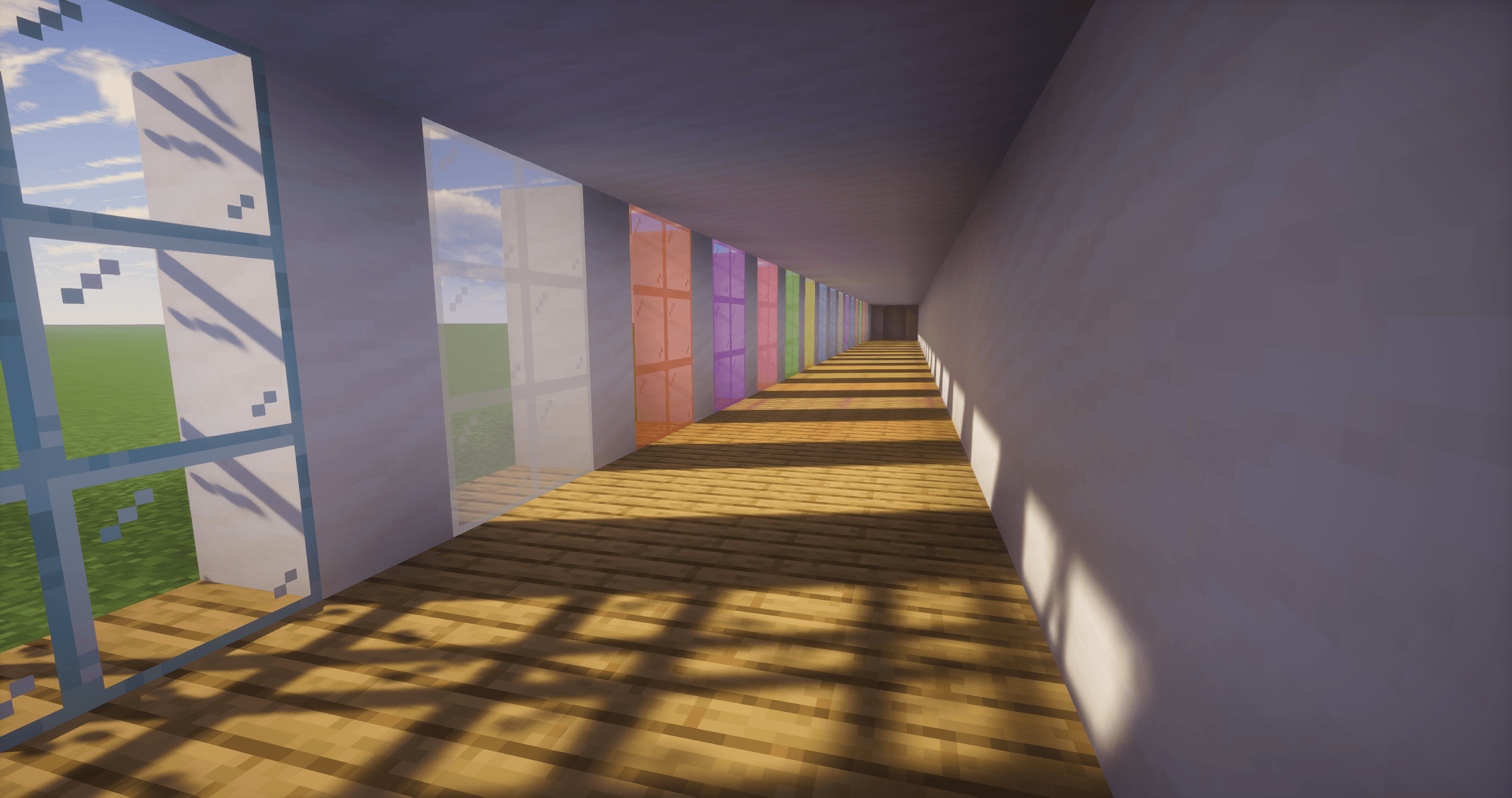
Podstawą paczki jest całkowicie przerobione niebo, oświetlenie i woda. Niebo zmienia się w zależności od pory dnia i pogody: każdego dnia system pogody tworzy inny wygląd, a wielowarstwowe chmury różnych typów dodają scenie głębi. Razem z tym inaczej zachowuje się światło — Photon dodaje miękkie cienie o zmiennej szerokości półcienia oraz szczegółowe cieniowanie w kątach i zagłębieniach, co czyni geometrię bardziej przestrzenną.
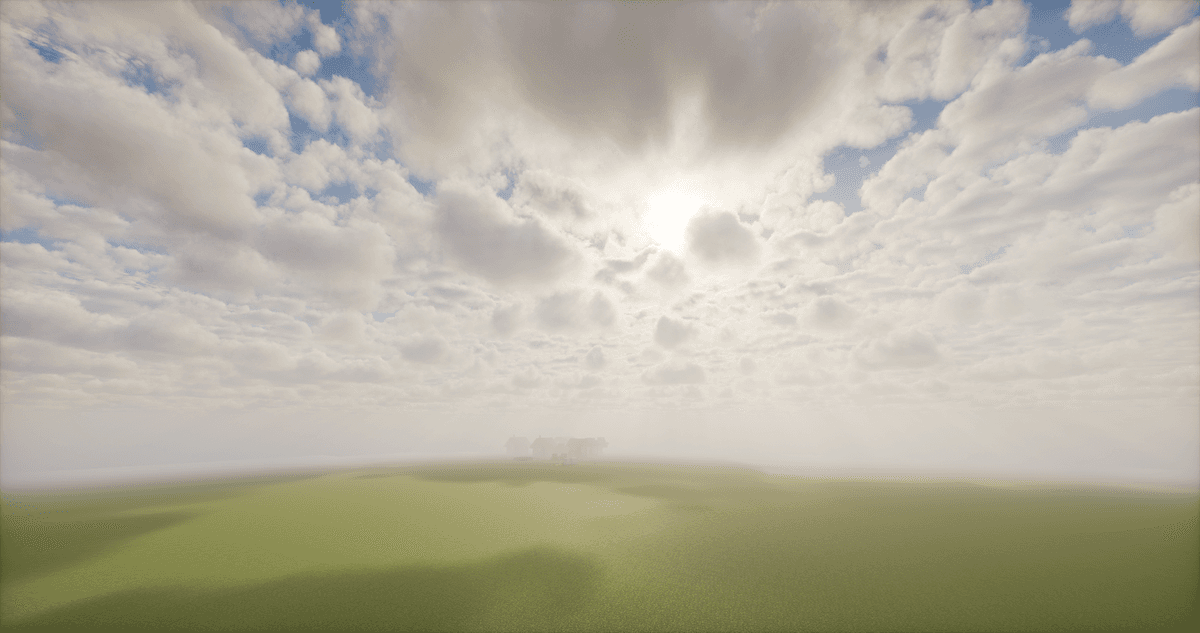
Odświeżone niebo z wolumetrycznymi chmurami, które rzucają cienie na ziemię
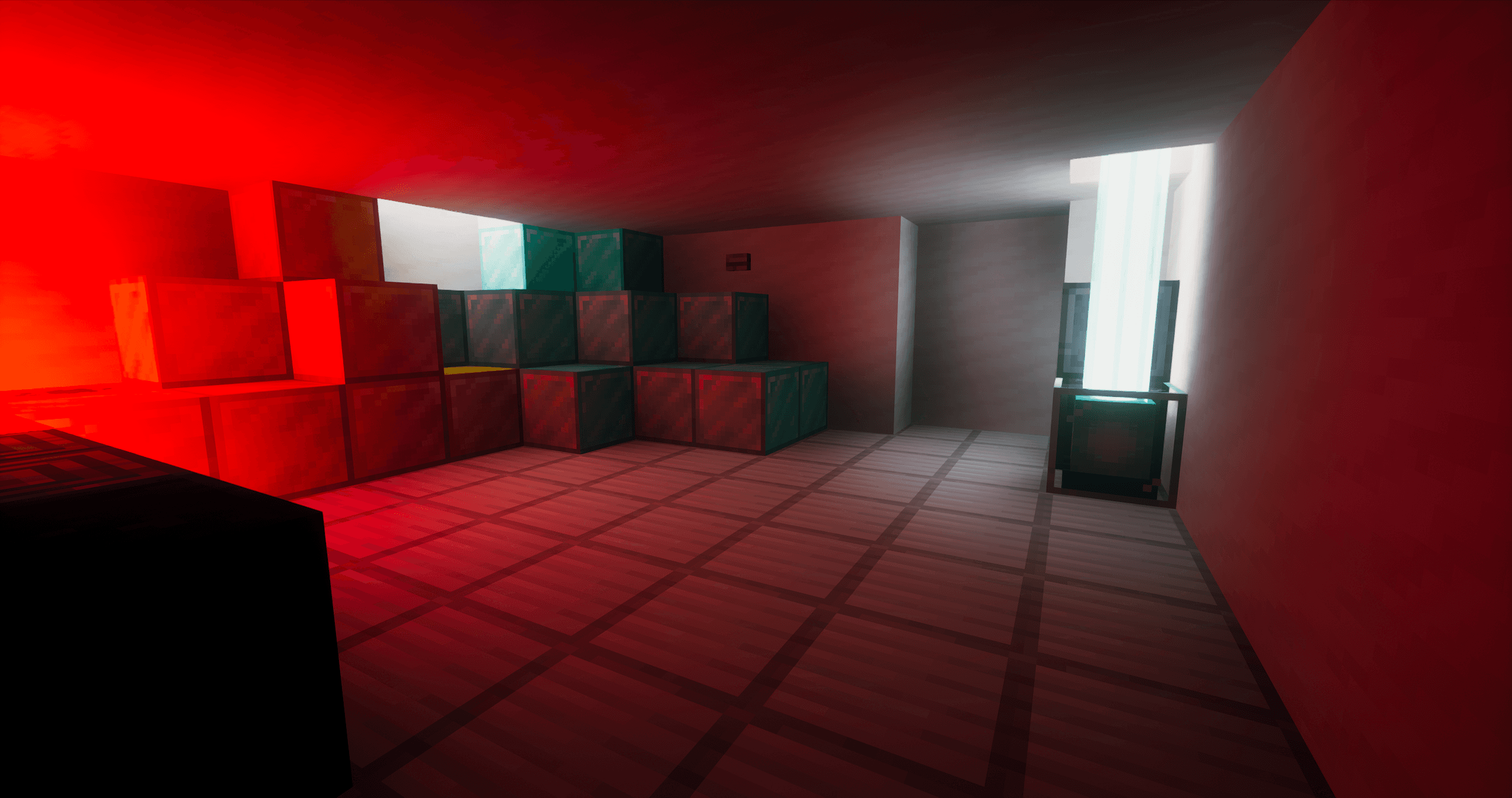
Na szczególną uwagę zasługuje kolorowe oświetlenie: w profilu Ultra (tylko na Iris) źródła światła zabarwiają przestrzeń wokół siebie — na przykład lawa daje ciepłą pomarańczową poświatę, która stopniowo wypełnia jaskinię. Obraz uzupełniają wolumetryczna mgła, odbicia ekranowe na wodzie i mokrych powierzchniach, a także efekty kamery — poświata od jasnych miejsc (bloom), głębia ostrości i rozmycie ruchu.
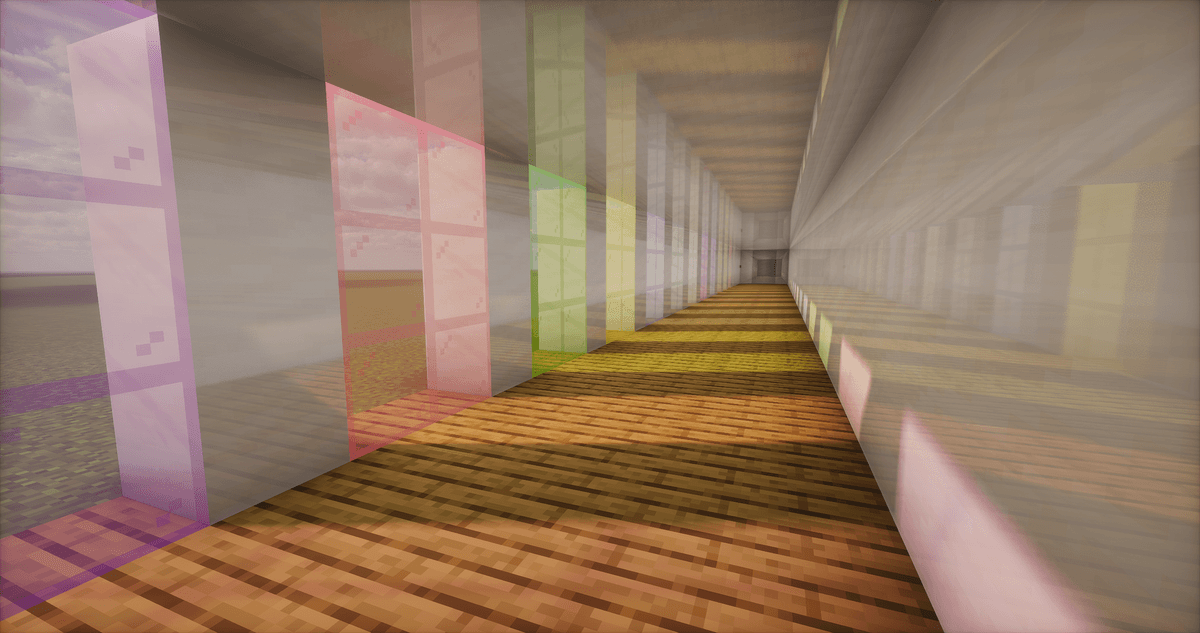
Demonstracja kolorowego oświetlenia
Profile jakości i wydajność
Photon jest dostarczany z kilkoma profilami jakości, dzięki czemu paczkę można dopasować do swojego systemu — od słabych PC po wydajne zestawy.
Parametr | Co zmienia |
Profil jakości | Ogólny poziom efektów: Low, Medium, High, Ultra. Kolorowe oświetlenie włącza się na Ultra i działa tylko na Iris. |
Skalowanie czasowe | Renderuje obraz w niższej rozdzielczości, a następnie go skaluje — zauważalnie podnosi FPS na słabszych urządzeniach kosztem drobniejszych szczegółów. |
Menu ustawień w Photon jest szczegółowe: niemal każdy efekt można włączyć, wyłączyć lub osobno skonfigurować, dzięki czemu gracz sam decyduje o balansie między obrazem a wydajnością.
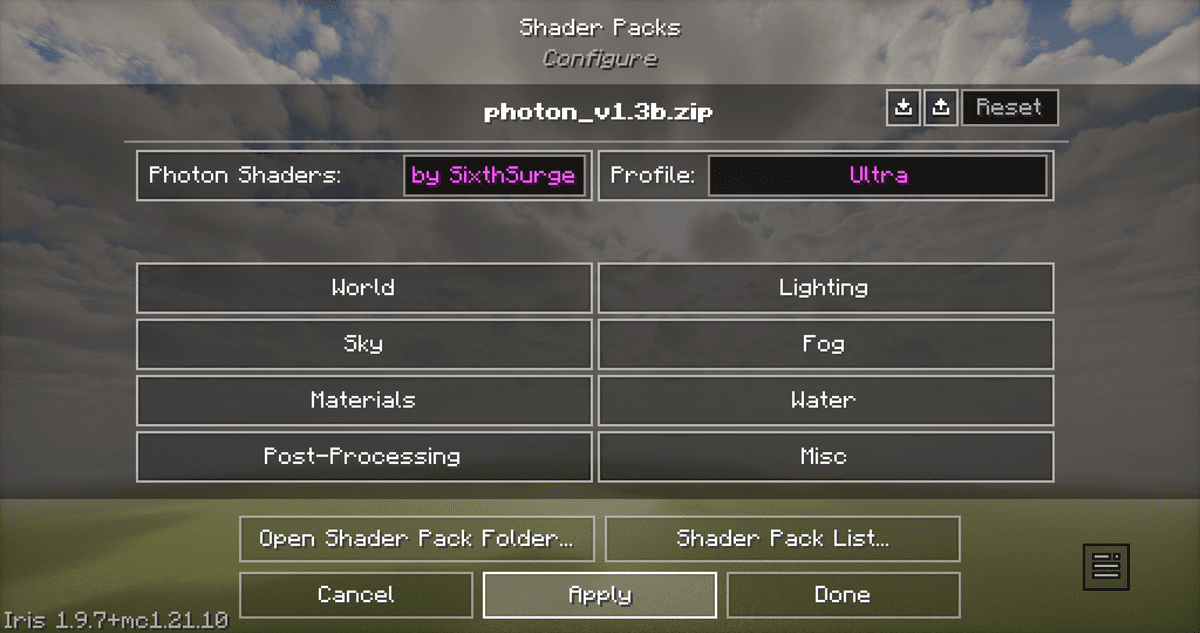
Menu ustawień shadera
Podsumowanie
Photon pozwala sprawić, by świat Minecrafta był wizualnie bogaty i klimatyczny, zachowując przy tym przydatność do zwykłej rozgrywki. Przerobione niebo, pogoda, miękkie cienie, wolumetryczna mgła i kolorowe oświetlenie razem dają spójny, „żywy” obraz, a elastyczne menu i profile jakości pozwalają dopasować obciążenie do swojej karty graficznej. Jeśli potrzebujesz równowagi między przyjemnym obrazem a stabilnym FPS podczas budowania, eksploracji i przetrwania, Photon dobrze sprawdza się właśnie w tym scenariuszu.
Instalacja
Typowa instalacja zajmuje około 5 minut. Procedura jest taka sama; różni się tylko loader i odpowiedni build.
- 1Zainstaluj loader shaderów: OptiFine albo Iris + Sodium dla lepszej wydajności.
- 2Pobierz paczkę shaderów (.zip).
- 3Otwórz Opcje → Ustawienia grafiki → Shadery → Folder shaderów i wrzuć tam plik .zip.
- 4Kliknij paczkę shaderów na liście, aby ją włączyć.