
Cómo instalar Fabric para Minecraft: una guía detallada paso a paso
Aprende a instalar el cargador Fabric y Fabric API para Minecraft. Una guía completa paso a paso con consejos de optimización usando Sodium…
Parámetros técnicos:
Versiones de Minecraft: 1.14 – 26.1.x
Versión del cargador: Fabric Loader
Añadir modificaciones a Minecraft Java Edition requiere un entorno de carga de mods específico. Recientemente, el cargador Fabric se ha convertido en el principal competidor del clásico Forge debido a su rápido rendimiento, bajo consumo de memoria RAM y rápidas actualizaciones para las nuevas versiones del juego. Esta guía proporciona instrucciones detalladas paso a paso sobre cómo instalar Fabric, configurar la versión de Java requerida y configurar los componentes relacionados para un rendimiento óptimo del juego.
Paso 1. Comprobar e instalar una versión de Java compatible
Fabric está basado en el lenguaje de programación Java, por lo que para ejecutar el instalador y garantizar un cliente modificado estable, debe estar instalada la versión correcta del Java Development Kit (JDK) en tu ordenador. Las diferentes versiones de Minecraft requieren diferentes generaciones de Java.
Tabla de compatibilidad de versiones de Minecraft y Java
Versiones de Minecraft | Versión de Java requerida | Enlace de descarga |
|---|---|---|
1.14 – 1.16.5 | Java 8 (JRE 8) | |
1.17 – 1.17.1 | Java 16 / Java 17 | |
1.18 – 1.20.4 | Java 17 | |
1.20.5 y superiores | Java 21 |
Descarga el instalador para tu sistema operativo (Windows, macOS o Linux) desde el sitio web oficial, ejecuta el archivo y completa la instalación siguiendo las instrucciones estándar en pantalla.
Paso 2. Descargar el instalador de Fabric
Los archivos oficiales del cargador deben obtenerse exclusivamente de la fuente original para evitar infecciones por virus.
Ve al sitio web oficial del proyecto: fabricmc.net.
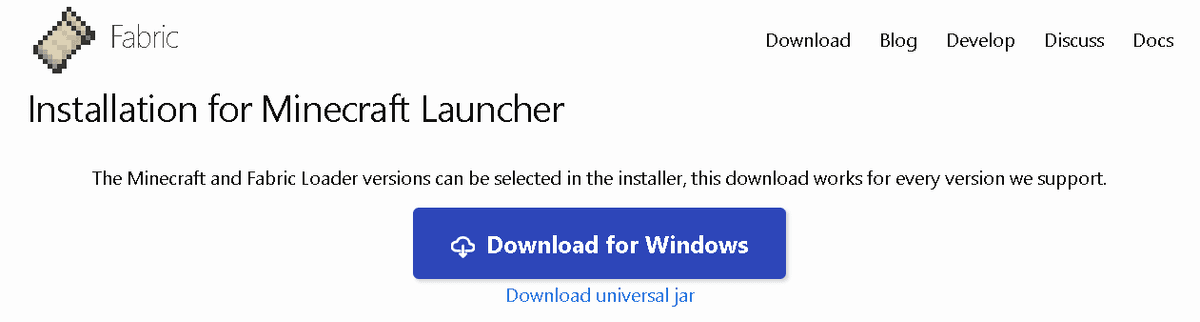
En la página principal, haz clic en el gran botón azul Download Here.
Para Windows, se recomienda descargar el archivo
.exe(botón Download for Windows), ya que se ejecuta directamente sin necesidad de configurar las asociaciones de archivos de Java.Para macOS o Linux, descarga la versión universal
.jar(enlace Download universal jar).
Paso 3. Ejecutar el instalador e instalar el cliente
Antes de ejecutar el instalador, asegúrate de que el lanzador oficial de Minecraft y el juego en sí estén completamente cerrados.
Ejecuta el archivo del instalador descargado haciendo doble clic sobre él.
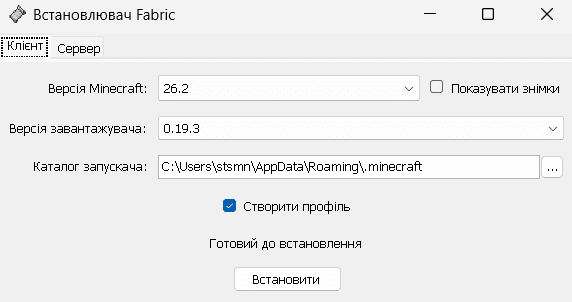
En la pestaña Client, selecciona la siguiente configuración:
Minecraft Version: Selecciona la versión del juego en la que planeas instalar mods.
Loader Version: Deja la última versión estable seleccionada por defecto.
Select Install Location: La ruta a la carpeta del juego. En Windows, por defecto es la carpeta
AppData\\Roaming\\.minecraft.Asegúrate de que la casilla Create profile (Crear perfil) esté marcada.
Haz clic en el botón Install.
En unos segundos, aparecerá una ventana confirmando la instalación exitosa. Cierra el instalador.
Paso 4. Instalar el mod necesario Fabric API
A diferencia de Forge, el cargador Fabric en sí solo contiene el código base para iniciar el juego. La mayoría de los mods creados por la comunidad requieren una biblioteca de compatibilidad especial llamada Fabric API. Sin ella, el juego simplemente se cerrará al iniciar.
Ve a la página oficial de la biblioteca en Modrinth: .
Ve a la pestaña Versions y descarga el archivo
.jarcuya versión coincida exactamente con la versión seleccionada de Minecraft (por ejemplo, si instalaste Fabric para1.20.1, descarga Fabric API específicamente para1.20.1).Abre la carpeta del juego de Minecraft. En Windows, presiona las teclas
Win + R, escribe%appdata%\\.minecrafty presiona Enter.Encuentra la carpeta llamada
mods(si esta carpeta no existe, créala manualmente en letras minúsculas).
Mueve el archivo
fabric-api-...jardescargado a esta carpeta.
Paso 5. Activar el perfil y primer inicio
Ahora debes verificar que el cargador se haya integrado correctamente en el lanzador del juego.
Abre el lanzador oficial de Minecraft.
En la esquina inferior izquierda, junto al botón de jugar, busca el menú de selección de perfil (versión).
En la lista debería aparecer un nuevo perfil con el logo de un pergamino y el nombre Fabric Loader junto a la versión del juego (por ejemplo,
fabric-loader-1.20.1). Selecciona este perfil.Haz clic en el botón Jugar.
Una vez que el menú principal del juego se cargue por completo, deberías ver "Minecraft ... / Fabric (Active)" en la esquina inferior izquierda de la pantalla. Esto confirma un inicio exitoso.
Optimización y alternativas: Sodium e Indium
Fabric por sí solo no mejora los gráficos ni los FPS, pero te permite usar las herramientas de optimización más potentes que funcionan significativamente mejor que el antiguo OptiFine.
Sodium: El mod principal para optimizar el motor de renderizado de Minecraft en Fabric. Reescribe el sistema de renderizado de chunks, aumentando los fotogramas por segundo (FPS) entre 2 y 4 veces en la mayoría de los ordenadores. Se instala simplemente moviendo el archivo
.jara la carpetamods.Indium: Un mod de compatibilidad adicional que se requiere si usas Sodium junto con mods que añaden nuevos bloques o decoraciones (como códigos de colores o modelos mejorados). Añade soporte para renderizar modelos a través de las API estándar de Sodium.
Mod (Optimización) | Compatibilidad con Fabric | Función principal | Impacto en FPS |
|---|---|---|---|
Fabric API | Requerido para todos. | Ejecución de scripts básicos y bibliotecas. | Sin impacto. |
Sodium | Recomendado. | Reemplaza el motor de renderizado gráfico estándar. | Aumento de 2 a 4 veces. |
Indium | Depende del modpack. | Renderizado de modelos 3D de bloques personalizados. | Mantiene la estabilidad. |
Errores comunes y cómo evitarlos
La instalación de mods a menudo va acompañada de errores debido a descuidos del usuario.
Error 1. Falta Fabric API en la carpeta mods: El problema más común. El juego se inicia, pero se bloquea con un error "Requires fabric-api" al intentar cargar cualquier mod. Asegúrate de haber descargado la biblioteca de compatibilidad específicamente para tu versión del juego.
Error 2. Ejecutar el instalador mientras el lanzador está abierto: Si instalas Fabric mientras el lanzador se está ejecutando, es posible que el nuevo perfil no aparezca en la lista de versiones. Asegúrate de cerrar completamente el lanzador desde el administrador de tareas antes de instalar.
Error 3. La versión de Java no coincide con la versión del juego: Intentar iniciar Minecraft 1.20.5+ con una versión antigua de Java 17 o Java 8 provocará que el juego se bloquee con el código de error
1al principio del proceso de carga. Actualiza Java a la versión actual de acuerdo con la tabla.Error 4. Mezclar mods de Fabric y Forge: Los mods creados para el cargador Forge no funcionarán en Fabric, y viceversa. El juego lanzará una ventana de error crítico si intentas iniciarlo. Verifica siempre la etiqueta del cargador en la página de descarga del mod en Modrinth.
Error 5. El problema de asociación de archivos .jar (Jarfix): Si al hacer doble clic en el instalador universal
.jarse abre un programa de archivo (como WinRAR o 7-Zip), significa que las asociaciones de archivos en tu sistema operativo están rotas. Descarga el programa Jarfix o usa la versión del instalador.exe.
Conclusión
El cargador Fabric es una herramienta moderna y rápida para expandir las capacidades de Minecraft. Su naturaleza ligera y su compatibilidad con Sodium lo convierten en la mejor opción para los jugadores que valoran el alto rendimiento y los FPS estables.
Instalar el cargador no requiere mucho tiempo, pero requiere un estricto cumplimiento de la versión de Java, el cargador en sí y la biblioteca obligatoria Fabric API. Para sistemas de bajos recursos, cambiar de Forge a Fabric con Sodium es la mejor manera de deshacerse del lag en el juego.
Leave a comment
Los enlaces se eliminarán
Aún no hay comentarios. Sé el primero en compartir tu opinión.