
Come installare Fabric per Minecraft: una guida dettagliata passo dopo passo
Scopri come installare il caricatore Fabric e Fabric API per Minecraft. Una guida completa passo passo con suggerimenti per…
Parametri tecnici:
Versioni di Minecraft: 1.14 – 26.1.x
Versione del loader: Fabric Loader
L'aggiunta di modifiche a Minecraft Java Edition richiede uno specifico ambiente per il caricamento delle mod. Recentemente, il loader Fabric è diventato il principale concorrente del classico Forge grazie alle sue prestazioni veloci, al basso consumo di RAM e ai rapidi aggiornamenti per le nuove versioni del gioco. Questa guida fornisce istruzioni dettagliate passo dopo passo su come installare Fabric, impostare la versione Java richiesta e configurare i componenti correlati per prestazioni di gioco ottimali.
Passo 1. Verifica e installazione di una versione Java compatibile
Fabric è basato sul linguaggio di programmazione Java, quindi per eseguire il programma di installazione e garantire un client modificato stabile, sul computer deve essere installata la versione corretta del Java Development Kit (JDK). Versioni diverse di Minecraft richiedono generazioni diverse di Java.
Tabella di compatibilità delle versioni di Minecraft e Java
Versioni di Minecraft | Versione Java richiesta | Link per il download |
|---|---|---|
1.14 – 1.16.5 | Java 8 (JRE 8) | |
1.17 – 1.17.1 | Java 16 / Java 17 | |
1.18 – 1.20.4 | Java 17 | |
1.20.5 e successive | Java 21 |
Scarica il programma di installazione per il tuo sistema operativo (Windows, macOS o Linux) dal sito web ufficiale, esegui il file e completa l'installazione seguendo le istruzioni standard sullo schermo.
Passo 2. Download del programma di installazione di Fabric
I file ufficiali del loader devono essere ottenuti esclusivamente dalla fonte originale per prevenire infezioni da virus.
Vai al sito web ufficiale del progetto: fabricmc.net.
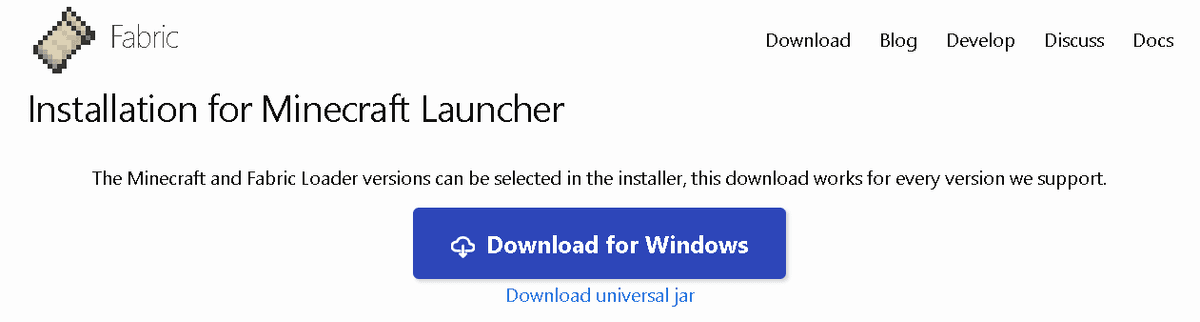
Sulla pagina principale, clicca sul grande pulsante blu Download Here.
Per Windows, si consiglia di scaricare il file
.exe(pulsante Download for Windows), poiché viene eseguito direttamente senza la necessità di configurare le associazioni dei file Java.Per macOS o Linux, scarica la versione universale
.jar(link Download universal jar).
Passo 3. Esecuzione del programma di installazione e installazione del client
Prima di eseguire il programma di installazione, assicurati che il launcher ufficiale di Minecraft e il gioco stesso siano completamente chiusi.
Esegui il file di installazione scaricato facendo doppio clic su di esso.
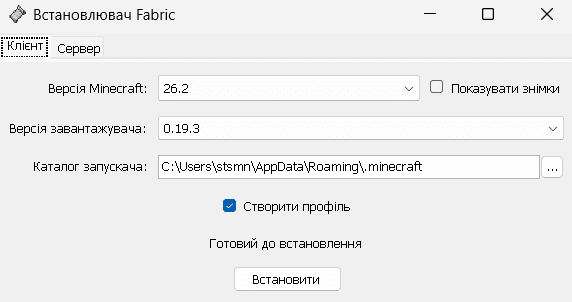
Nella scheda Client, seleziona le seguenti impostazioni:
Minecraft Version: Seleziona la versione del gioco su cui prevedi di installare le mod.
Loader Version: Lascia l'ultima versione stabile selezionata per impostazione predefinita.
Select Install Location: Il percorso della cartella del gioco. Su Windows, il percorso predefinito è la cartella
AppData\\Roaming\\.minecraft.Assicurati che la casella di controllo Create profile (Crea profilo) sia selezionata.
Clicca sul pulsante Install.
In pochi secondi apparirà una finestra che conferma l'avvenuta installazione. Chiudi il programma di installazione.
Passo 4. Installazione della mod Fabric API richiesta
A differenza di Forge, il loader Fabric stesso contiene solo il codice di base per avviare il gioco. La maggior parte delle mod create dalla comunità richiede una speciale libreria di compatibilità chiamata Fabric API. Senza di essa, il gioco andrà semplicemente in crash all'avvio.
Vai alla pagina Modrinth ufficiale della libreria: .
Vai alla scheda Versions e scarica il file
.jarla cui versione corrisponde esattamente alla versione di Minecraft selezionata (ad esempio, se hai installato Fabric per1.20.1, scarica Fabric API appositamente per1.20.1).Apri la cartella del gioco Minecraft. Su Windows, premi i tasti
Win + R, digita%appdata%\\.minecrafte premi Enter.Trova la cartella denominata
mods(se questa cartella non esiste, creala manualmente in lettere minuscole).
Sposta il file
fabric-api-...jarscaricato in questa cartella.
Passo 5. Attivazione del profilo e primo avvio
Ora devi verificare che il loader sia stato integrato correttamente nel launcher del gioco.
Apri il launcher ufficiale di Minecraft.
Nell'angolo in basso a sinistra, accanto al pulsante di riproduzione, trova il menu di selezione del profilo (versione).
Nell'elenco dovrebbe apparire un nuovo profilo con il logo di una pergamena e il nome Fabric Loader accanto alla versione del gioco (es.
fabric-loader-1.20.1). Seleziona questo profilo.Clicca sul pulsante Gioca.
Una volta che il menu principale del gioco si carica completamente, dovresti vedere "Minecraft ... / Fabric (Active)" nell'angolo in basso a sinistra dello schermo. Questo conferma un avvio riuscito.
Ottimizzazione e alternative: Sodium e Indium
Fabric di per sé non migliora la grafica o gli FPS, ma ti consente di utilizzare i più potenti strumenti di ottimizzazione che funzionano significativamente meglio del vecchio OptiFine.
Sodium: La mod principale per ottimizzare il motore di rendering di Minecraft su Fabric. Riscrive il sistema di rendering dei chunk, aumentando i fotogrammi al secondo (FPS) da 2 a 4 volte sulla maggior parte dei computer. Si installa semplicemente spostando il file
.jarnella cartellamods.Indium: Una mod di compatibilità aggiuntiva richiesta se utilizzi Sodium insieme a mod che aggiungono nuovi blocchi o decorazioni (come codici colore o modelli migliorati). Aggiunge il supporto per il rendering dei modelli tramite le API standard di Sodium.
Mod (Ottimizzazione) | Compatibilità Fabric | Funzione principale | Impatto sugli FPS |
|---|---|---|---|
Fabric API | Richiesto per tutti. | Esecuzione di script di base e librerie. | Nessun impatto. |
Sodium | Consigliato. | Sostituisce il motore di rendering grafico standard. | Aumento da 2 a 4 volte. |
Indium | Dipende dal modpack. | Rendering di modelli 3D di blocchi personalizzati. | Mantiene la stabilità. |
Errori comuni e come evitarli
L'installazione delle mod è spesso accompagnata da errori dovuti a disattenzione dell'utente.
Errore 1. Fabric API mancante nella cartella mods: Il problema più comune. Il gioco si avvia, ma va in crash con un errore "Requires fabric-api" quando si tenta di caricare qualsiasi mod. Assicurati di aver scaricato la libreria di compatibilità specificamente per la tua versione del gioco.
Errore 2. Esecuzione del programma di installazione mentre il launcher è aperto: Se installi Fabric mentre il launcher è in esecuzione, il nuovo profilo potrebbe non apparire nell'elenco delle versioni. Assicurati di chiudere completamente il launcher tramite il task manager prima dell'installazione.
Errore 3. La versione Java non corrisponde alla versione del gioco: Il tentativo di avviare Minecraft 1.20.5+ su una vecchia versione di Java 17 o Java 8 farà crashare il gioco con il codice di errore
1all'inizio del processo di caricamento. Aggiorna Java alla versione attuale secondo la tabella.Errore 4. Mescolare le mod per Fabric e Forge: Le mod scritte per il loader Forge non funzioneranno su Fabric e viceversa. Il gioco genererà una finestra di errore critico se tenti di eseguirlo. Controlla sempre il tag del loader sulla pagina di download della mod su Modrinth.
Errore 5. Problema di associazione del file .jar (Jarfix): Se facendo doppio clic sul programma di installazione universale
.jarsi apre un archiviatore (come WinRAR o 7-Zip), significa che le associazioni di file nel sistema operativo sono interrotte. Scarica il programma Jarfix o usa la versione del programma di installazione.exe.
Conclusione
Il loader Fabric è uno strumento moderno e veloce per espandere le capacità di Minecraft. La sua leggerezza e compatibilità con Sodium lo rendono la scelta migliore per i giocatori che apprezzano prestazioni elevate e FPS stabili.
L'installazione del loader non richiede molto tempo, ma necessita della stretta aderenza alla versione Java, al loader stesso e alla libreria obbligatoria Fabric API. Per i sistemi di fascia bassa, passare da Forge a Fabric con Sodium è il modo migliore per sbarazzarsi dei lag nel gioco.
Leave a comment
I link verranno rimossi
Ancora nessun commento. Sii il primo a dire la tua.