
Jak zainstalować Fabric do Minecraft: szczegółowy poradnik krok po kroku
Dowiedz się, jak zainstalować program ładujący Fabric i Fabric API do Minecraft. Pełny poradnik krok po kroku z poradami optymalizacji…
Parametry techniczne:
Wersje Minecraft: 1.14 – 26.1.x
Wersja loadera: Fabric Loader
Dodawanie modyfikacji do Minecraft Java Edition wymaga użycia specjalnego środowiska ładującego. Ostatnio program ładujący Fabric stał się głównym konkurentem klasycznego Forge ze względu na szybkość działania, niskie zużycie pamięci RAM i szybkie aktualizacje do nowych wersji gry. Ten poradnik zawiera szczegółowe instrukcje krok po kroku, jak zainstalować Fabric, skonfigurować wymaganą wersję Java i powiązane komponenty w celu uzyskania optymalnej wydajności gry.
Krok 1. Sprawdzanie i instalowanie kompatybilnej wersji Java
Fabric oparty jest na języku programowania Java, dlatego do uruchomienia instalatora i stabilnego działania zmodyfikowanego klienta na twoim komputerze musi być zainstalowana odpowiednia wersja Java Development Kit (JDK). Różne wersje gry Minecraft wymagają różnych generacji Javy.
Tabela kompatybilności wersji Minecraft i Java
Wersje Minecraft | Wymagana wersja Java | Link do pobrania |
|---|---|---|
1.14 – 1.16.5 | Java 8 (JRE 8) | |
1.17 – 1.17.1 | Java 16 / Java 17 | |
1.18 – 1.20.4 | Java 17 | |
1.20.5 i nowsze | Java 21 |
Pobierz instalator dla swojego systemu operacyjnego (Windows, macOS lub Linux) z oficjalnej strony, uruchom plik i wykonaj instalację, postępując zgodnie ze standardowymi instrukcjami na ekranie.
Krok 2. Pobieranie instalatora Fabric
Oficjalne pliki loadera należy pobierać wyłącznie z oryginalnego źródła, aby uniknąć infekcji wirusami.
Przejdź na oficjalną stronę projektu: fabricmc.net.
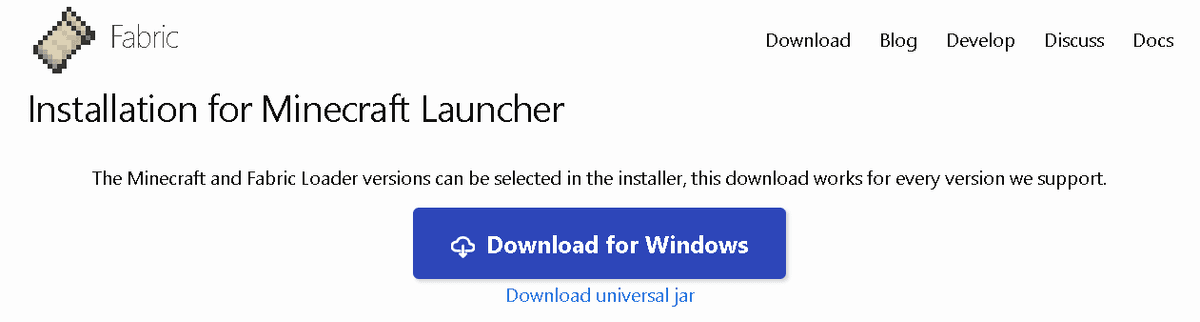
Na stronie głównej kliknij duży niebieski przycisk Download Here.
Dla systemu operacyjnego Windows zaleca się pobranie pliku z rozszerzeniem
.exe(przycisk Download for Windows), ponieważ uruchamia się on bezpośrednio bez konieczności konfigurowania skojarzeń plików Java.Dla macOS lub Linux pobierz uniwersalną wersję
.jar(link Download universal jar).
Krok 3. Uruchomienie instalatora i instalacja klienta
Przed uruchomieniem instalatora upewnij się, że oficjalny launcher Minecraft i sama gra są całkowicie zamknięte.
Uruchom pobrany plik instalatora dwukrotnym kliknięciem.
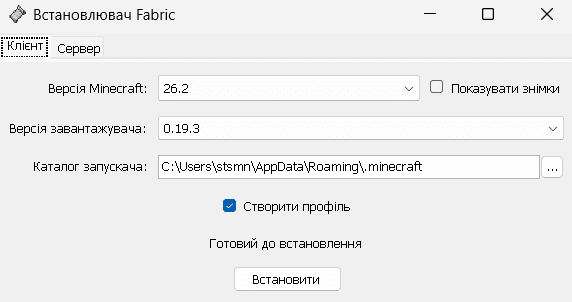
W zakładce Client wybierz następujące ustawienia:
Minecraft Version: Wybierz wersję gry, na którą planujesz wgrać mody.
Loader Version: Zostaw domyślnie wybraną najnowszą stabilną wersję.
Select Install Location: Ścieżka do folderu z grą. W przypadku Windows domyślnie jest to folder
AppData\\Roaming\\.minecraft.Upewnij się, że pole wyboru Create profile (Utwórz profil) jest zaznaczone.
Kliknij przycisk Install.
Po kilku sekundach pojawi się okno z komunikatem o udanej instalacji. Zamknij instalator.
Krok 4. Instalacja wymaganego moda Fabric API
W przeciwieństwie do Forge, sam loader Fabric zawiera jedynie podstawowy kod do uruchomienia gry. Większość dodatków tworzonych przez społeczność wymaga specjalnej biblioteki kompatybilności o nazwie Fabric API. Bez niej gra po prostu zawiesi się podczas uruchamiania.
Przejdź na oficjalną stronę biblioteki na Modrinth: .
Przejdź do zakładki Versions i pobierz plik
.jar, którego wersja dokładnie odpowiada wybranej wersji gry Minecraft (na przykład, jeśli instalowałeś Fabric dla wersji1.20.1, pobierz Fabric API specjalnie dla1.20.1).Otwórz folder z grą Minecraft. W systemie Windows naciśnij kombinację klawiszy
Win + R, wpisz%appdata%\\.minecrafti naciśnij Enter.Znajdź folder o nazwie
mods(jeśli taki folder nie istnieje, utwórz go ręcznie, używając małych liter).
Przenieś pobrany plik
fabric-api-...jardo tego folderu.
Krok 5. Aktywacja profilu i pierwsze uruchomienie
Teraz należy sprawdzić, czy program ładujący został poprawnie zintegrowany z launcherem gry.
Otwórz oficjalny launcher Minecraft.
W lewym dolnym rogu ekranu obok przycisku graj znajdź menu wyboru profili (wersji).
Na liście powinien pojawić się nowy profil z logo zwoju i nazwą Fabric Loader wraz z wersją gry (np.
fabric-loader-1.20.1). Wybierz ten profil.Kliknij przycisk Graj.
Po pełnym załadowaniu menu głównego gry, w lewym dolnym rogu ekranu powinien pojawić się napis „Minecraft ... / Fabric (Active)”. Potwierdza to pomyślne uruchomienie.
Optymalizacja i alternatywy: Sodium i Indium
Sam Fabric nie poprawia grafiki ani FPS, ale pozwala na korzystanie z najpotężniejszych narzędzi do optymalizacji, które działają znacznie lepiej niż stary OptiFine.
Sodium: Główny mod optymalizujący silnik graficzny Minecraft dla Fabric. Przepisuje on system renderowania chunków, zwiększając liczbę klatek na sekundę (FPS) 2-4 razy na większości komputerów. Instaluje się go poprzez proste przeniesienie pliku
.jardo folderumods.Indium: Dodatkowy mod kompatybilności wymagany, jeśli używasz Sodium wraz z modami dodającymi nowe bloki lub dekoracje (np. kody kolorów lub ulepszone modele). Dodaje on wsparcie dla renderowania modeli poprzez standardowe API Sodium.
Mod (Optymalizacja) | Kompatybilność z Fabric | Główna funkcja | Wpływ na FPS |
|---|---|---|---|
Fabric API | Wymagany dla wszystkich. | Uruchamianie podstawowych skryptów i bibliotek. | Brak wpływu. |
Sodium | Zalecany. | Zastąpienie standardowego renderera grafiki. | Wzrost 2-4 razy. |
Indium | Zależy od paczki modów. | Renderowanie niestandardowych modeli 3D bloków. | Utrzymuje stabilność. |
Częste błędy i jak ich unikać
Instalacja modyfikacji często wiąże się z błędami wynikającymi z nieuwagi użytkownika.
Błąd 1. Brak Fabric API w folderze mods: Najczęstszy problem. Gra się uruchamia, ale przy próbie wczytania jakiegokolwiek moda zawiesza się z błędem „Requires fabric-api”. Upewnij się, że pobrałeś bibliotekę kompatybilności dokładnie dla swojej wersji gry.
Błąd 2. Uruchomienie instalatora przy otwartym launcherze: Jeśli zainstalujesz Fabric podczas działania launchera, nowy profil może nie pojawić się na liście wersji. Przed instalacją upewnij się, że całkowicie zamknąłeś launcher przez menedżer zadań.
Błąd 3. Wersja Java nie pasuje do wersji gry: Próba uruchomienia Minecraft 1.20.5+ na starszej wersji Java 17 lub Java 8 spowoduje awarię gry z kodem błędu
1na samym początku ładowania. Zaktualizuj Javę do aktualnej wersji zgodnie z tabelą.Błąd 4. Mieszanie modów dla Fabric i Forge: Mody napisane dla loadera Forge nie będą działać na Fabric i odwrotnie. Podczas próby uruchomienia gra wyświetli okno krytycznego błędu. Zawsze sprawdzaj oznaczenie loadera na stronie pobierania moda na Modrinth.
Błąd 5. Problem ze skojarzeniem plików .jar (Jarfix): Jeśli podwójne kliknięcie uniwersalnego instalatora
.jarotwiera archiwizator (np. WinRAR lub 7-Zip), oznacza to, że skojarzenia plików w systemie operacyjnym są uszkodzone. Pobierz program Jarfix lub użyj wersji instalatora.exe.
Wniosek
Program ładujący Fabric to nowoczesne i szybkie narzędzie do rozszerzania możliwości Minecraft. Jego lekkość i kompatybilność z Sodium czynią go najlepszym wyborem dla graczy, którzy cenią sobie wysoką wydajność i stabilne FPS.
Instalacja loadera nie zajmuje dużo czasu, ale wymaga ścisłego przestrzegania wersji Java, samego programu ładującego i obowiązkowej biblioteki Fabric API. W przypadku słabszych systemów przejście z Forge na Fabric za pomocą Sodium to najlepszy sposób na pozbycie się lagów w grze.
Leave a comment
Linki zostaną usunięte
Brak komentarzy. Bądź pierwszym, który się wypowie.