
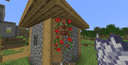
Beautify: Refabricated Mod: decoración y confort en Minecraft
Esta guía ofrece instrucciones paso a paso para usar todos los objetos decorativos e interactivos de la modificación Beautify: Refabricated…
Esta guía ofrece instrucciones paso a paso para usar todos los objetos decorativos e interactivos de la modificación Beautify: Refabricated en Minecraft Java Edition. Aprenderás los métodos de construcción de paisajes c
Esta guía ofrece instrucciones paso a paso para usar todos los objetos decorativos e interactivos de la modificación Beautify: Refabricated en Minecraft Java Edition. Aprenderás los métodos de construcción de paisajes colgantes, los detalles de la configuración de luminarias personalizadas, los bonos de las pilas de libros, el sistema de comercio con el aldeano botánico y las formas de solucionar posibles errores durante la instalación.
Preparación
Antes de empezar, asegúrate de tener instalados todos los componentes necesarios para ejecutar el mod.
Requisitos y recursos para empezar:
Cargador: Fabric
Versión del juego: Minecraft 1.18 - 26.1.x
Bibliotecas necesarias: Fabric API y Cloth Config API
Paso 1. Cuerdas y celosías básicas (la base de la decoración)
La creación de estructuras colgantes y ascensos verticales comienza con los elementos básicos: las cuerdas y las celosías.
Trabajo paso a paso con los elementos del armazón:
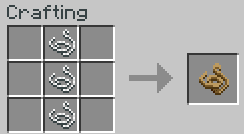
Fabricación de la cuerda (Rope). La cuerda se fabrica en la mesa de trabajo con hilos. La soga obtenida se puede colgar del techo o de las paredes. Si colocas una cuerda debajo de otra, se combinan en una única soga larga.
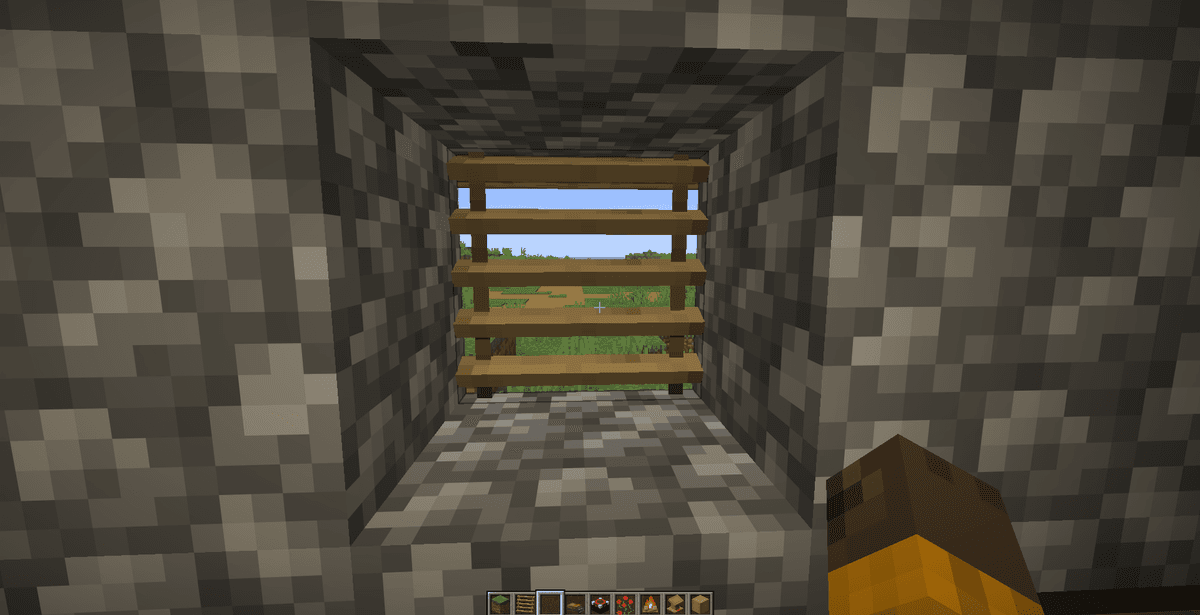
Uso como escalera. Todas las cuerdas colocadas tienen colisión física para trepar. Puedes subir o bajar por ellas simplemente pulsando las teclas de movimiento. Esto permite crear pozos verticales ocultos o ascensos por cuerda realistas hacia los desvanes.
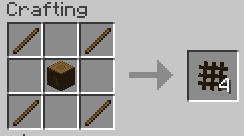
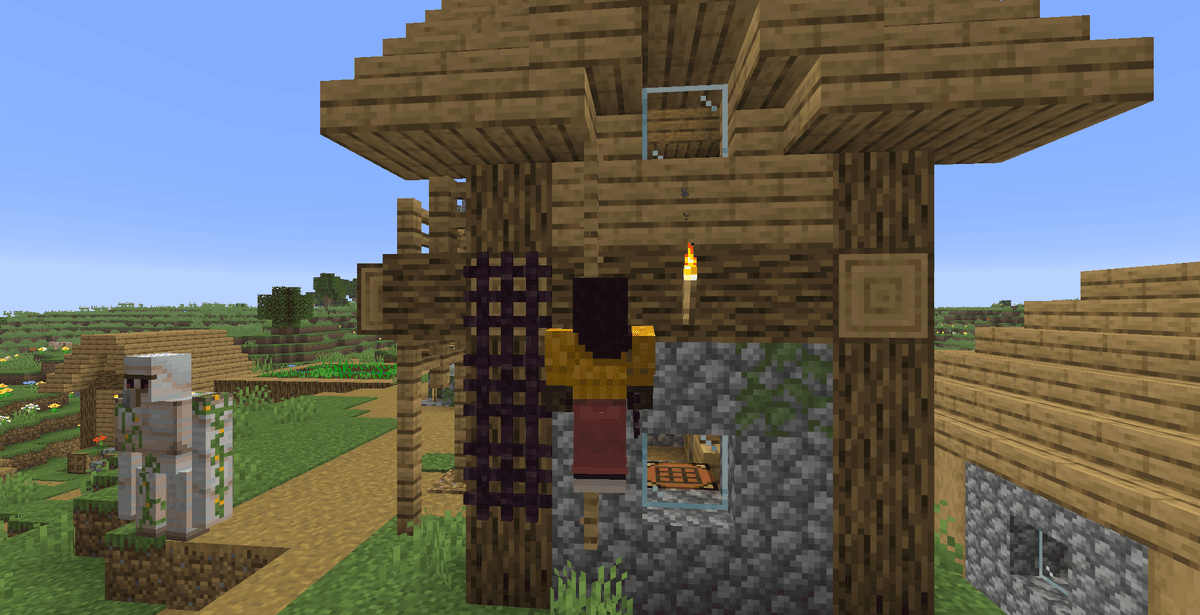
Fabricación de celosías de madera (Lattices). Se crean a partir de palos y un tronco. Las celosías se pueden colgar en plano sobre las paredes o colocar en horizontal en el techo.
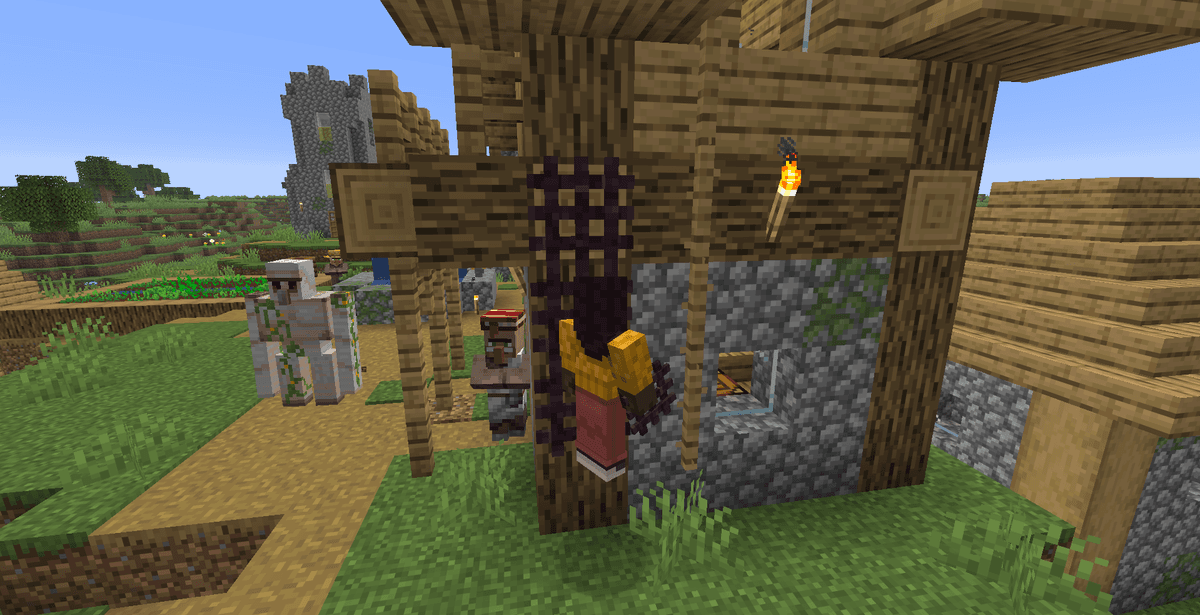
Trepar por las celosías. Al igual que las cuerdas, las celosías admiten la mecánica de trepar. Puedes construir con ellas grandes muros verdes que a la vez sirven de escalera para desplazarte entre los pisos de tu base.
Paso 2. Jardinería y ajardinamiento colgante
El mod permite ir más allá de las macetas vanilla estándar y crear complejos jardines verticales.
Creación de un jardín colgante:
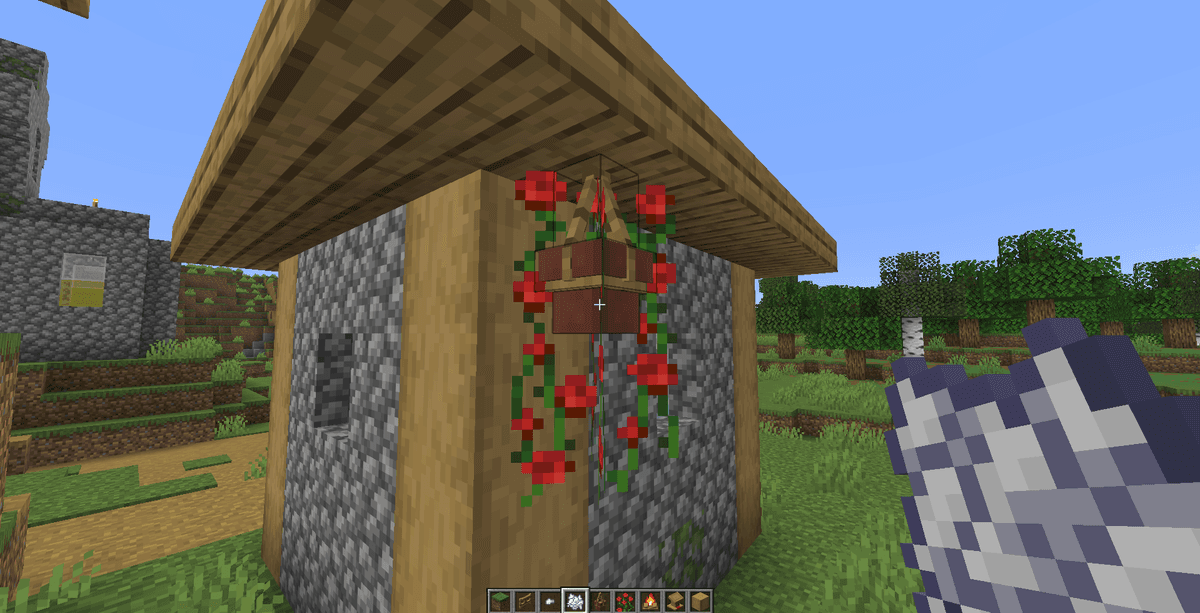
Creación de una maceta colgante (Hanging Pot). Combina en la mesa de trabajo una cuerda con una maceta de flores normal.
Colocación en el mundo. Cuelga la maceta de una cuerda o de cualquier bloque sólido del techo. Se orientará automáticamente de la manera adecuada.
Plantación de las plantas. Toma en la mano cualquier flor vanilla (por ejemplo, una amapola, un aciano o un diente de león) y haz clic derecho sobre la maceta colgada. La planta aparecerá dentro de la maceta en un formato tridimensional reducido.
Estimulación del crecimiento (harina de hueso). Aplica harina de hueso sobre la maceta con la planta colocada. Desde el fondo de la maceta empezará a crecer un brote verde (enredadera) hacia abajo. Cada uso posterior de la harina añadirá un bloque de longitud al brote, hasta que alcance el suelo o un obstáculo.
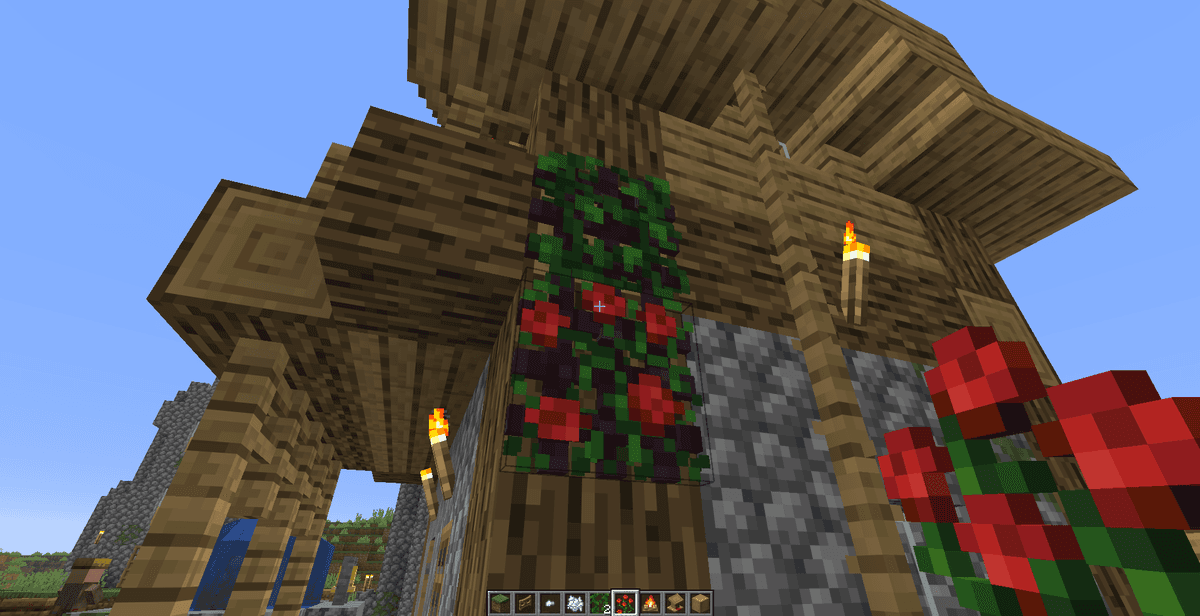
Ajardinamiento de las celosías. Haz clic derecho con vid o plantas trepadoras sobre un bloque de celosía colocado (Lattice). La planta cubrirá la rejilla. A diferencia de la hiedra vanilla, las plantas en las celosías quedan fijadas y no se extenderán de forma caótica por los bloques de construcción vecinos de tu edificación.
Paso 3. Decoración interactiva y utilidad de las pilas de libros
Los elementos decorativos del mod ofrecen utilidad práctica para la supervivencia.
Uso de los elementos domésticos:
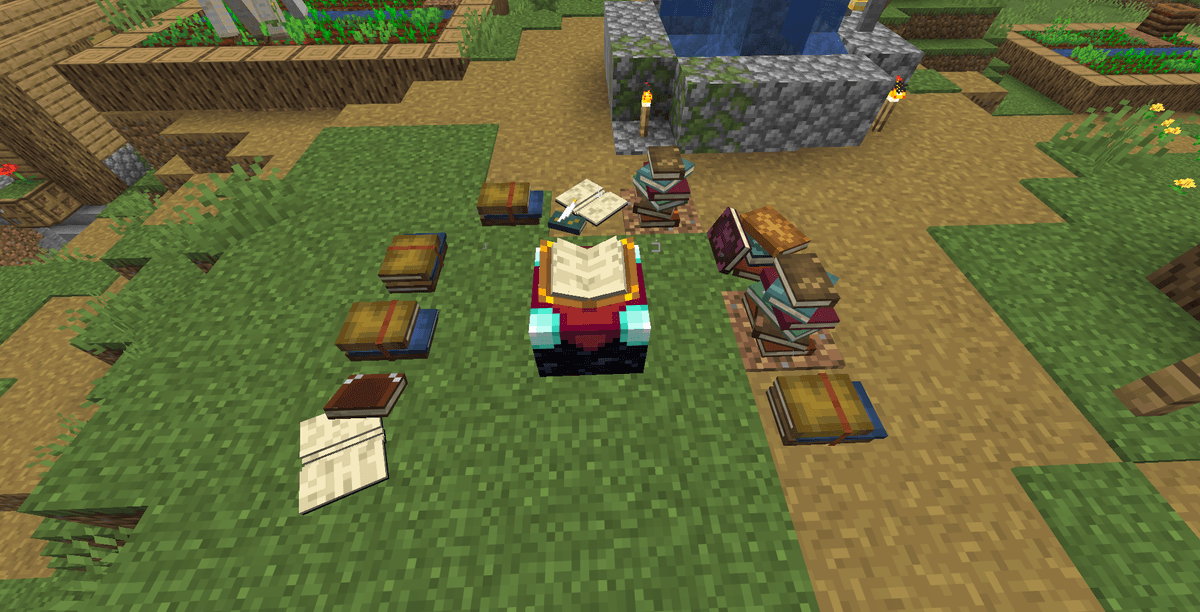
Pilas de libros (Book Stacks) y bonos de encantamiento. Puedes colocarlas en horizontal o en vertical. Al situar pilas de libros en un radio de dos bloques alrededor de la mesa de encantamientos, empiezan a transmitir poder mágico. Las pilas de libros sustituyen a las estanterías normales, lo que permite acumular el nivel 30 de encantamiento en habitaciones mucho más pequeñas o crear mesas de biblioteca realistas con libros esparcidos.
Manejo de las persianas (Blinds). Fabrica persianas de madera con tablones del tipo deseado. Colócalas en el hueco de una ventana. Al hacer clic derecho en cualquier parte de la persiana, se abre o se cierra toda la estructura conectada. Las persianas cerradas bloquean por completo la luz y la visibilidad desde el exterior.
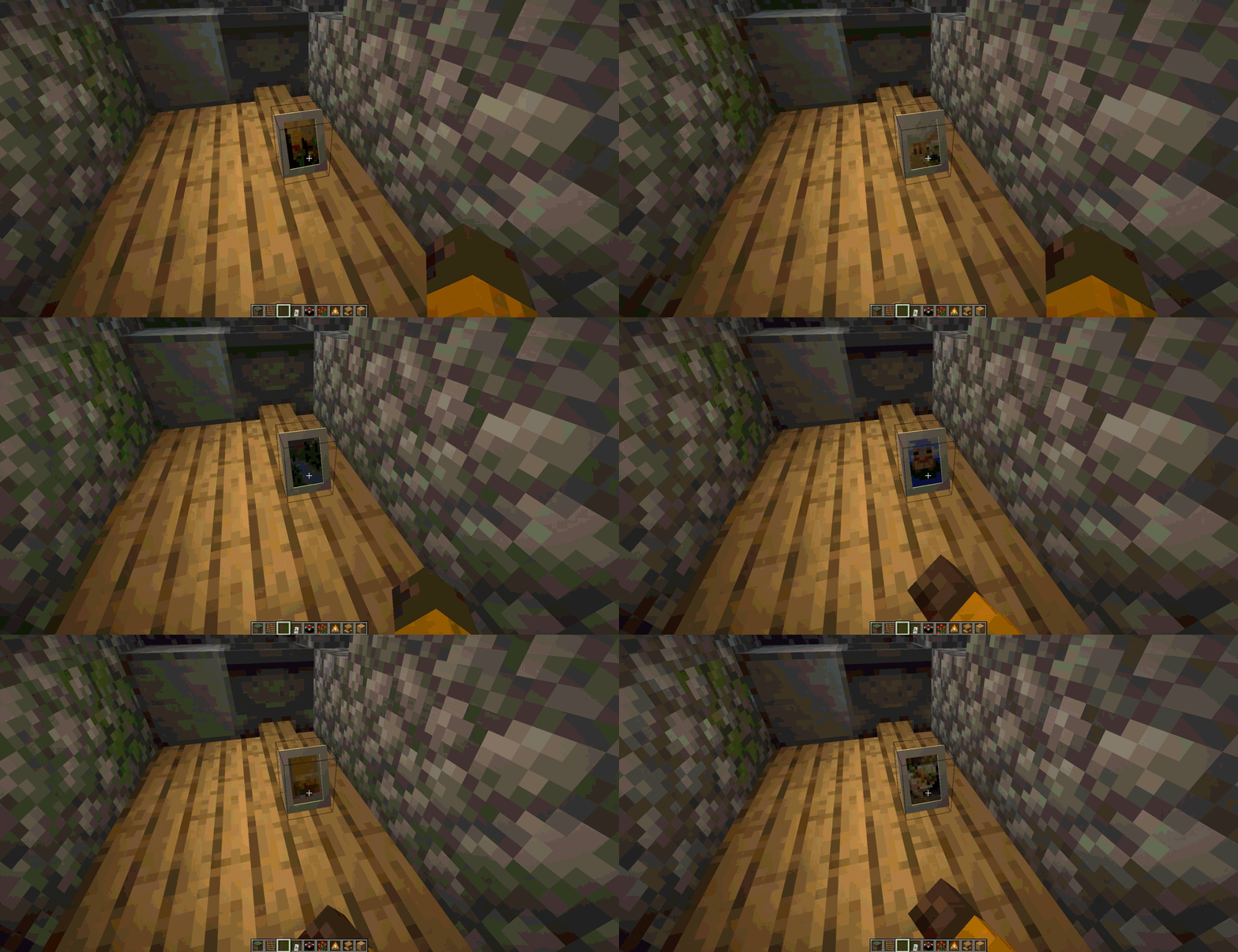
Cuadros enmarcados. Usa cuarzo o madera para fabricar marcos. Una vez instalado el marco en la pared, puedes cambiar entre los cuadros disponibles de un tamaño de 16x16 bloques, eligiendo el estilo adecuado al color del papel pintado de la habitación.
Paso 4. Sistema de iluminación personalizada
Beautify: Refabricated ofrece cinco nuevos tipos de fuentes de luz, cada uno con su propio método de activación.
Métodos de uso de las luminarias:
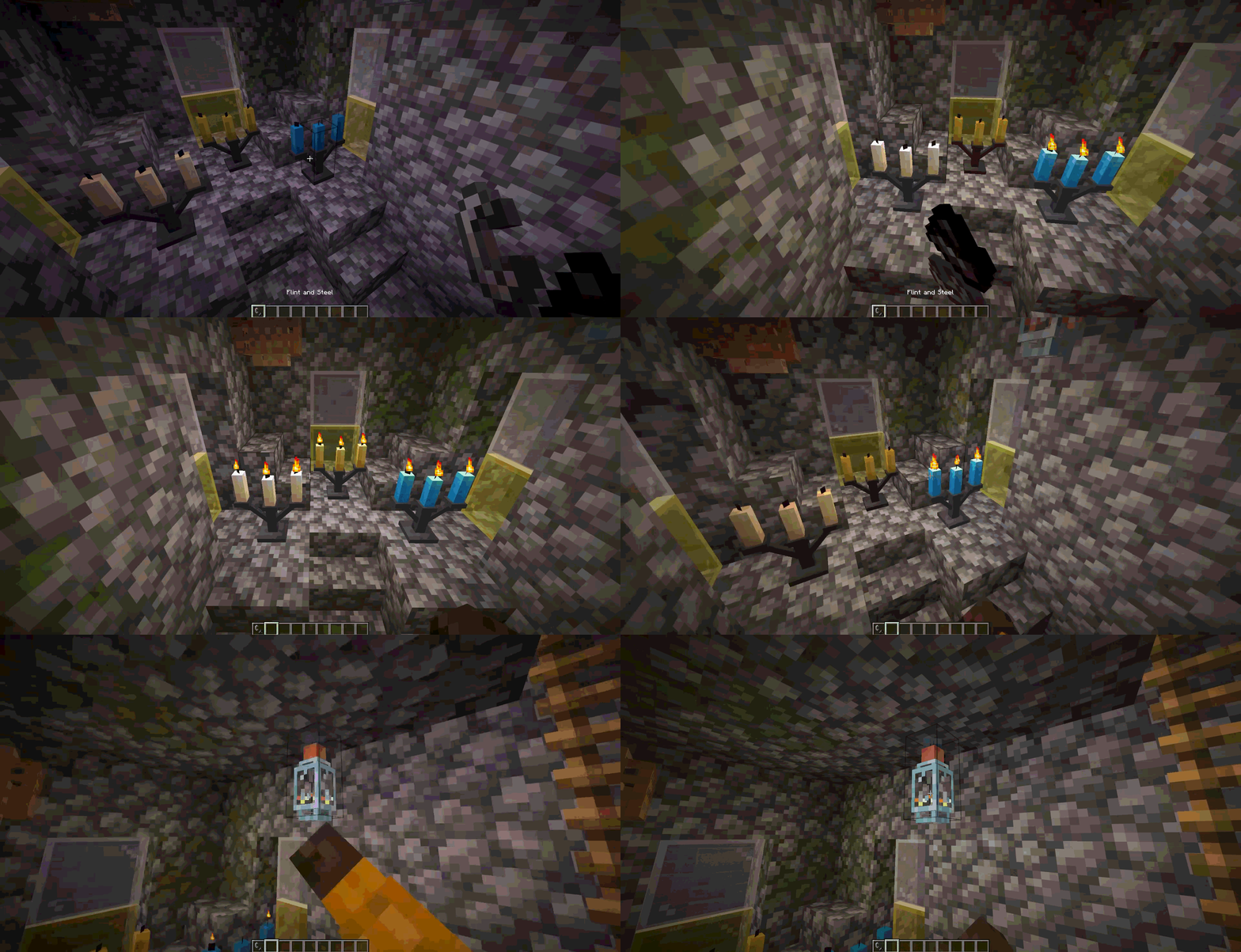
Candelabros y lámparas de araña (Candelabras / Chandeliers). Tras colocarlos sobre una mesa o colgarlos del techo, permanecen apagados. Toma en la mano un mechero (Flint and Steel) o una carga de fuego y haz clic derecho sobre el candelabro para encender las velas. Para apagar la luz, haz clic con la mano vacía (clic derecho) sobre el candelabro encendido.
Faroles de bambú (Bamboo Lanterns). Estos dispositivos se encienden y se apagan con un clic derecho. No necesitan alimentación externa ni activadores.
Bombillas (Light Bulbs). Coloca la bombilla en una pared o en el techo. Funciona según el principio de un interruptor normal: un clic derecho da o corta la luz. No necesitan cables de redstone, lo que simplifica la decoración de edificios modernos.
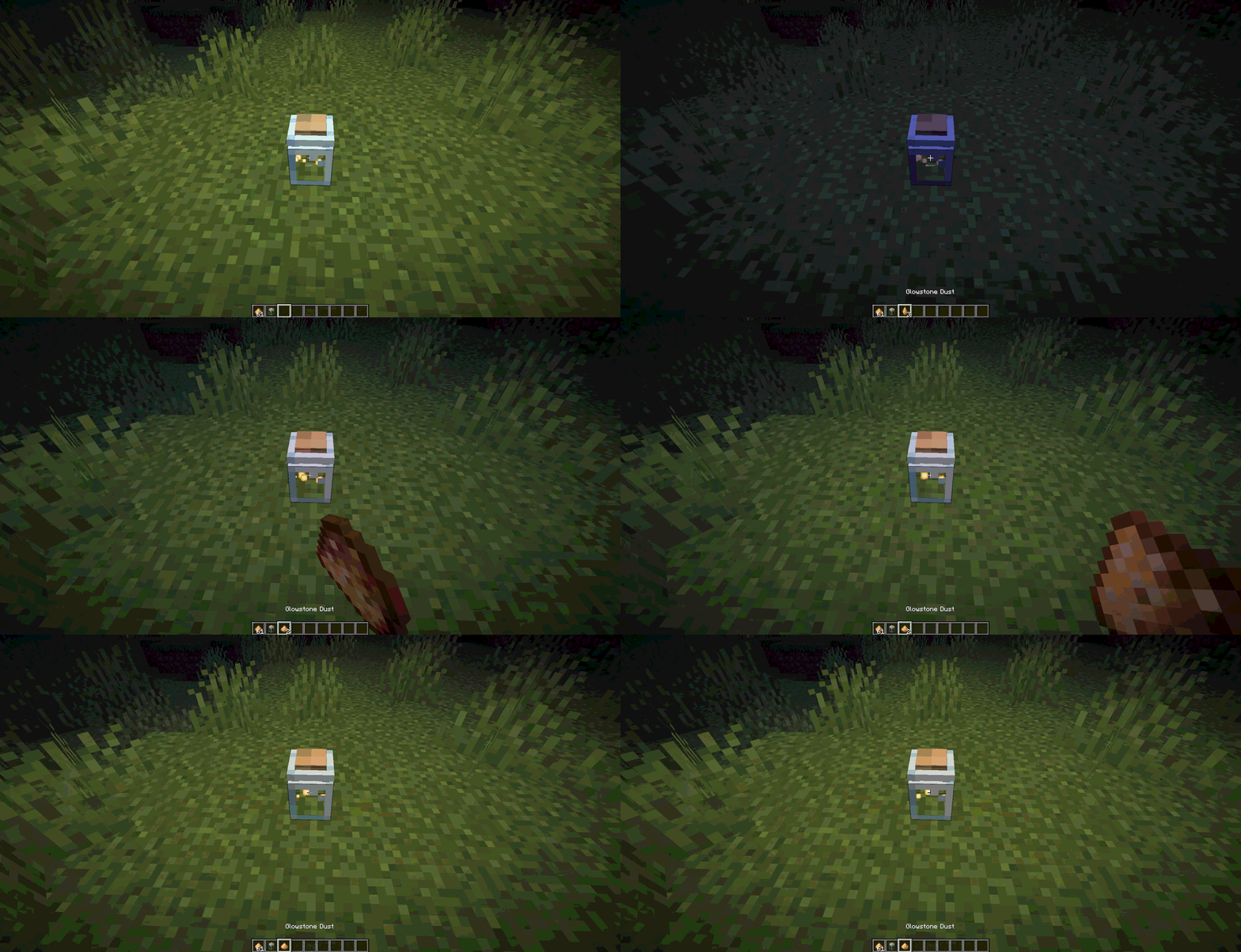
Tarros de polvo luminoso (Glowessence Jars). Fabrica un tarro de vidrio vacío y colócalo. Toma polvo luminoso (Glowstone Dust) y viértelo dentro con un clic derecho. Cada porción de polvo luminoso aumenta el brillo del tarro en varios niveles (hasta un máximo de 3). Esto permite ajustar la penumbra en los sótanos.
Paso 5. Aldeano botánico y mesa de trabajo del botánico
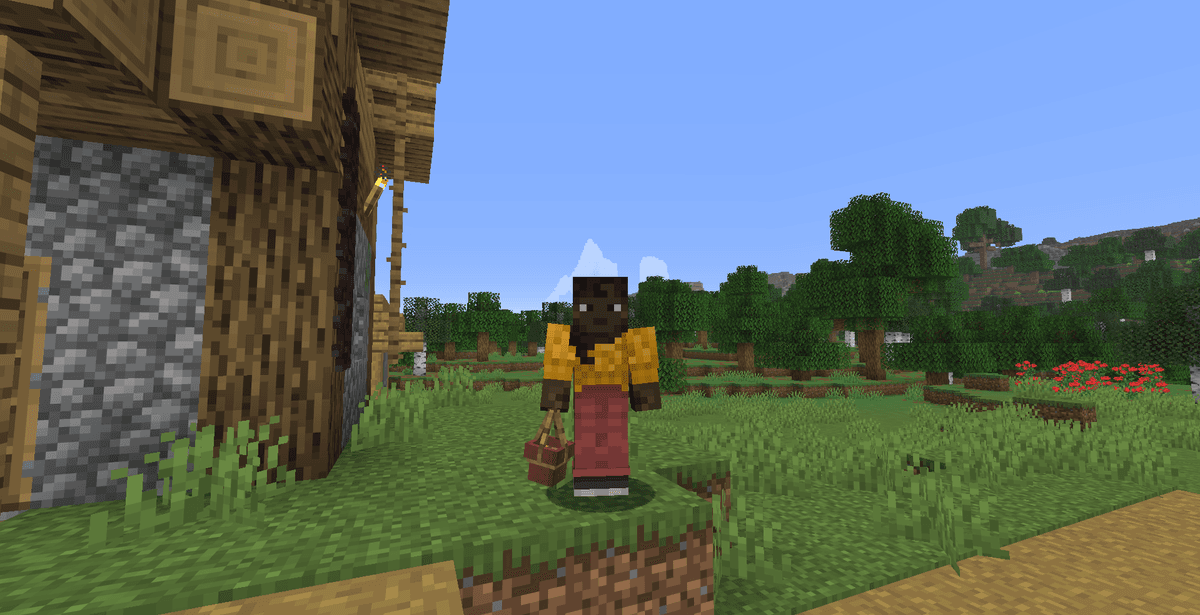
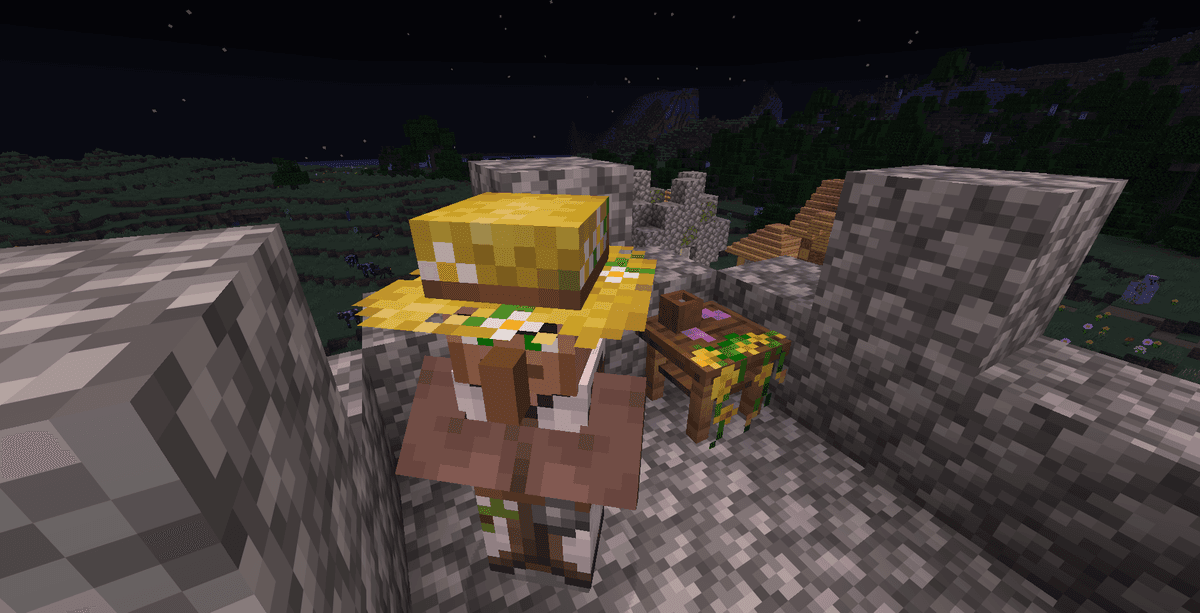
La modificación añade a las aldeas una nueva profesión de aldeano: el Botánico (Botanist). Tiene su propio puesto de trabajo, se genera en una casa personalizada (cuyo diseño cambia según el bioma) y ofrece tratos comerciales ventajosos.
Puesto de trabajo y comercio:
Mesa de trabajo del botánico (Botanist Workbench). Es el bloque de trabajo del botánico, fabricado con madera y materiales vegetales. Sirve como puesto de trabajo para que los aldeanos puedan obtener o mantener la profesión de botánico.
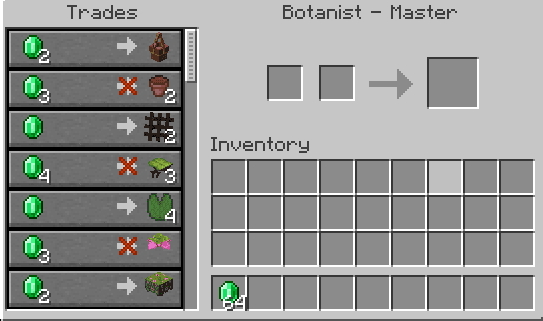
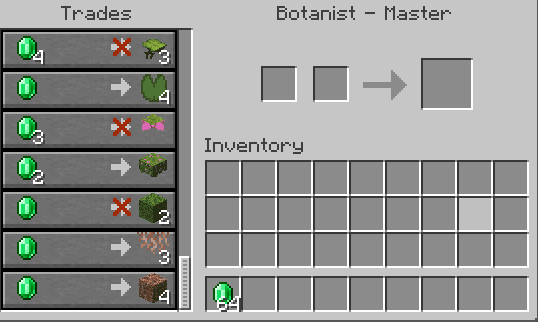
Obtención de materiales raros. La principal utilidad del botánico reside en el comercio. En lugar de largas expediciones en busca de biomas naturales raros, puedes intercambiar esmeraldas por bloques decorativos y plantas de difícil acceso.
Tabla de mercancías disponibles del aldeano botánico por niveles:
Nivel del aldeano | Nombre del nivel | Mercancías para comprar (por esmeraldas) |
|---|---|---|
Nivel 1 | Principiante | Macetas colgantes (Hanging Pots), Macetas de flores (Flower Pots), Enredaderas (Vines) |
Nivel 2 | Aprendiz | Todos los tipos de celosías decorativas de madera y metal (Lattices), Hoja de goteo grande y pequeña (Big/Small Dripleaves) |
Nivel 3 | Oficial | Nenúfares (Lily Pads), Flores de esporas (Spore Blossoms) |
Nivel 4 | Especialista | Bloques de musgo (Moss Blocks), Azalea en flor (Flowering Azalea) |
Nivel 5 | Maestro | Tierra con raíces (Rooted Dirt), Raíces colgantes (Hanging Roots) |
El comercio con el botánico acelera considerablemente la construcción de jardines complejos en supervivencia, al proporcionar un acceso estable a las plantas raras del Nether o de las cuevas húmedas.
Detalles técnicos: cómo funciona por dentro
La modificación está optimizada para funcionar en el cliente y los servidores sin una carga excesiva sobre el sistema.
Arquitectura interna del mod:
Renderizado de modelos. Todos los modelos de muebles y elementos decorativos usan el sistema estándar de modelos 3D de Minecraft (JSON blockstates y models). No emplean entidades pesadas (Entity) ni Tile Entity para los objetos estáticos (salvo en los bloques interactivos dinámicos, donde es necesario para almacenar estados).
Texturas vanilla. Los objetos como las persianas, las celosías o las pilas de libros usan texturas de tu paquete de texturas actual (vanilla o personalizado). Esto garantiza que, si has instalado un paquete de recursos medieval, todas las persianas de madera y los marcos recibirán automáticamente las texturas medievales correspondientes de roble o abeto, manteniendo la coherencia del estilo.
Estados de bloque (BlockStates). Los objetos interactivos (persianas, faroles, velas) actualizan su estado mediante parámetros BlockState (por ejemplo,
lit=true/falsepara las velas uopen=true/falsepara las persianas). Esto permite al juego procesar la interacción al instante, sin necesidad de sincronizar objetos de datos complejos entre el servidor y el cliente.
Configuración mediante Cloth Config y TOML/JSON
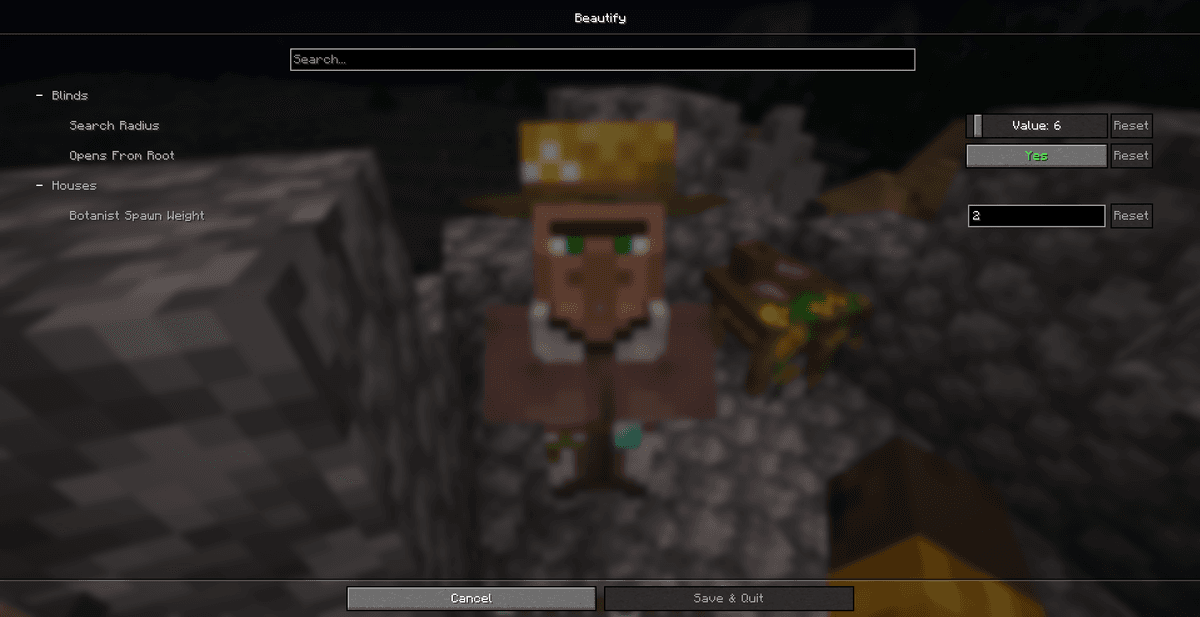
La configuración del mod permite regular la frecuencia de generación de estructuras y el radio de acción de los bloques interactivos. Se genera tras el primer inicio en el archivo config/beautify.json [COMPROBAR EN EL JUEGO] (en Fabric) o beautify-common.toml [COMPROBAR EN EL JUEGO] (en Forge/NeoForge) o a través de la interfaz de Cloth Config API si está presente Mod Menu.
Parámetros principales de configuración:
Parámetro de configuración | Valor por defecto | Descripción del parámetro y su efecto en el juego |
|---|---|---|
|
| Regula la frecuencia de generación de la casa del aldeano botánico en las aldeas de distintos biomas [COMPROBAR EN EL JUEGO]. |
|
| Define el radio de búsqueda y cierre automático de las persianas vecinas al hacer clic derecho [COMPROBAR EN EL JUEGO]. |
Los parámetros se pueden editar de dos formas:
A través del archivo JSON/TOML. Abre el archivo
config/beautify.json(en Fabric) obeautify-common.toml(en Forge) con un editor de texto, modifica los valores deseados y guarda el archivo. Es necesario reiniciar el juego.A través de Mod Menu. Entra en la sección «Mods» del menú principal del juego, busca Beautify: Refabricated, pulsa el botón de configuración y modifica los valores mediante deslizadores y casillas de verificación. Los cambios se aplican de inmediato.
Errores frecuentes y cómo evitarlos
Al usar el mod, los jugadores a veces se topan con problemas técnicos o errores gráficos.
Problemas típicos y métodos para resolverlos:
Error al cargar el juego (Missing Dependencies). Si el juego se cierra durante el arranque, asegúrate de haber instalado la Cloth Config API. Esta biblioteca es imprescindible para inicializar los parámetros del mod. En Fabric también es necesario instalar la Fabric API de la versión correspondiente.
Las plantas no crecen de la maceta. Si el uso de harina de hueso en una maceta colgante no surte efecto, comprueba el espacio que hay debajo. Para que el brote crezca, debe haber bajo la maceta al menos un bloque de aire libre. Los brotes no pueden crecer a través de bloques sólidos ni de medios bloques.
Conflictos con mods de optimización del renderizado (por ejemplo, Sodium). En versiones antiguas de Sodium, algunos modelos 3D de celosías o macetas colgantes podían mostrarse con texturas negras o volverse transparentes. Para resolver el problema, actualiza Sodium a la última versión o comprueba la compatibilidad con el mod Indium, que restaura el renderizado correcto de los modelos personalizados en Fabric.
No se pueden encender los candelabros. Si un candelabro no se enciende con el mechero, comprueba si hay mods de protección de territorio instalados (por ejemplo, WorldGuard en el servidor) que prohíban el uso de fuego en esa región. Además, los candelabros no se encienden si se encuentran bajo el agua.
El puesto de trabajo del aldeano no se actualiza. Si un aldeano no quiere adoptar la profesión de botánico junto a la mesa de trabajo, asegúrate de que no tenga una profesión fijada anteriormente (su experiencia de comercio debe ser igual a cero). Además, un aldeano no podrá cambiar de profesión por la noche ni durante una alarma (el toque de campana).
Alternativas y comparación de enfoques decorativos
Beautify: Refabricated se centra en mejorar puntualmente el estilo vanilla, pero existen otras modificaciones decorativas.
Análisis comparativo de los mods decorativos:
Beautify: Refabricated vs. Chipped. El mod Chipped ofrece miles de variantes alternativas de bloques vanilla (otros patrones de tablones, piedra, etc.), que se fabrican en mesas de trabajo especiales. Beautify no modifica los bloques estándar, sino que añade modelos completamente nuevos y únicos de muebles y decoración con su propia funcionalidad (trepar por cuerdas, encender velas). Funcionan de maravilla juntos.
Beautify: Refabricated vs. Decocraft. Decocraft añade cientos de muebles realistas (sofás, mesas, electrodomésticos) con un alto nivel de detalle poligonal, que a menudo desentona con el estilo cúbico de Minecraft y puede reducir los FPS en ordenadores poco potentes. Beautify conserva por completo la estética pixelada y los modelos de bajo poligonaje, por lo que no carga tu tarjeta gráfica.
Beautify: Refabricated vs. MrCrayfish's Furniture Mod. El mod de MrCrayfish es un complemento de mobiliario clásico con una gran cantidad de electrodomésticos. Beautify está más orientado a la decoración natural (jardines, plantas), la iluminación ambiental y los interiores medievales o clásicos acogedores.
Conclusión
La guía demuestra que Beautify: Refabricated es un mod decorativo sencillo de usar y funcional. Ofrece a los jugadores herramientas cómodas para crear jardines colgantes, configurar la iluminación con flexibilidad, organizar bibliotecas y comerciar con recursos raros con los aldeanos botánicos.
Para un funcionamiento óptimo del mod, recomendamos combinarlo con EMI para buscar recetas con facilidad y con Sodium e Indium para un renderizado estable de los modelos complejos. El mod te vendrá bien si te gusta prestar mucha atención a los detalles del interior, construyes castillos o granjas acogedoras y quieres tener un entorno interactivo que se ajuste por completo al estilo del juego original.
Instalación
Una instalación típica lleva unos 5 minutos. El proceso es el mismo; solo cambian el loader y el build correspondiente.
- 1Install a mod loader (Forge, Fabric or NeoForge) that matches your Minecraft version.
- 2Download the mod file (.jar) built for that same version.
- 3Place the .jar into your .minecraft/mods folder.
- 4Launch Minecraft with the modded profile and check the mod loads in-game.











