

Blur+ — un mod que añade un efecto de desenfoque de fondo al abrir menús e inventario en Minecraft
Blur+ reemplaza el fondo del menú predeterminado en Minecraft con un desenfoque personalizable y un degradado de color con animaciones…
Blur+ reemplaza el fondo del menú predeterminado en Minecraft con un desenfoque personalizable y un degradado de color con animaciones suaves.
Blur+ — un mod que añade un efecto de desenfoque de fondo al abrir menús e inventario en Minecraft
Versión de Minecraft en la que se probó y escribió el artículo: 26.1.2
Rango de versiones compatibles: 1.15.x – 26.1.2
Dependencias: Fabric API (para builds de Fabric), MidnightLib (para NeoForge)
Blur+ reemplaza el efecto de desenfoque de fondo básico bajo los menús abiertos de Minecraft con una versión más amplia y personalizable: presenta una capa de color sobre el fondo, animaciones suaves de aparición y desaparición, y un modo arcoíris opcional. El desenfoque vainilla, introducido en Java Edition 1.20, se ve igual en todas las pantallas y se controla con un solo control deslizante en el menú de accesibilidad. Este mod proporciona un nivel diferente de control: desde intensidad y colores hasta interruptores individuales para cada tipo de pantalla. Funciona solo del lado del cliente y no afecta el lado del servidor.
Cómo se ve el efecto
Al abrir cualquier menú del juego (inventario, cofre, mesa de trabajo), el fondo se desenfoca suavemente durante un tiempo determinado y se aplica una capa de color semitransparente en la parte superior. Al cerrar el menú, el efecto se desvanece con la misma suavidad. En la versión vainilla, esta transición es abrupta y simplemente parece un cambio en el oscurecimiento transparente; aquí es una animación completa con tiempos separados para la aparición y desaparición.
El desenfoque y la capa de color se animan independientemente uno del otro. Por ejemplo, puedes configurar una aparición rápida del desenfoque y un oscurecimiento lento del fondo, o viceversa. No se requiere ningún paquete de shaders para esto, el efecto se dibuja usando el renderizador estándar del juego.
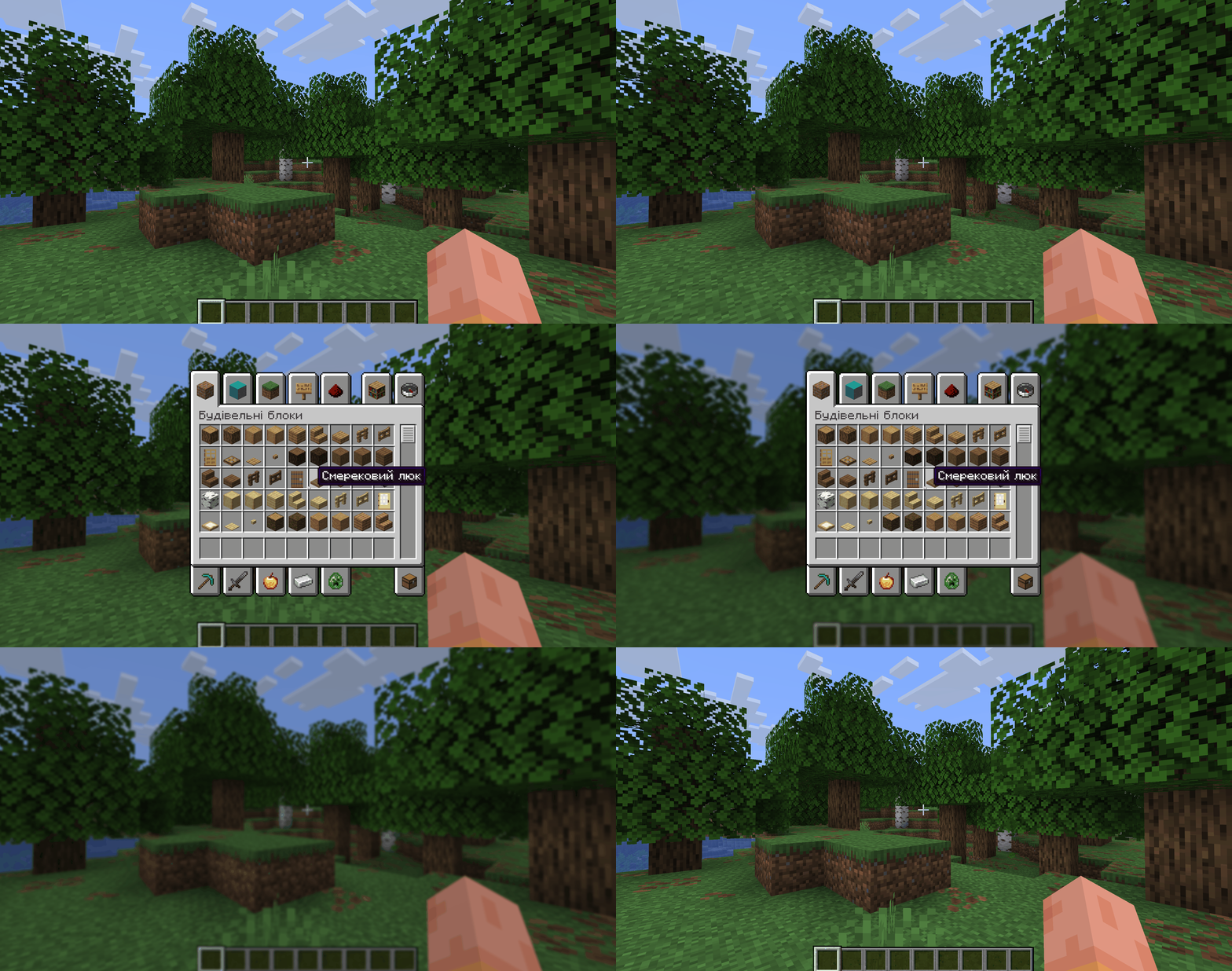
Abriendo el inventario; se ve una aparición de desenfoque de un segundo
Qué pantallas reciben el efecto
Por defecto, el efecto se aplica a la mayoría de las pantallas del juego:
contenedores: inventario, cofres, barriles, hornos, mesa de trabajo, soporte para pociones y otros
pantallas de libros — viendo un libro terminado
pantalla de edición de letreros
pantalla del bloque de comandos
pantallas de recetas de mods visores de inventario — se captan automáticamente desde la versión 6.2.0
Cómo configurarlo
Todos los parámetros de Blur+ están disponibles para edición a través del archivo config/blur.json, un JSON de texto creado en la carpeta config tras el primer inicio del juego con el mod.
A continuación se describe qué se puede cambiar exactamente; la lista completa de los campos del archivo se encuentra en la tabla al final del artículo.
Intensidad y animación
La fuerza del desenfoque se controla en el archivo de configuración: desde una neblina suave apenas perceptible hasta un estado donde el fondo es casi ilegible. Las duraciones de aparición y desaparición se establecen por separado en milisegundos; un rango típico es desde instantáneo hasta aproximadamente un segundo. El tipo de curva de interpolación también se puede cambiar: el valor por defecto es plana (FLAT).
Capa de color
Se dibuja un degradado de dos colores en formato HEX con transparencia separada en una escala de 0–255 sobre el fondo desenfocado. El ángulo de rotación se ajusta en grados: 0 — de arriba a abajo, 90 — de izquierda a derecha, y así sucesivamente. Si ambos colores son idénticos, se produce un relleno de un solo tono sólido. El degradado en sí se puede desactivar por completo: entonces solo quedará el oscurecimiento vainilla estándar sobre el desenfoque.
Un modo rainbowMode separado activa el cambio cíclico automático de ambos colores en todo el espectro. Los puntos de inicio y fin se mueven de manera independiente, por lo que el relleno fluye constantemente incluso en una pantalla estática.
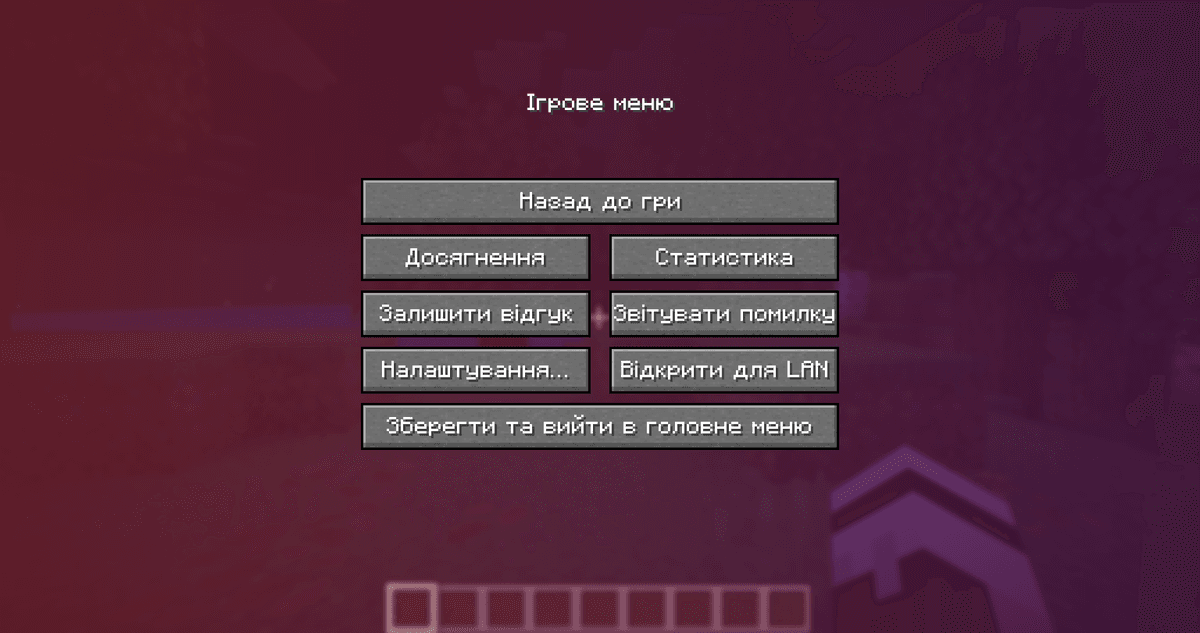
Menú de ajustes con un notable modo de degradado
Excepciones para pantallas específicas
Para los casos en los que necesitas habilitar o deshabilitar el efecto en una GUI específica, hay dos listas de excepciones:
forceEnabledScreens— habilita el desenfoque por la fuerza donde no se activa automáticamenteforceDisabledScreens— previene el efecto donde de lo contrario se encendería
Las clases de pantalla se añaden usando su ruta completa. Puedes ojear la ruta requerida mediante el modo de diagnóstico: una vez activado, la clase de GUI completa actualmente abierta se muestra en la esquina superior izquierda de la pantalla. Copia esta cadena en la lista correspondiente y el efecto para ese menú específico cambiará su comportamiento.
Parámetros del archivo config/blur.json
A continuación está la lista completa de los campos de configuración.
Parámetro | Descripción |
| Desenfoque en GUIs contenedoras (inventario, cofres, hornos, etc.) |
| Desenfoque en pantallas de libros |
| Desenfoque en la pantalla de edición de letreros |
| Desenfoque en la pantalla del bloque de comandos |
| Desenfoque del menú principal antes de entrar al mundo |
| Oscurecimiento del menú principal sin desenfoque |
| Clases de pantalla donde el efecto se habilita por fuerza |
| Clases de pantalla donde el efecto está siempre deshabilitado |
| Si se debe dibujar una capa de color sobre el desenfoque |
| Primer color del degradado |
| Transparencia del primer color |
| Segundo color del degradado |
| Transparencia del segundo color |
| Ángulo de rotación del degradado |
| Cambio cíclico automático de color |
| Duración de aparición del efecto |
| Duración de desaparición del efecto |
| Curva de interpolación para el desenfoque (por defecto FLAT) |
| Curva de interpolación para el relleno degradado (por defecto FLAT) |
| Modo de diagnóstico — muestra la clase actual en la esquina superior izquierda |
| Versión interna del formato. No se edita manualmente |
Conclusión
Blur+ cambia la apariencia del fondo debajo de los menús abiertos en Minecraft. El oscurecimiento vainilla se limita a un solo control deslizante; este mod proporciona control individual para cada tipo de pantalla, dos colores degradados con transparencia, dos curvas de animación independientes y un modo de relleno arcoíris. Es adecuado para builds de cliente para capturas de pantalla, videos y streams donde se necesita un aspecto de interfaz uniforme, así como para jugadores que encuentran el oscurecimiento estándar demasiado pálido o demasiado oscuro.
Instalación
Una instalación típica lleva unos 5 minutos. El proceso es el mismo; solo cambian el loader y el build correspondiente.
- 1Install a mod loader (Forge, Fabric or NeoForge) that matches your Minecraft version.
- 2Download the mod file (.jar) built for that same version.
- 3Place the .jar into your .minecraft/mods folder.
- 4Launch Minecraft with the modded profile and check the mod loads in-game.











