
Borderless Mining — mod para ejecutar el juego en modo ventana sin bordes en Minecraft
Borderless Mining reemplaza el modo de pantalla completa de Minecraft con una ventana sin bordes. El juego no se minimiza al cambiar a…
Borderless Mining reemplaza el modo de pantalla completa de Minecraft con una ventana sin bordes. El juego no se minimiza al cambiar a otras aplicaciones.
Borderless Mining — mod para ejecutar el juego en modo ventana sin bordes en Minecraft
Versión de Minecraft en la que se probó y escribió el artículo: 1.20.2 Rango de versiones compatibles: 1.15.2 – 1.20.2
Versión del mod: 1.1.9
Borderless Mining reemplaza el modo de pantalla completa estándar de Minecraft con una ventana sin bordes que llena todo el monitor. La pantalla completa vainilla minimiza el juego al perder el enfoque: el mod elimina esto: la ventana permanece visible al cambiar a un navegador, chat de voz o cualquier otro programa.
Qué cambia en el juego
El comportamiento de la tecla F11 y la opción de pantalla completa en el menú Configuración de gráficos se reescribe: en lugar de pantalla completa, se activa una ventana sin bordes maximizada a toda el área de la pantalla. Visualmente: como una verdadera pantalla completa, pero Alt+Tab, pasar el cursor sobre un monitor adyacente y abrir otras ventanas sobre el juego no obligan a Minecraft a minimizarse.
Se agrega un interruptor separado de ventana sin bordes al mismo menú Configuración de gráficos, lo que permite restaurar rápidamente el comportamiento vainilla sin reiniciar.
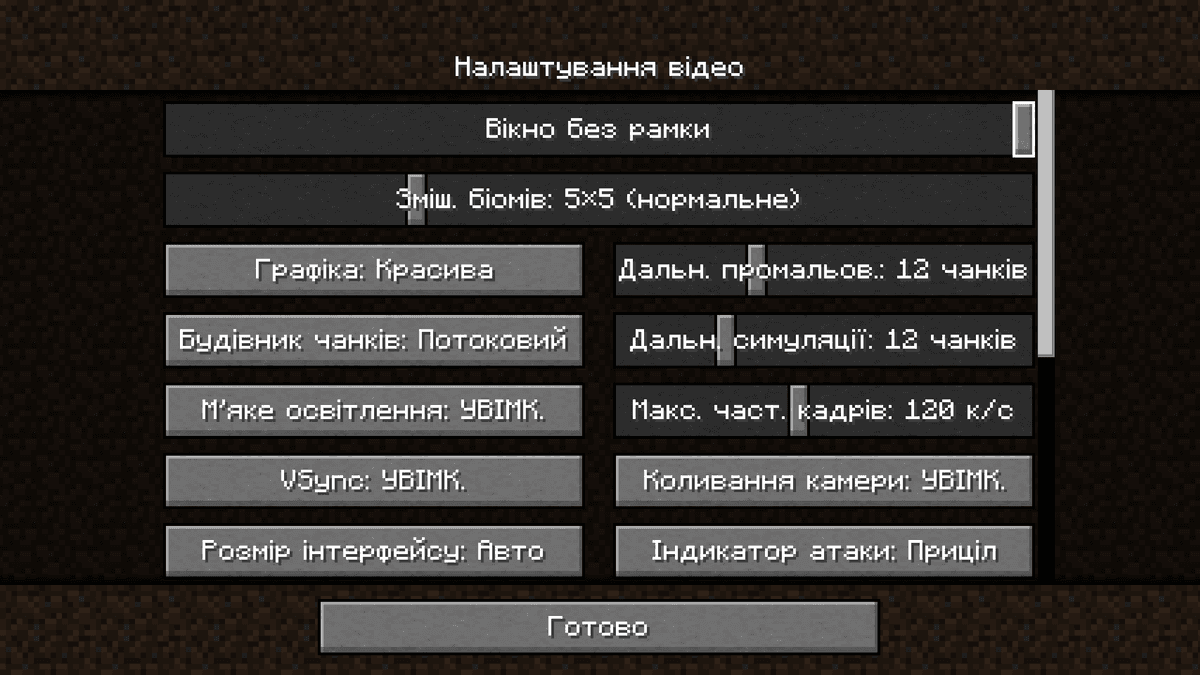
La opción ventana sin bordes en el menú Configuración de gráficos.
Matices
En macOS, el mod está deshabilitado de forma predeterminada: la ventana no se puede colocar sobre la barra de menú global en la parte superior de la pantalla, y el mecanismo de pantalla completa nativo en macOS ya evita que el juego se minimice con Alt+Tab. Se puede forzar su activación, pero la barra superior permanecerá superpuesta.
Para escenarios no estándar — un tamaño de ventana fijo para grabar transmisiones, vinculación a una pantalla específica en una configuración de múltiples monitores — hay campos correspondientes disponibles en el archivo .minecraft/config/borderlessmining.json. La mayoría de los jugadores no necesitan esta configuración: el comportamiento predeterminado es llenar por completo el monitor actual.
Configuración
El archivo .minecraft/config/borderlessmining.json almacena todas las configuraciones del mod. La edición manual es necesaria principalmente para escenarios de múltiples monitores y tamaños de ventana fijos.
Parámetro | Qué hace |
| Interruptor principal. |
|
|
| Activación en macOS. Desactivado por defecto porque la ventana no puede pasar por encima de la barra de menú global. |
| Índice del monitor donde aparecerá la ventana. -1 — selección automática; 0, 1, 2… — una pantalla específica en el orden establecido por el sistema. |
|
|
| Coordenadas de la esquina superior izquierda y tamaño de la ventana en píxeles. Solo funcionan con |
|
|
Conclusión
Borderless Mining proporciona un cambio instantáneo entre Minecraft y otros programas sin minimizar el juego. En comparación con el F11 vainilla, las transiciones se vuelven fluidas, pero se pierde la ventaja del modo exclusivo, donde el sistema operativo puede asignar más recursos de búfer gráfico al juego. Adecuado para streamers y jugadores con dos o más monitores; para una configuración de un solo monitor, la diferencia es imperceptible.
Instalación
Una instalación típica lleva unos 5 minutos. El proceso es el mismo; solo cambian el loader y el build correspondiente.
- 1Install a mod loader (Forge, Fabric or NeoForge) that matches your Minecraft version.
- 2Download the mod file (.jar) built for that same version.
- 3Place the .jar into your .minecraft/mods folder.
- 4Launch Minecraft with the modded profile and check the mod loads in-game.











