

Forge Config Screens — mod para añadir una interfaz gráfica para configurar modificaciones en Minecraft
Forge Config Screens es un mod para el cliente que añade una interfaz gráfica para editar configuraciones de otros mods directamente en…
Forge Config Screens es un mod para el cliente que añade una interfaz gráfica para editar configuraciones de otros mods directamente en Minecraft.
Forge Config Screens — mod para añadir una interfaz gráfica para configurar modificaciones en Minecraft
Versión de Minecraft en la que se probó y escribió el artículo: 1.20.1
Rango de versiones compatibles: 1.16.5 – 1.20.1
Dependencias: Forge Config API Port, Mod Menu, Fabric API (para versiones de Fabric)
Forge Config Screens (también conocido como Config Menus for Forge) es un mod del lado del cliente que añade una interfaz gráfica para editar configuraciones de otros mods directamente en Minecraft sin necesidad de cerrar el juego y editar manualmente los archivos .toml. Cambiar un parámetro, restaurar el valor predeterminado, ver la descripción de cada campo — todo se hace a través de pantallas al estilo del menú de ajustes vanilla.
Interfaz de edición
Tras abrir el menú de un mod específico, aparece una lista de todos sus archivos de configuración — del cliente, común, del servidor. Un archivo que tenga desviaciones del predeterminado se resalta en cursiva — un marcador rápido de que alguien ya ha editado un valor aquí. Junto a cada archivo hay un botón para restablecer todos los parámetros a su estado predeterminado.
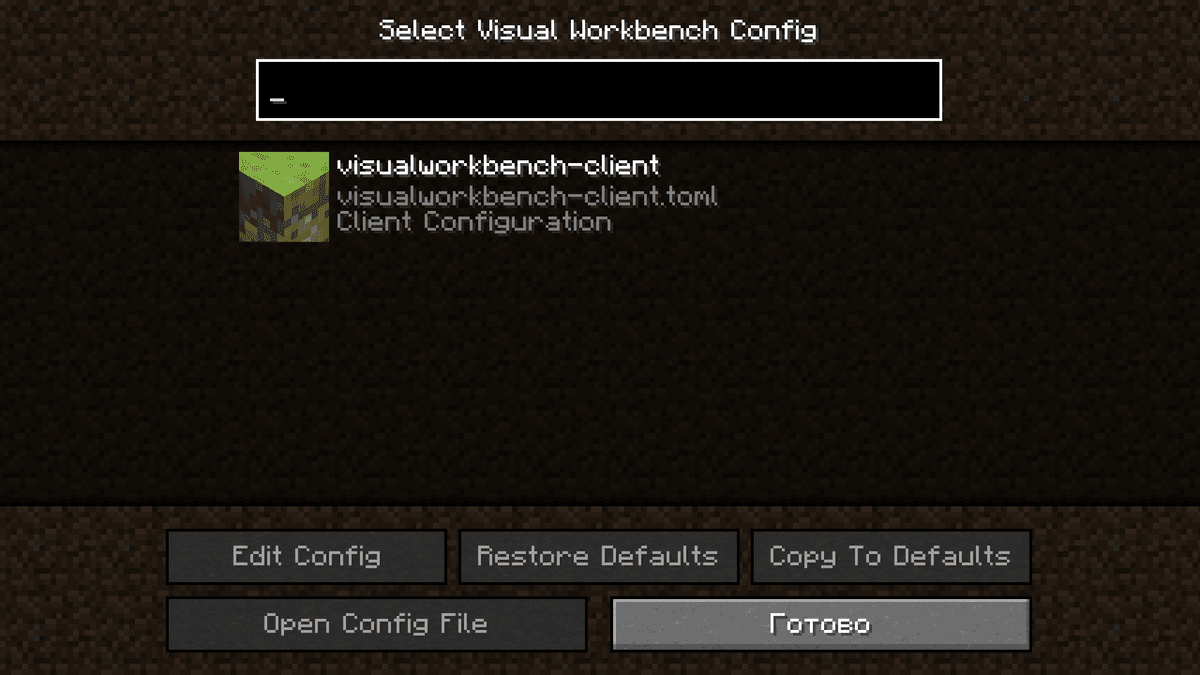
Pantalla con una lista de archivos de configuración de un mod específico en Forge Config Screens
Dentro de un archivo específico, hay una lista vertical de parámetros y categorías. A la derecha de cada parámetro hay un botón para volver al valor predeterminado. Al pasar el ratón, aparece una descripción emergente con la clave técnica, descripción, rango permitido y valor predeterminado.
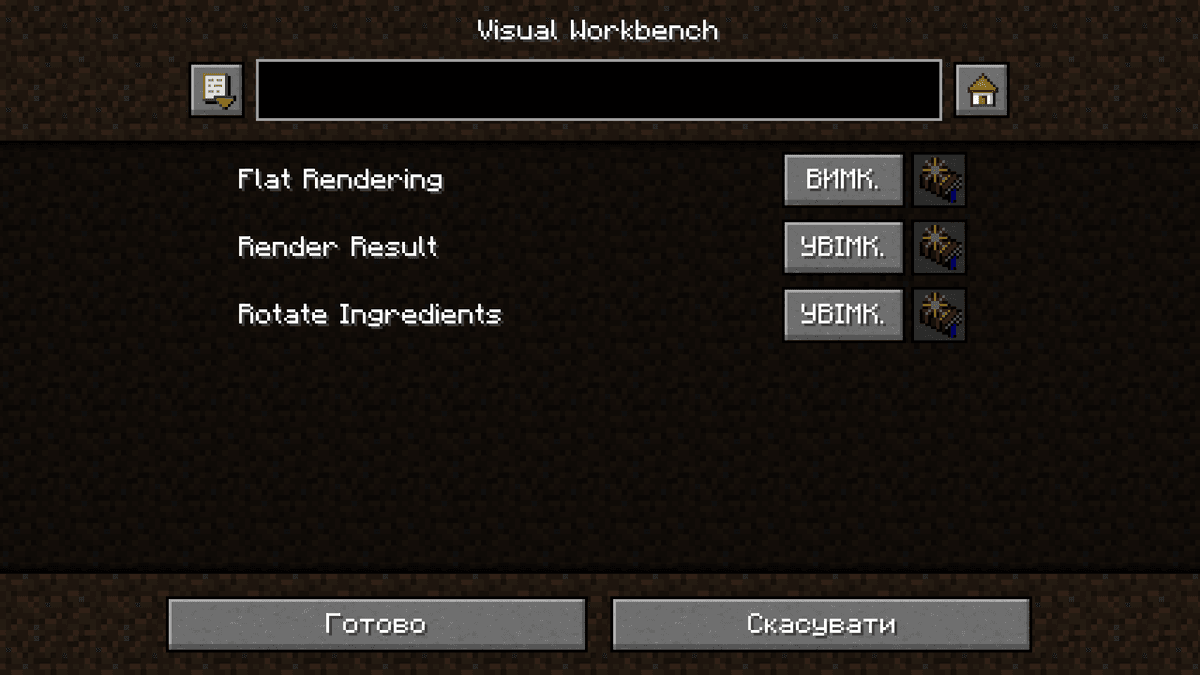
Pantalla con una lista de ajustes de un archivo de configuración específico
Valores complejos y listas
Los campos de texto, valores enum y listas se editan en una subpantalla separada. Para un parámetro enum, aparece una lista de todas las opciones permitidas — puedes ver inmediatamente lo que se puede seleccionar, sin comprobar la documentación del mod.
Las listas tienen un editor separado. Cada entrada se introduce como una cadena de texto, tras lo cual se realiza una comprobación automática de tipo y conversión. Si el tipo de los elementos no se puede determinar automáticamente, la interfaz pide elegirlo manualmente. No se puede guardar una lista con entradas incorrectas — hay que arreglarlas primero, de lo contrario el botón de Hecho no funcionará.
Configuraciones del servidor y sincronización
Las configuraciones del servidor existen para cada mundo por separado, por lo que solo se pueden editar desde el menú principal tras seleccionar un mundo. Si ya estás en un mundo, se selecciona automáticamente.
En un servidor multijugador, solo un operador puede editar la configuración del servidor. Tras guardar, los cambios vuelan al servidor, y desde allí se sincronizan con el resto de los clientes. En un juego para un jugador, no hay advertencias ni transferencias — todo ocurre localmente.
Para editar configuraciones de servidor en un servidor online, Forge Config Screens debe estar instalado tanto en el cliente como en el servidor. Sin la parte del servidor, la interfaz no podrá leer ni aplicar los cambios.
Configuraciones estándar para mundos nuevos
Una característica separada es Copy to defaults. Marca la configuración actual como estándar, que se sustituirá cada vez que se cree un mundo nuevo. Lo más útil para configuraciones de servidor: una vez que un archivo se configura a tu estilo de juego, se mueve a la carpeta defaultconfigs y se aplica automáticamente en lugar de los predeterminados integrados en el mod.
Parámetro | Qué hace |
| Ruta a la carpeta con archivos de plantilla que se sustituyen al crear un mundo nuevo o al restaurar una configuración. |
| Si un valor se vuelve inválido y necesita ser reemplazado — se toma el valor del archivo estándar, en lugar del predeterminado integrado en el código. Cuando es |
| Cuando hay un error de análisis de archivo, se crea una copia nueva y se realiza un reintento. Cuando es |
| Las configuraciones del servidor se guardan en la carpeta común |
Conclusión
Forge Config Screens elimina la necesidad de salir del juego para editar cada parámetro. En lugar de buscar un archivo entre docenas de otros, abrirlo en el Bloc de notas, arriesgarse a romper la sintaxis y reiniciar el juego — hay un menú de mod, búsqueda integrada, y un retorno al juego. La sincronización de las configuraciones del servidor en un servidor online es una conveniencia aparte para los administradores de modpacks.
Adecuado para modpacks con un gran número de mods, donde a menudo hay que ajustar parámetros: servidores privados con un modpack de docenas de entradas, compilaciones de prueba para tu estilo de juego, paquetes RPG con ajustes precisos de cada mod por separado.
Instalación
Una instalación típica lleva unos 5 minutos. El proceso es el mismo; solo cambian el loader y el build correspondiente.
- 1Install a mod loader (Forge, Fabric or NeoForge) that matches your Minecraft version.
- 2Download the mod file (.jar) built for that same version.
- 3Place the .jar into your .minecraft/mods folder.
- 4Launch Minecraft with the modded profile and check the mod loads in-game.











