

Gamma Utils (Fullbright) — Mod para el brillo máximo y Visión nocturna en Minecraft
Gamma Utils (Fullbright) es un mod de cliente que elimina el límite del control de brillo, subiendo la gamma al 1500% para una visión…
Gamma Utils (Fullbright) es un mod de cliente que elimina el límite del control de brillo, subiendo la gamma al 1500% para una visión perfecta en cuevas.
Gamma Utils (Fullbright) — Mod para el brillo máximo y Visión nocturna en Minecraft
Versión de Minecraft en la que se probó y escribió el artículo: 26.1.2
Rango de versiones compatibles: 1.14.4 – 26.1.2
Dependencias requeridas: Fabric API, Cloth Config API
Gamma Utils (Fullbright) es un mod de lado del cliente que elimina el límite del control deslizante de brillo predeterminado de Minecraft y eleva la gamma máxima a valores en los que las cuevas parecen de día, y la noche en la superficie es casi indistinguible del día. El control deslizante vanilla en los ajustes se detiene en 100%, mientras que el mod eleva el límite superior a 1500% por defecto e incluso más mediante la edición manual del archivo de configuración.
Características principales
La tarea básica es cambiar la gamma con la tecla G entre dos valores: el de trabajo (100% por defecto) y el elevado (1500% por defecto). El estado cambia instantáneamente, pero si lo deseas, se puede activar una transición suave, en cuyo caso el brillo aumenta a una velocidad configurada en unidades de gamma por segundo.
De forma independiente, existe la Visión nocturna vinculada a la tecla H. A diferencia de simplemente elevar la gamma, la Visión nocturna funciona con la mayoría de los shaders. Elevar la gamma junto con un shaderpack no tiene ningún efecto porque el shader mismo controla el renderizado de la luz, por lo que para los jugadores con shaders Iris u OptiFine instalados, H sigue siendo la única opción funcional.
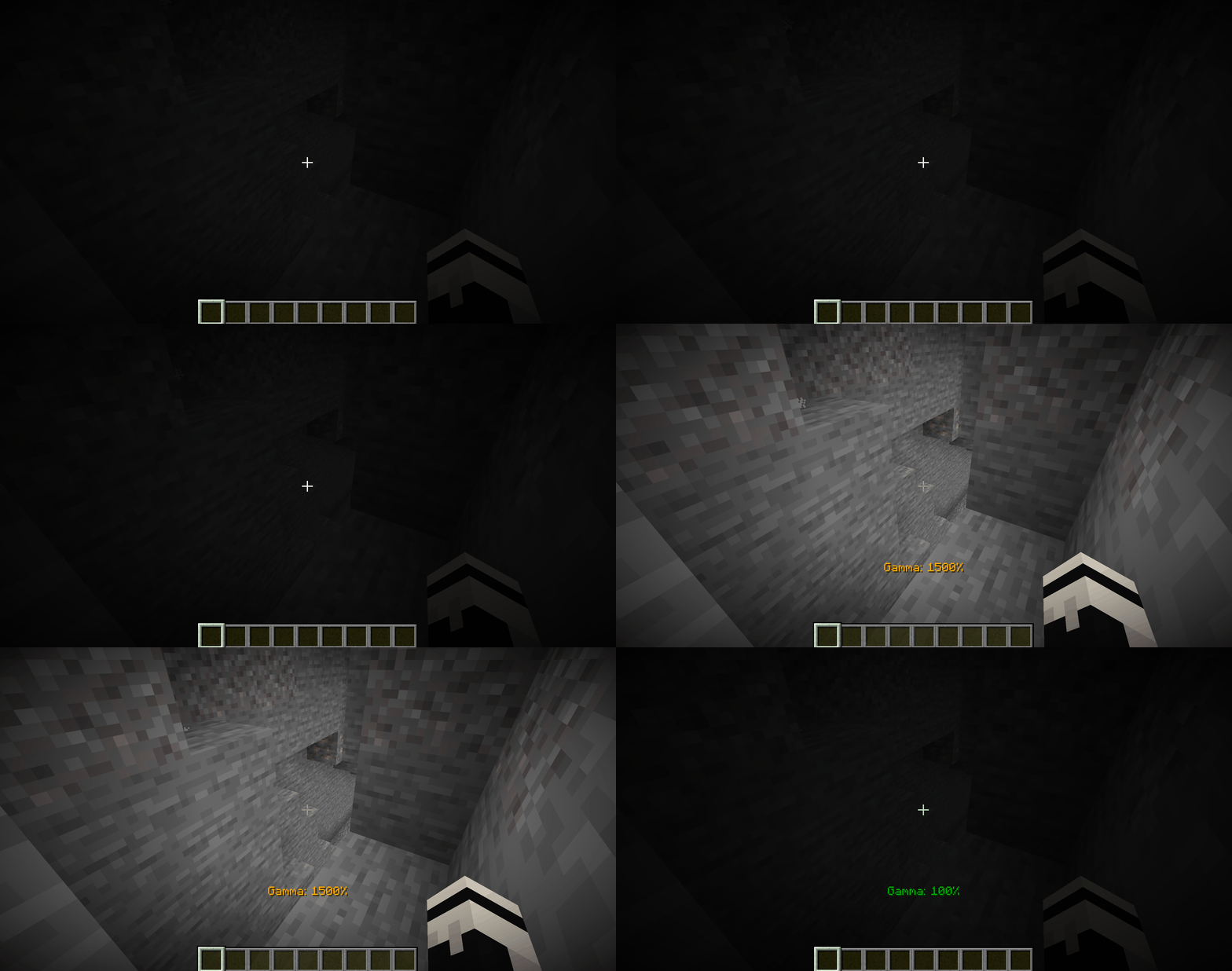
Presionar G en una cueva oscura — captura antes y después, la oscuridad se iguala a la luz del día
Comandos y teclas
Además de los atajos de teclado, el mod registra un conjunto completo de comandos /gamma:
Comando | Acción |
| alternar entre el valor base y el elevado |
| aumentar la gamma en un paso o en un número especificado |
| disminuir la gamma |
| establecer un valor exacto en porcentaje |
| saltar al límite inferior o superior |
| interruptor rápido para el modo dinámico sin entrar en la configuración |
| interruptor rápido para transición suave |
| interruptor rápido para mostrar los efectos de High Gamma / Low Gamma |
La Visión nocturna se traslada a una rama separada de comandos /nightvision con un conjunto de argumentos análogo a /gamma, más la tecla H para un cambio instantáneo. Las flechas arriba y abajo están vinculadas de forma predeterminada a increase/decrease la gamma — el paso se configura en la configuración (10% por defecto). Todas las asignaciones se pueden reasignar a través del menú de controles estándar de Minecraft.
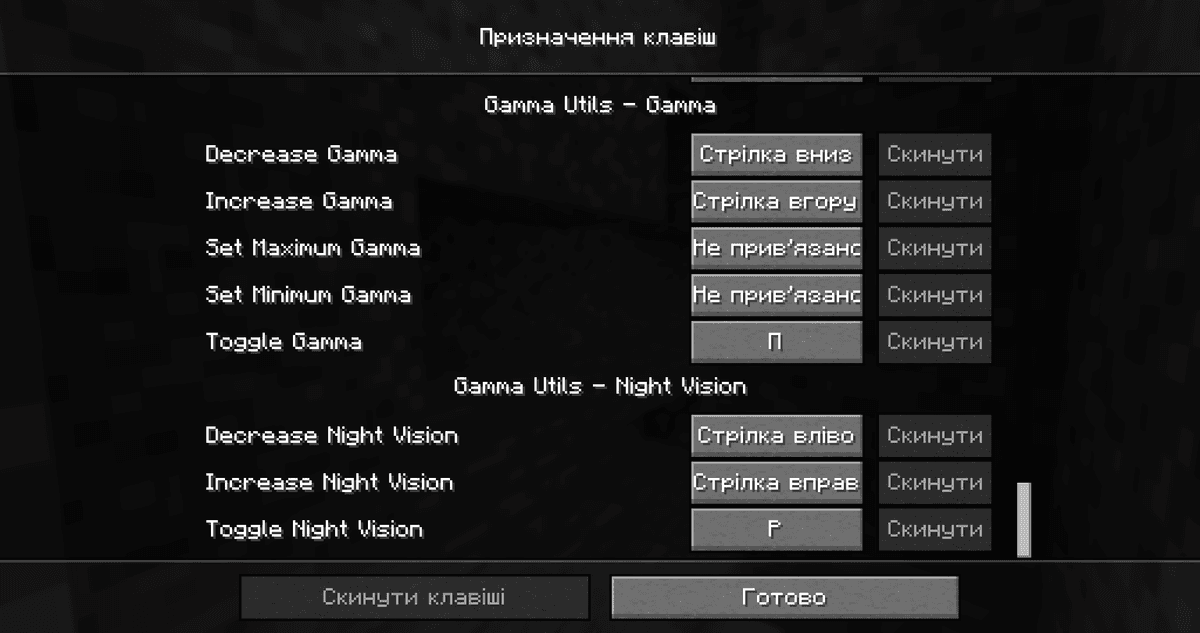
Pantalla de configuración de teclas
Configuración
El archivo gammautils.json se encuentra en .minecraft/config/.
Parámetro | Qué hace |
| valor de gamma en estado apagado y elevado (interruptor G) |
| paso de cambio a través de las flechas |
| cambio suave en lugar de salto y su velocidad en % por segundo |
| ajuste automático de gamma a la iluminación alrededor del jugador |
| gamma separada para el Mundo principal, el Nether y el End (solo funciona cuando dynamic está desactivado) |
| límites estrictos para todos los comandos; si se desactiva, se eliminan las restricciones |
| mostrar el porcentaje de gamma en la esquina de la pantalla al cambiar |
Conclusión
Gamma Utils (Fullbright) omite la limitación artificial del control deslizante de brillo vanilla y proporciona visibilidad en las cuevas, el Nether y por la noche. Es adecuado para supervivencia con largas sesiones en cuevas, para jugadores a los que no les gusta sostener una antorcha en la mano, y para tomar capturas de pantalla y grabar vídeos en interiores de estructuras oscuras.
Instalación
Una instalación típica lleva unos 5 minutos. El proceso es el mismo; solo cambian el loader y el build correspondiente.
- 1Install a mod loader (Forge, Fabric or NeoForge) that matches your Minecraft version.
- 2Download the mod file (.jar) built for that same version.
- 3Place the .jar into your .minecraft/mods folder.
- 4Launch Minecraft with the modded profile and check the mod loads in-game.











