
Highlight — un mod para personalizar y mejorar el resaltado visual de bloques y contornos en Minecraft
Highlight redibuja el contorno de selección de bloques en Minecraft para que coincida con modelos complejos como el atril, sin tocar los…
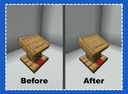
Highlight redibuja el contorno de selección de bloques en Minecraft para que coincida con modelos complejos como el atril, sin tocar los hitboxes.
Highlight — un mod para personalizar y mejorar el resaltado visual de bloques y contornos en Minecraft
Versión de Minecraft con la que se probó y escribió este artículo: 1.21.10
Rango de versiones compatibles: 1.19.2 – 1.21.10
Dependencias: Fabric API (para builds de Fabric)
Highlight cambia el aspecto del contorno de selección de algunos bloques vainilla en Minecraft. En el juego normal, el contorno que aparece al apuntar a un bloque está formado por segmentos rectangulares alineados estrictamente con los ejes X, Y y Z. En bloques con modelos complejos —inclinaciones, elementos finos o partes escalonadas—, ese contorno se ve como un cubo tosco y no sigue la forma real. El mod traza las líneas del contorno en ángulos arbitrarios, de modo que el resaltado coincide con lo que realmente se ve. Todos los cambios son puramente de renderizado del lado del cliente: el hitbox y el comportamiento al hacer clic siguen siendo vainilla.
Cómo se reconstruye el contorno
El contorno de selección estándar es un conjunto de cajas rectangulares vinculadas a la forma de colisión del bloque. Cada caja está alineada a los ejes, por lo que no se puede trazar una línea diagonal dentro de ella. En bloques cúbicos —piedra, tablones, tierra— el contorno se ajusta exactamente a la superficie. Los modelos más complejos se aproximan mediante escalones: pequeños salientes en lugar de una inclinación suave, una silueta escalonada en lugar de detalles refinados.
Highlight define un tipo de contorno independiente para esos bloques, en el que cada línea se describe mediante dos puntos finales en el espacio tridimensional. El contorno sigue una diagonal y respeta las inclinaciones del modelo. La geometría de colisión en sí no cambia: el juego sigue registrando clics, roturas e interacciones bajo las mismas reglas que sin el mod.
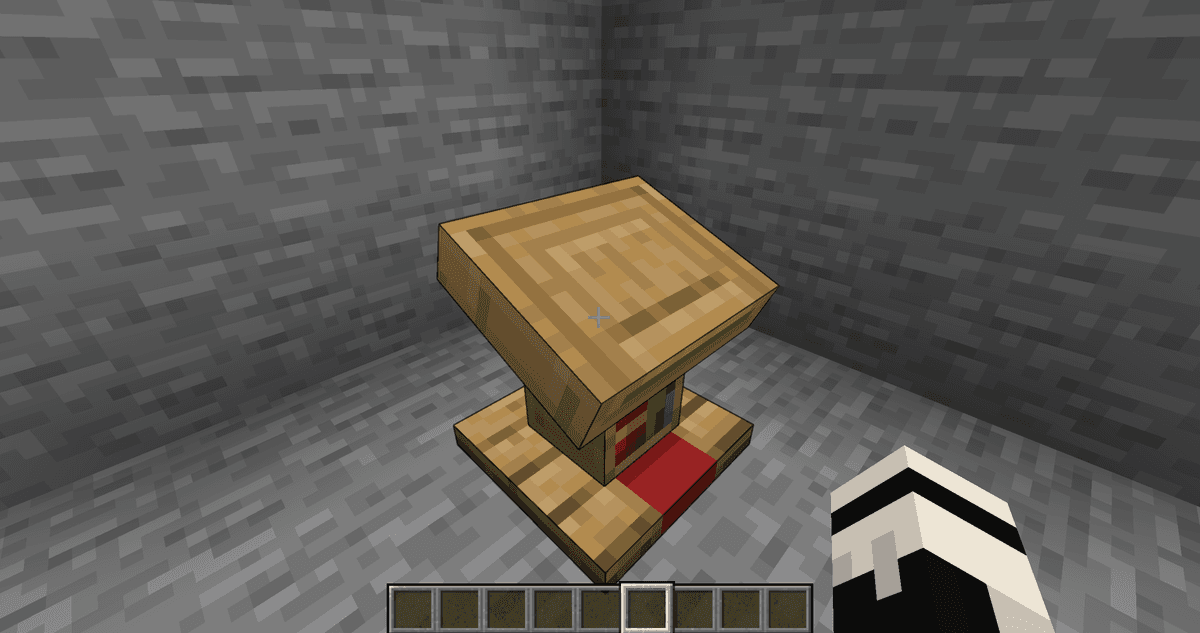
El nuevo contorno en el atril
Lista de bloques procesados
Los contornos mejorados se definen en los recursos internos del propio mod: cada bloque recibe su propia descripción de contorno vinculada a su identificador. La documentación pone como ejemplo directo minecraft:lectern —una vez instalado el mod, el contorno del atril sigue la inclinación de la superficie de su soporte para libros.
Además del atril, el conjunto por defecto cubre otros bloques vainilla con modelos complejos. Si un bloque no tiene descripción, su contorno permanece estándar: Highlight no intenta reconstruir automáticamente cada objeto no rectangular del juego.
Cómo añadir tu propio contorno
Las descripciones de contorno se guardan como archivos de recursos normales. Esto significa que los creadores de resource packs pueden sobrescribir el contorno de cualquier bloque colocando su propia descripción en la misma ruta: la nueva versión reemplaza el archivo del conjunto por defecto. La estructura de un registro es simple: una lista de líneas, cada una definida por dos puntos en el espacio del bloque. Las variantes para distintos estados se describen por separado, por ejemplo, para las cuatro rotaciones del atril según los puntos cardinales.
El contorno de un resource pack no mueve el hitbox del bloque. Si una línea sobrepasa la colisión vainilla, seguirá siendo visible, pero los clics solo se registrarán dentro de la colisión real.
Conclusión
Highlight cierra un vacío visual de la vainilla: en los bloques con modelos complejos, el contorno de selección por fin coincide con la forma real en lugar de una aproximación escalonada. El efecto es más notable al construir y al tomar capturas de pantalla o vídeos, donde importa la posición exacta de un objeto. Es útil para decoradores, constructores y dueños de modpacks de cliente que buscan un aspecto más pulido del juego sin tocar las reglas del juego.
Instalación
Una instalación típica lleva unos 5 minutos. El proceso es el mismo; solo cambian el loader y el build correspondiente.
- 1Install a mod loader (Forge, Fabric or NeoForge) that matches your Minecraft version.
- 2Download the mod file (.jar) built for that same version.
- 3Place the .jar into your .minecraft/mods folder.
- 4Launch Minecraft with the modded profile and check the mod loads in-game.











