

Sodium Extra — un mod para la configuración de gráficos y optimización adicional en Minecraft
Sodium Extra amplía Sodium (MC 1.16.2–26.2) con interruptores individuales para animaciones, partículas, niebla, cielo, entidades estáticas…
Sodium Extra amplía Sodium (MC 1.16.2–26.2) con interruptores individuales para animaciones, partículas, niebla, cielo, entidades estáticas y actualizaciones de luz para optimizar el FPS.
Sodium Extra — un mod para la configuración de gráficos y optimización adicional en Minecraft
Versión de Minecraft probada y en la que se escribió el artículo: 26.1.2
Rango de versiones compatibles: 1.16.2 – 26.2
Dependencias: Sodium
Sodium Extra añade a Minecraft un control detallado sobre los efectos visuales: animaciones, partículas, niebla y objetos estáticos en la escena. En el juego base (vanilla) no existe tal control: los efectos o bien se ejecutan siempre o bien se controlan mediante unos pocos controles deslizantes generales. El mod coloca cada elemento en un interruptor independiente, por lo que la carga innecesaria en la tarjeta gráfica se elimina de forma selectiva, sin necesidad de instalar paquetes de shaders. Además, añade varias opciones de rendimiento y corrige pequeños errores visuales. Todos los interruptores aparecen en el menú de ajustes gráficos como pestañas adicionales.
Animaciones y partículas
El primer grupo de interruptores desactiva las animaciones de objetos específicos: agua, lava, fuego, portales, bloques y el sensor de sculk. Cada elemento se puede desactivar de forma independiente; se puede, por ejemplo, mantener el movimiento del agua pero quitar la animación del fuego, que es la que más sobrecarga a los ordenadores de gama baja cerca de grandes fuentes de llamas.
El segundo grupo gestiona las partículas. La lista se genera de forma dinámica: se crea un interruptor propio para cada tipo de partícula del juego, incluidos los de los mods de terceros. De esta forma, solo se desactivan los efectos deseados —como las salpicaduras de lluvia o las partículas de rotura de bloques— sin afectar al resto.
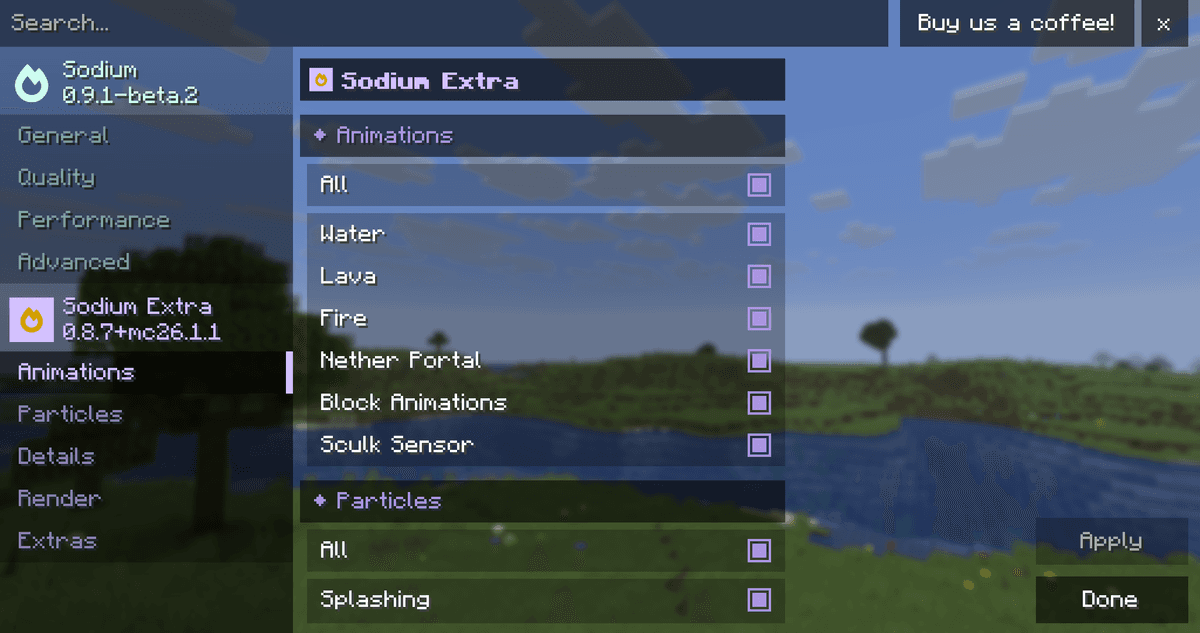
Pestaña de ajustes de animación en el menú de ajustes gráficos
Niebla, cielo y clima
La niebla se configura con un único control deslizante de distancia o, si se activa el modo avanzado, con interruptores independientes para cada dimensión: el Overworld, el Nether, el End y las dimensiones de otros mods. Un multiplicador adicional establece la distancia a la que la niebla comienza a cubrir el horizonte.
Una sección separada de «detalles» activa o elimina elementos del cielo: el propio cielo, las estrellas, el sol y la luna, el clima, así como los colores de los biomas y del cielo. Al quitar, por ejemplo, las estrellas y el clima, se puede reducir ligeramente la carga de renderizado en escenas nocturnas y de lluvia.
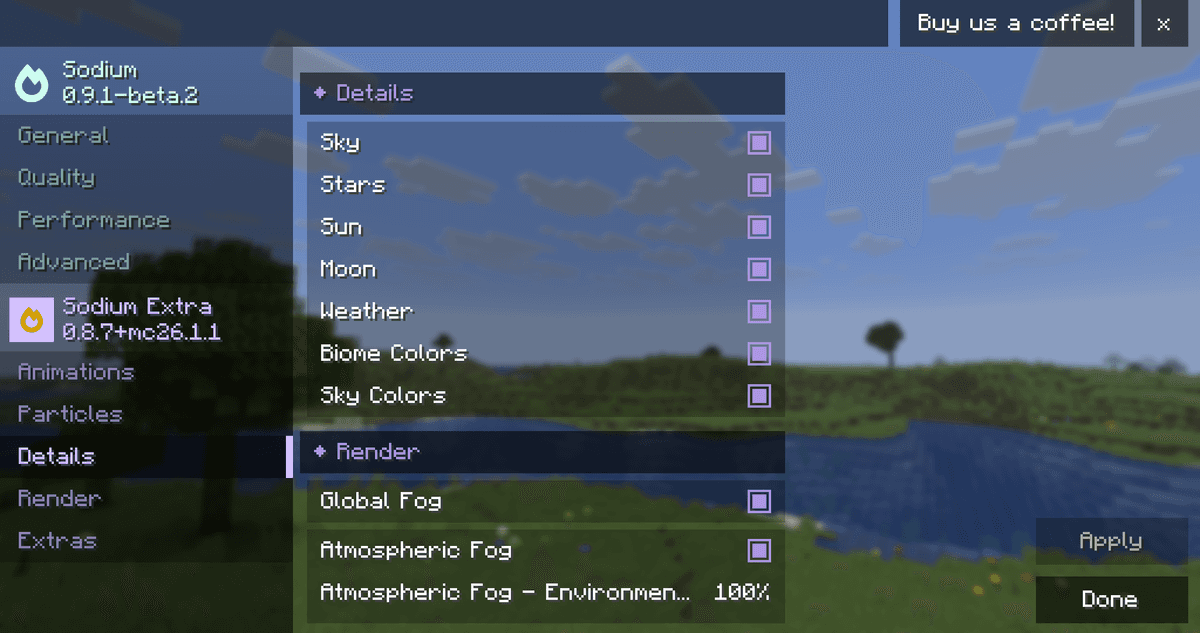
Sección de ajustes de niebla y cielo
Entidades estáticas y actualizaciones de luz
Esta sección es la que más influye en el rendimiento en bases muy construidas. Mediante interruptores independientes se desactiva el renderizado de marcos, soportes para armaduras y cuadros; en almacenes con cientos de marcos, esto aumenta notablemente los FPS. Esto también incluye el rayo del faro, la rotación del libro sobre la mesa de encantamientos, la animación de extensión del pistón, así como la visualización de los nombres de los objetos en los marcos y los nombres de los jugadores.
Una opción destacada es la de las actualizaciones de luz. Por defecto, el juego recalcula la iluminación de la forma habitual. Si se desactiva, las actualizaciones de luz se detienen, lo que reduce drásticamente los tirones (lag) en mecanismos grandes de redstone, donde el cálculo constante de la luz resulta muy costoso.
Actualizaciones de luz: esta opción solo debe desactivarse de forma consciente. Mientras esté desactivada, la iluminación del mundo seguirá estando desactualizada hasta que se vuelva a cargar la zona.
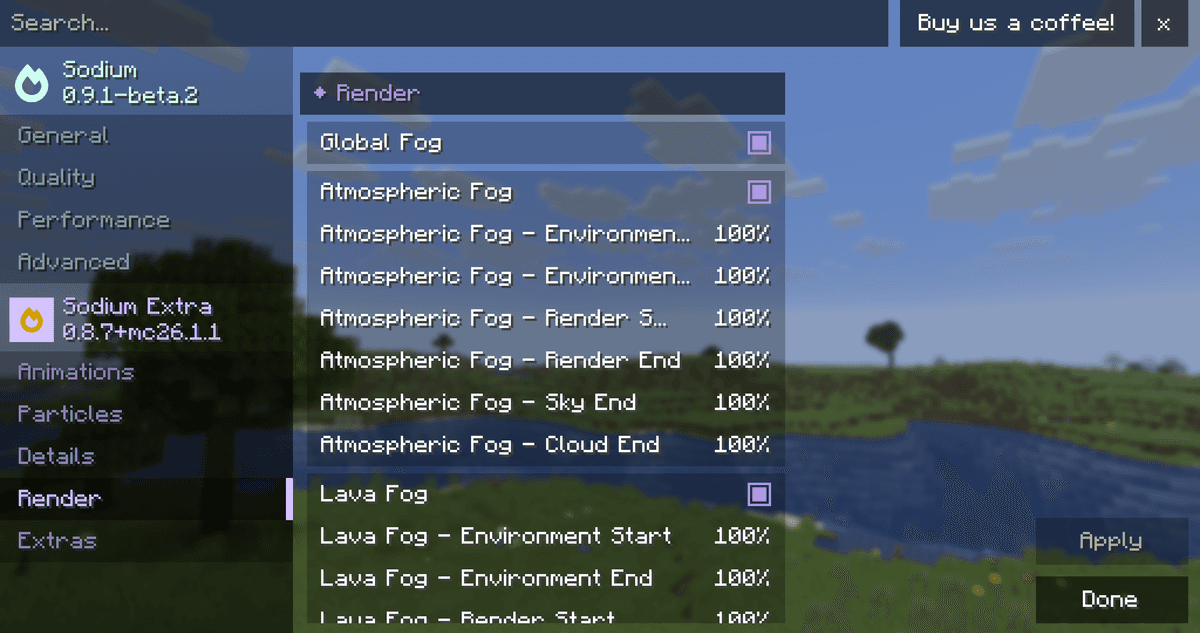
Sección de renderizado con varios interruptores
Interfaz y otras opciones
La sección «extra» recopila ajustes más pequeños pero útiles. El contador de FPS y las coordenadas se muestran directamente en pantalla, pudiendo elegir la esquina de ubicación y el contraste del texto. Las notificaciones emergentes se pueden quitar de forma selectiva: por separado los logros, las recetas, los consejos del sistema y los de aprendizaje, incluidos los iniciales como «cortar madera» en un mundo nuevo.
Entre otras opciones se encuentran la altura de las nubes, el agachado instantáneo sin movimiento suave de la cámara y una frecuencia fija de actualización de la pantalla de depuración (F3) en lugar de la versión vanilla ilimitada. La sincronización vertical adaptativa sustituye al VSync normal en los ordenadores que la admiten, y para macOS hay una opción que reduce a la mitad la resolución en pantallas Retina para aumentar los FPS. Controles deslizantes independientes reducen los efectos de distorsión y los cambios en el campo de visión (FOV), lo que ayuda a los jugadores sensibles al movimiento repentino de la cámara. La opción de bloqueo de shaders desactiva los post-efectos del juego base, como la distorsión de la imagen al espectar a una araña.
Conclusión
Sodium Extra añade un control de gráficos flexible y elemento por elemento del que carece el Minecraft básico. El beneficio es práctico: al desactivar las animaciones, las partículas y el renderizado de entidades estáticas, es posible ganar fotogramas en equipos de gama baja o bases sobrecargadas, sin reducir por ello la distancia de renderizado. Es adecuado para propietarios de PC de gama baja y media, jugadores con grandes granjas y bases, así como para aquellos que desean eliminar elementos visuales específicos sin paquetes de shaders.
Instalación
Una instalación típica lleva unos 5 minutos. El proceso es el mismo; solo cambian el loader y el build correspondiente.
- 1Install a mod loader (Forge, Fabric or NeoForge) that matches your Minecraft version.
- 2Download the mod file (.jar) built for that same version.
- 3Place the .jar into your .minecraft/mods folder.
- 4Launch Minecraft with the modded profile and check the mod loads in-game.











