

Visual Workbench — mod para mostrar en 3D objetos en la mesa de trabajo y guardarlos al cerrar en Minecraft
Visual Workbench es un mod para Minecraft que mantiene los objetos dentro de la mesa de trabajo tras cerrar el menú y los muestra como…
Visual Workbench es un mod para Minecraft que mantiene los objetos dentro de la mesa de trabajo tras cerrar el menú y los muestra como modelos 3D.
Visual Workbench — mod para mostrar en 3D objetos en la mesa de trabajo y guardarlos al cerrar en Minecraft
Versión de Minecraft: 26.1.2
Versión del mod: 26.1.0
Dependencias: Fabric API, Forge Config API Port, Puzzles Lib
Visual Workbench resuelve un problema específico: los objetos colocados en una mesa de trabajo desaparecen de ella cada vez que sales del menú. El mod los deja en su lugar, y no solo en las ranuras, sino también como modelos 3D que se muestran justo encima del bloque. La receta se guarda entre los cierres del inventario y entre sesiones.
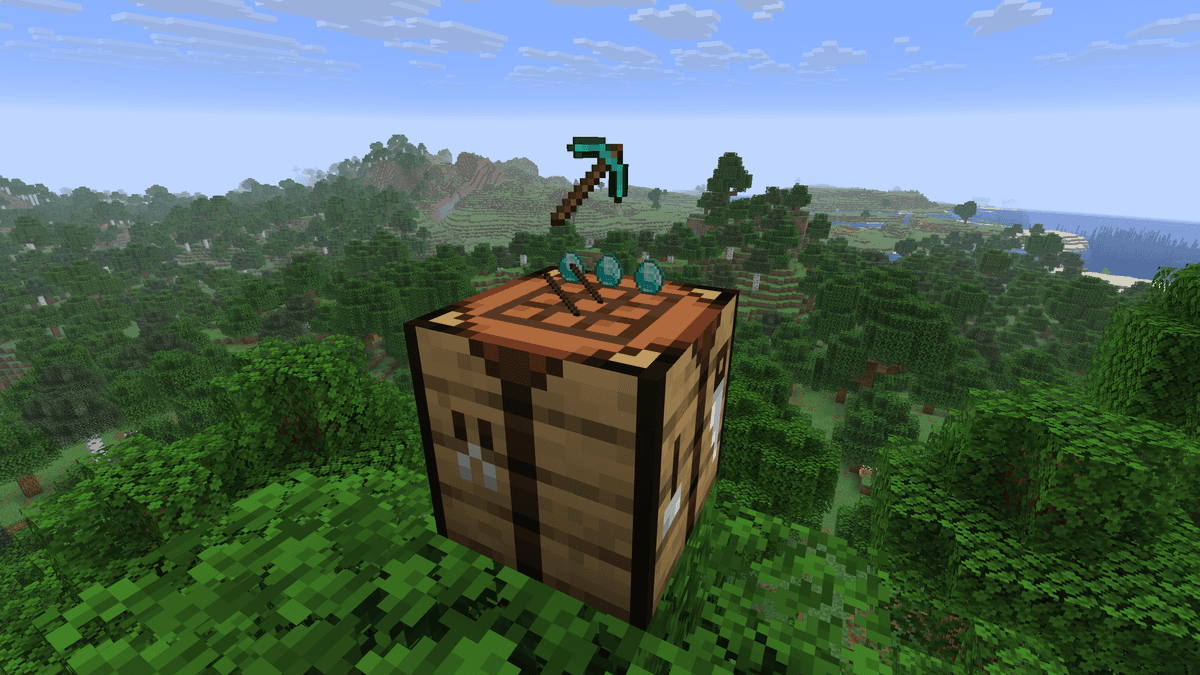
Demostración del funcionamiento del mod
Mecánicas básicas
Al colocar los ingredientes en la mesa de trabajo y cerrar el inventario, los objetos permanecen en la cuadrícula. La próxima vez que abras la mesa de trabajo, todo estará en su lugar. Si rompes la mesa de trabajo, el contenido de todas las ranuras caerá al suelo como objetos separados, al igual que con un cofre.
La receta guardada está vinculada a un bloque específico en una posición determinada en el mundo. En multijugador, otros jugadores ven el contenido y pueden tomar objetos o añadir los suyos — la mesa de trabajo actúa como un contenedor compartido.
Renderizado de objetos
Encima de la mesa de trabajo, el mod renderiza modelos en miniatura de los ingredientes dispuestos en una cuadrícula de 3×3. Por defecto, los modelos son tridimensionales — cada objeto se muestra con su modelo 3D estándar. En la configuración hay una opción para cambiar a un renderizado 2D si la visualización 3D molesta o causa conflictos con otros mods.
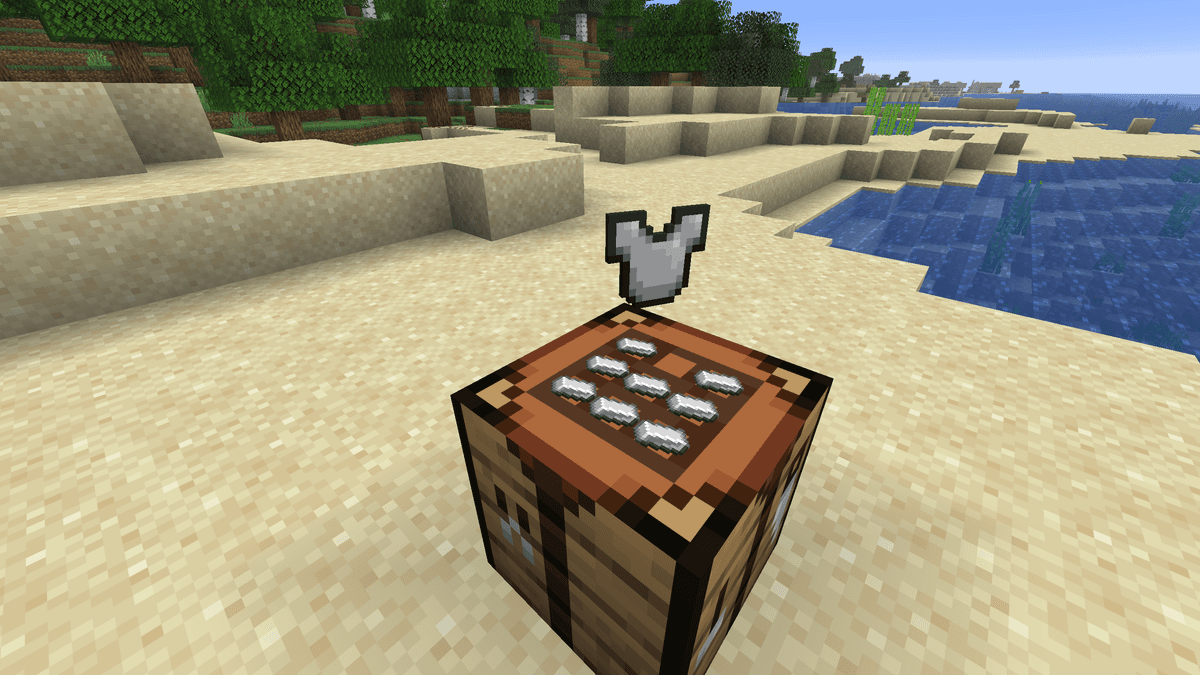
Visualización del crafteo en 2D después de los cambios en el archivo de configuración
Si la receta elaborada es correcta, aparece adicionalmente un modelo del resultado del crafteo sobre la cuadrícula de ingredientes. Esto permite ver el resultado planificado sin abrir el inventario. La visualización del resultado se puede desactivar por separado en el archivo de configuración.
Los objetos en la mesa de trabajo rotan por defecto hacia el jugador más cercano — esto se controla mediante el parámetro rotate_ingredients = "CLOSEST_PLAYER". Con el valor CRAFTING_PLAYER los modelos se orientan solo hacia el que abrió por última vez la mesa de trabajo. NEVER desactiva la rotación por completo — los objetos quedan en una posición fija sin importar la posición del jugador.
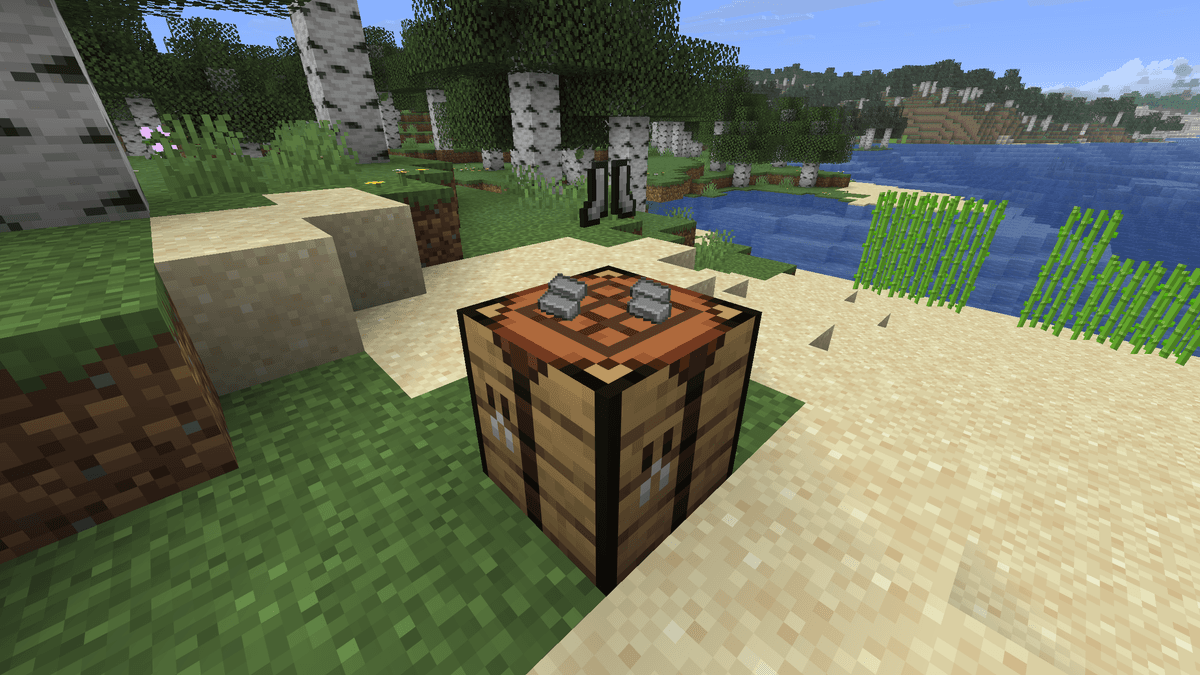
Demostración del crafteo rotando hacia el jugador
Instalación en un mundo existente
Cuando instalas el mod en un mundo donde ya hay mesas de trabajo, estas siguen siendo bloques vanilla hasta su primer uso. Al abrirlas, la mesa de trabajo se convierte automáticamente en la versión del mod y empieza a guardar su contenido. Esto está controlado por el parámetro convert_vanilla_workbench_when_interacting en visualworkbench-server.toml — activado (true) por defecto.
Con el valor false las mesas de trabajo antiguas no se convierten y siguen funcionando como de costumbre. Las nuevas mesas de trabajo, colocadas después de instalar el mod, son inmediatamente la versión del mod sin ninguna conversión.
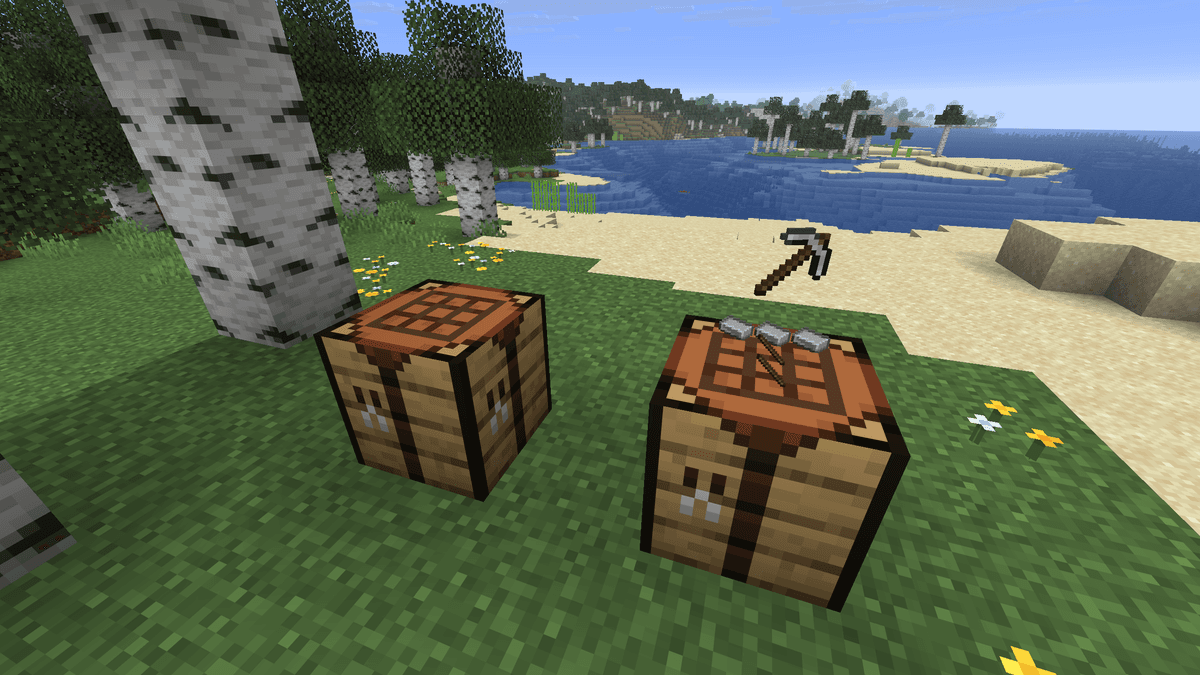
Comparación de la mesa de trabajo vanilla y modificada
Configuración
Los archivos de configuración se encuentran en la ruta .minecraft/config/. En Fabric, la configuración se recarga automáticamente después de guardar el archivo — no es necesario reiniciar el juego.
visualworkbench-client.toml
Parámetro | Descripción |
| Rotación de los objetos en la mesa de trabajo hacia el jugador: el más cercano, el que está crafteando, o desactivada |
| Visualización del modelo del resultado del crafteo sobre la mesa de trabajo |
| Estilo de renderizado de los ingredientes: sin visualización, plano sobre la superficie, o en modo levitación |
visualworkbench-server.toml
Parámetro | Descripción |
| Conversión automática de una mesa de trabajo normal a la versión del mod al usarse por primera vez |
Importante: el parámetro convert_vanilla_workbench_when_interacting solo se aplica a las mesas de trabajo que fueron colocadas antes de instalar el mod. Con false los bloques antiguos seguirán siendo vanilla y no guardarán su contenido.
Conclusión
Visual Workbench añade la opción de guardar recetas entre cierres y permite ver el contenido de la mesa de trabajo sin abrir el inventario. En una base con varias mesas de trabajo especializadas, esto ahorra acciones innecesarias — puedes ver qué hay en cada lugar.
Instalación
Una instalación típica lleva unos 5 minutos. El proceso es el mismo; solo cambian el loader y el build correspondiente.
- 1Install a mod loader (Forge, Fabric or NeoForge) that matches your Minecraft version.
- 2Download the mod file (.jar) built for that same version.
- 3Place the .jar into your .minecraft/mods folder.
- 4Launch Minecraft with the modded profile and check the mod loads in-game.











