

Ambient Environment — modi biomien värien vaihteluun Minecraftissa
Vanilla Minecraft Java Edition värittää ruohon, lehdet ja veden yhden ainoan biomipaletin kautta — yhden lämpötila- ja kosteusvyöhykkeen…
Vanilla Minecraft Java Edition värittää ruohon, lehdet ja veden yhden ainoan biomipaletin kautta — yhden lämpötila- ja kosteusvyöhykkeen sisällä väri on sama palasta (chunk) toiseen. Ambient Environment -modi lisää näiden värien päälle ohuen kohinakerroksen, jonka kautta…
Ambient Environment — modi biomien värien vaihteluun Minecraftissa
Minecraft-versio, jolla modi testattiin ja jota varten artikkeli kirjoitettiin: 26.1.2
Tuettujen versioiden alue: 1.12.x – 26.1.2
Modin versio: 26.1.2.1
Riippuvuudet: Fabric API (Fabric-koosteille)
Vanilla Minecraft Java Edition värittää ruohon, lehdet ja veden yhden ainoan biomipaletin kautta — yhden lämpötila- ja kosteusvyöhykkeen sisällä väri on sama palasta (chunk) toiseen. Ambient Environment -modi lisää näiden värien päälle ohuen kohinakerroksen, jonka kautta vierekkäiset kasvillisuus- ja vesialueet saavat tuskin huomattavia sävyeroja. Pelin Bedrock-versiossa tämä ominaisuus on mukana valmiiksi — Java Editionissa modi toistaa juuri sen logiikan, ilman varjostimia (shaders) ja muuttamatta tekstuureja.
Mikä maailmassa muuttuu
Yhden biomikohtaisen väriarvon sijaan käytetään kohinafunktiota, joka on sidottu lohkon koordinaatteihin. Yhdellä kukkulalla ruoho muuttuu hieman tummemmaksi, viereisessä metsässä 50 lohkon päässä lehdet saavat viileämmän sävyn, ja rannan lähellä oleva vesialue eroaa avoimesta tilasta. Tämä toimii selvemmin 8–12 palan (chunk) piirtoetäisyydellä, kun kuvaan osuu suuri yhtenäinen pinta-ala.
Vaihtelun laajuus on pieni. Staattisesta kamerasta 1:1-suhteessa silmä havaitsee eron vain suorassa »ennen/jälkeen»-vertailussa. Modin ratkaisema tehtävä on poistaa suurten biomipintojen »leimattu» vaikutelma muuttamatta pelin yleistä tyyliä.
Mihin kohteisiin se vaikuttaa
Modi puuttuu kolmeen luokkaan, jotka vanilla-pelissä väritetään biomipaletin kautta:
Ruohoblokit ja ruohomainen kasvillisuus. Ruohoblokin pinta, korkea ruoho, saniaiset, matalat pensaat.
Lehdet. Lehtityypit, joille biomi antaa värisävyn — pääasiassa metsäiset biomit, joissa on voimakas vihreä tai trooppinen väritys.
Vesi. Veden väri valtamerissä, joissa, soissa ja lämpimissä biomeissa.
Blokit, joilla on kiinteä väri tekstuureissa, eivät reagoi kohinaan — vaihtelua ilmenee vain siellä, missä vanilla-koodi itse laskee värin biomipaletin kautta.
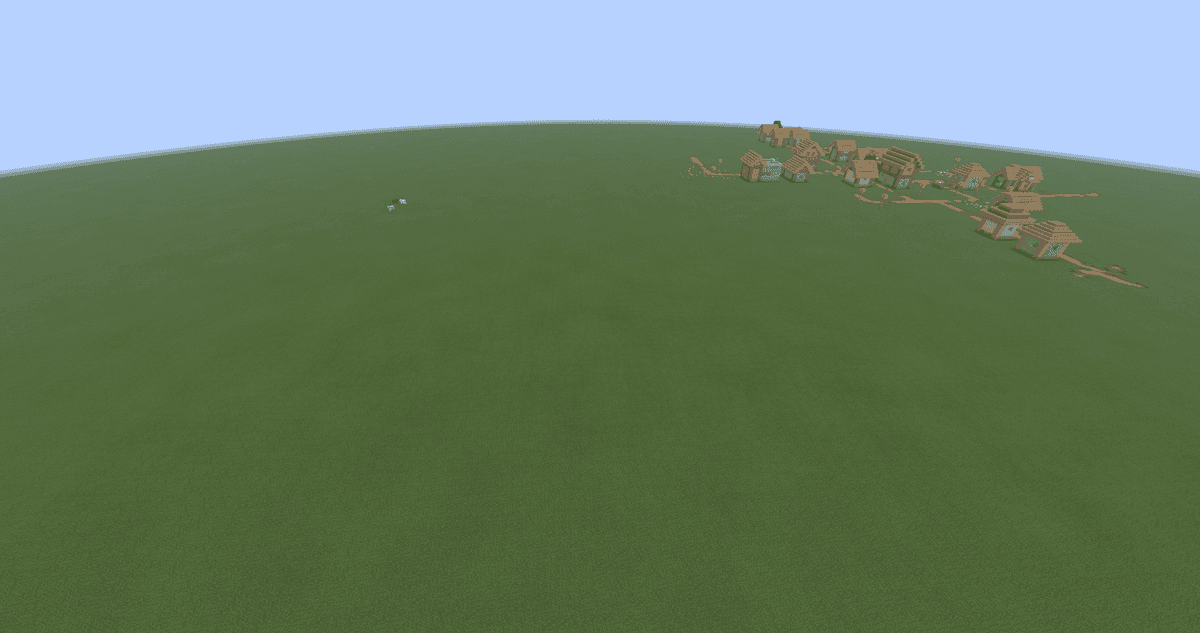
Maapalanen modi käytössä
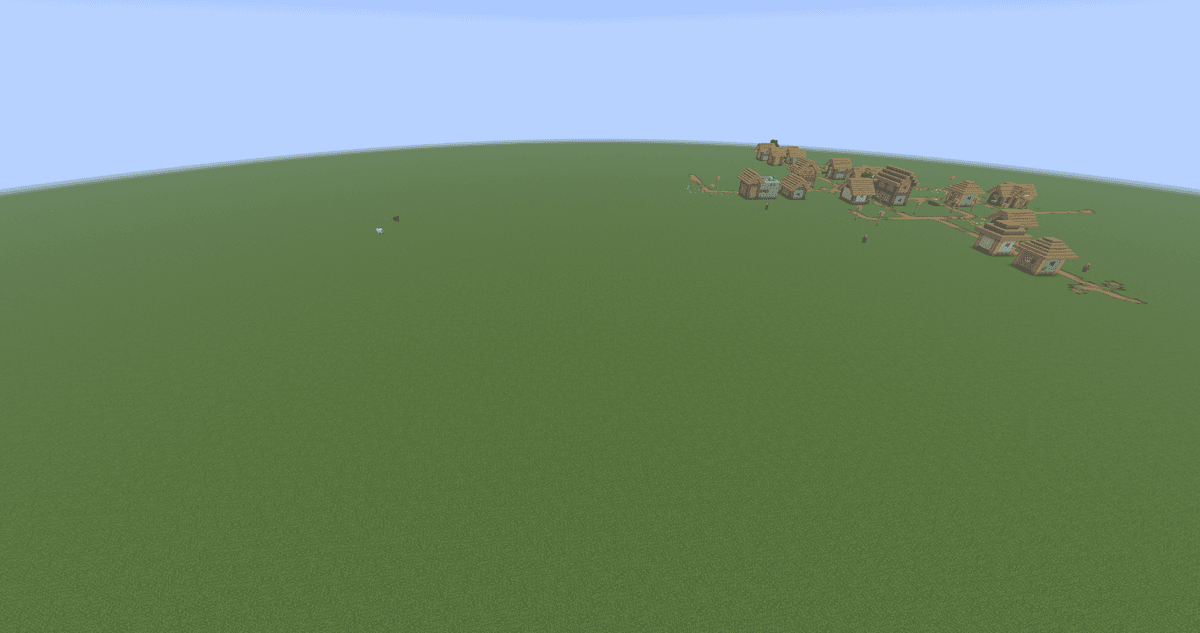
Maapalanen modi pois käytöstä
Toiminta palvelimilla ja vaikutus FPS:ään
Kaikki tapahtuu asiakaspuolella. Modia ei tarvitse asentaa palvelimelle — pelaajat ilman sitä näkevät tavallisen vanillan, ja pelaajat sen kanssa näkevät värivaihtelun omalla näytöllään. Sitä voi käyttää vanilla-palvelimilla ilman ylläpidon kanssa sopimista.
Väri lasketaan kerran palan (chunk) piirtämisen aikana ja tallennetaan sen mukana. Muutoksella ei ole huomattavaa vaikutusta kuvataajuuteen — suorittimen lisäkuormitus tuntuu vain uusien palojen latautumishetkellä ja mahtuu piirtomoottorin tavanomaiseen työhön.
Varjostinpaketit (shader packs), jotka määrittelevät lehtien ja veden värimallin uudelleen omissa laskelmissaan, voivat ohittaa modin vaikutuksen. Tällöin vaihtelu pysyy näkyvissä vain niissä elementeissä, jotka varjostin jättää vanilla-koodin vastuulle.
Yhteenveto
Ambient Environment poistaa Minecraftin värillisten pintojen »muovisen» yksitoikkoisuuden. Pelin Bedrock-version vastine toimii samalla tavalla — modi toistaa sen logiikan lisäämättä mitään päälle. Se sopii selviytymismaailmoihin, kuvakaappaussessioihin ja asiakaskoosteisiin, joissa maisemaan tarvitaan hienovaraista eloa ilman vaikutusta FPS:ään ja ilman palvelinriippuvuuksia.
Asennus
Tyypillinen asennus vie noin 5 minuuttia. Kulku on sama; vain Loader ja sopiva build vaihtuvat.
- 1Install a mod loader (Forge, Fabric or NeoForge) that matches your Minecraft version.
- 2Download the mod file (.jar) built for that same version.
- 3Place the .jar into your .minecraft/mods folder.
- 4Launch Minecraft with the modded profile and check the mod loads in-game.











