
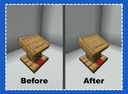
Highlight — modi lohkojen ja ääriviivojen visuaalisen korostuksen mukauttamiseen ja parantamiseen Minecraftissa
Highlight piirtää Minecraftin lohkojen valintaääriviivan uudelleen vastaamaan monimutkaisia malleja, kuten lukupulttia, koskematta…
Highlight piirtää Minecraftin lohkojen valintaääriviivan uudelleen vastaamaan monimutkaisia malleja, kuten lukupulttia, koskematta hitboxeihin.
Highlight — modi lohkojen ja ääriviivojen visuaalisen korostuksen mukauttamiseen ja parantamiseen Minecraftissa
Minecraft-versio, jolla artikkeli on testattu ja kirjoitettu: 1.21.10
Tuettu versiovälialue: 1.19.2 – 1.21.10
Riippuvuudet: Fabric API (Fabric-koosteille)
Highlight muuttaa valintaääriviivan ulkonäköä osalle Minecraftin vanilla-lohkoista. Tavallisessa pelissä lohkoa tähdättäessä näkyvä ääriviiva koostuu suorakulmaisista segmenteistä, jotka on tiukasti kohdistettu X-, Y- ja Z-akselien mukaisesti. Monimutkaisen mallin lohkoilla — viistoilla, ohuilla osilla tai porrasmaisilla osilla — tämä ääriviiva näyttää karkealta kuutiolta eikä noudata todellista muotoa. Modi piirtää ääriviivan viivat mielivaltaisissa kulmissa, joten korostus vastaa sitä, mitä oikeasti näkee. Kaikki muutokset koskevat vain asiakaspuolen renderöintiä: hitbox ja klikkauskäyttäytyminen pysyvät vanillana.
Miten ääriviiva rakennetaan uudelleen
Vakiovalintaääriviiva on joukko suorakulmaisia laatikoita, jotka on sidottu lohkon törmäysmuotoon. Jokainen laatikko on akselien mukainen, joten sen sisään ei voi piirtää diagonaaliviivaa. Kuutiomaisilla lohkoilla — kivi, laudat, maa — ääriviiva asettuu tarkalleen pinnalle. Monimutkaisemmat mallit approksimoidaan portailla: pieniä ulokkeita tasaisen viiston sijaan, porrasmainen siluetti hienovaraisten yksityiskohtien sijaan.
Highlight määrittää tällaisille lohkoille erillisen ääriviivatyypin, jossa jokainen viiva kuvataan kahdella päätepisteellä kolmiulotteisessa tilassa. Ääriviiva kulkee diagonaalisesti ja noudattaa mallin viistoja. Itse törmäysgeometria ei muutu — peli rekisteröi klikkaukset, rikkomisen ja vuorovaikutuksen samoilla säännöillä kuin ilman modia.
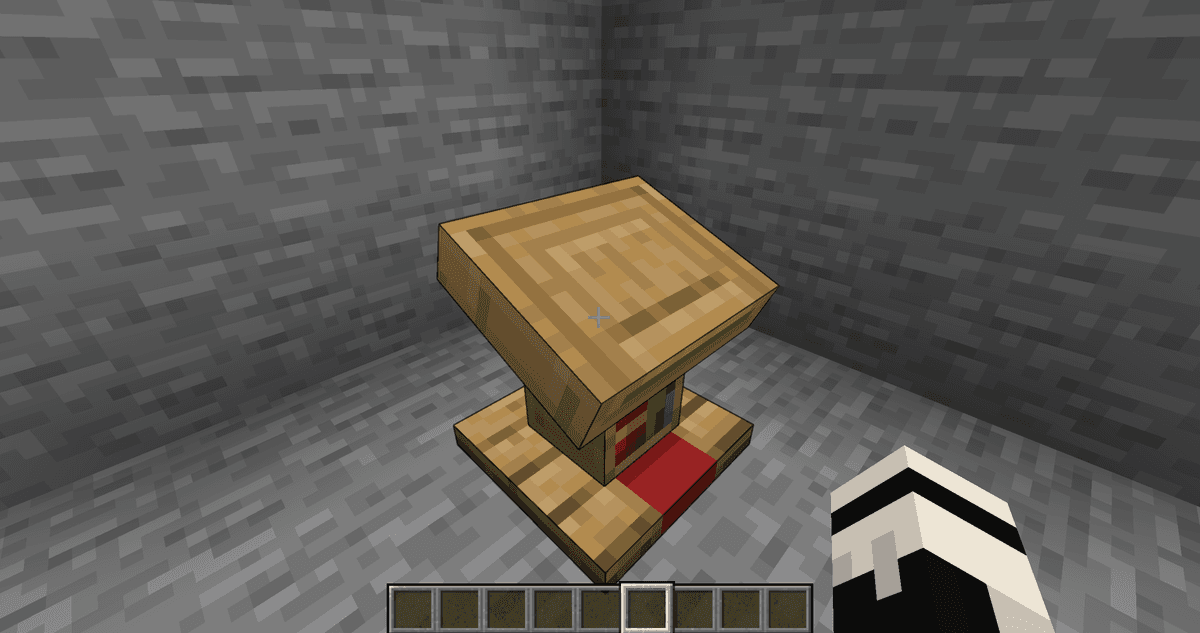
Uusi ääriviiva lukupultissa
Käsiteltyjen lohkojen luettelo
Hiotut ääriviivat on määritelty modin omissa sisäisissä resursseissa: jokainen lohko saa oman tunnisteeseensa sidotun ääriviivakuvauksen. Dokumentaatio mainitsee suorana esimerkkinä minecraft:lectern — kun modi on asennettu, lukupultin ääriviiva kulkee viistosti sen kirjatuen kaltevan pinnan mukaisesti.
Lukupultin lisäksi oletusjoukko kattaa muitakin vanilla-lohkoja, joilla on monimutkaisia malleja. Jos lohkolle ei ole kuvausta, sen ääriviiva pysyy vakiona — Highlight ei yritä automaattisesti rakentaa uudelleen jokaista pelin ei-suorakulmaista objektia.
Miten lisätä oma ääriviiva
Ääriviivakuvaukset tallennetaan tavallisina resurssitiedostoina. Tämän ansiosta resurssipakettien tekijät voivat ohittaa minkä tahansa lohkon ääriviivan asettamalla oman kuvauksensa samaan polkuun — uusi versio korvaa oletusjoukon tiedoston. Tietueen rakenne on yksinkertainen: lista viivoja, joista kukin määritellään kahdella pisteellä lohkon tilassa. Erilaisten tilojen variantit kuvataan erikseen — esimerkiksi lukupultin neljälle ilmansuuntien mukaiselle kierrolle.
Resurssipaketin ääriviiva ei siirrä lohkon hitboxia. Jos viiva ulottuu vanilla-törmäyksen ulkopuolelle, se näkyy silti, mutta klikkaukset rekisteröityvät vain varsinaisen törmäyksen sisällä.
Yhteenveto
Highlight paikkaa yhden vanillan visuaalisen puutteen: monimutkaisen mallin lohkoilla valintaääriviiva vastaa vihdoin todellista muotoa porrasmaisen approksimaation sijaan. Vaikutus näkyy selvimmin rakentamisen sekä kuvakaappausten tai videoiden teon aikana, jolloin esineen tarkka sijainti on tärkeä. Sopii sisustajille, rakentajille ja asiakaspuolen modipakettien omistajille, jotka haluavat siistimmän ulkoasun peliin puuttumatta pelin sääntöihin.
Asennus
Tyypillinen asennus vie noin 5 minuuttia. Kulku on sama; vain Loader ja sopiva build vaihtuvat.
- 1Install a mod loader (Forge, Fabric or NeoForge) that matches your Minecraft version.
- 2Download the mod file (.jar) built for that same version.
- 3Place the .jar into your .minecraft/mods folder.
- 4Launch Minecraft with the modded profile and check the mod loads in-game.











