Iris Shaders — modi shadereiden suorittamiseen Minecraftissa
Iris Shaders on modi, joka yhdistää ulkoiset shader-paketit Minecraftiin ja korvaa pelin vakiohahmonnuksen valitun paketin grafiikoilla.
Iris Shaders on modi, joka yhdistää ulkoiset shader-paketit Minecraftiin ja korvaa pelin vakiohahmonnuksen valitun paketin grafiikoilla.
Iris Shaders — modi shadereiden suorittamiseen Minecraftissa
Testattu Minecraft-versio, johon artikkeli perustuu: 1.21.10
Tuettujen versioiden valikoima: 1.16.5 – 26.2
Riippuvuudet: Sodium
Iris Shaders on modi, joka yhdistää ulkoiset shader-paketit Minecraftiin ja korvaa pelin vakiohahmonnuksen valitun paketin grafiikoilla: pehmeät varjot, volumetrinen valaistus, veden heijastukset ja volumetriset pilvet. Vanilla-peli ei tarjoa tätä — sen valaistus ja varjot ovat staattisia. Modi lataa paketteja OptiFine-muodossa sekä paketteja, joissa on Iris-laajennuksia, ja se toimii avoimen lähdekoodin vaihtoehtona OptiFinelle keskittyen korkeisiin ruudunpäivitysnopeuksiin.
Miten modi toimii
Iris integroituu pelin grafiikkaliukuhihnaan ja siirtää kuvan laskennan aktiiviselle shader-paketille. Paketti itse määrittää, miten valo, varjot, vesi ja taivas lasketaan, joten sama kohtaus näyttää erilaiselta eri paketeilla. Modi ei piirrä mitään itse — se vain suorittaa paketin ja hallitsee sitä.
Sen tärkein ominaisuus on taaksepäin yhteensopivuus. OptiFinelle tai vanhalle ShadersModille luotuja paketteja voidaan suorittaa ilman muutoksia: muoto on sama, joten tiedostojen muuntamista ei tarvita. Erillinen haaransa on laajennukset pakettien luojille: Iris lisää liukuhihnaan ominaisuuksia, jotka OptiFinesta puuttuvat, minkä vuoksi jotkut nykyaikaiset paketit julkaistaan "Iris-spesifisinä" versioina tehosteilla, joita ei ole saatavilla missään muualla.
Suorituskyky ja integraatio Sodiumin kanssa
Iris on rakennettu Sodiumin päälle. Sodium on modi, joka kirjoittaa uusiksi lohkojen hahmonnuksen ja poistaa mikropätkimisen. Tämän ansiosta shaderit pysyvät käyttökelpoisina normaaliin pelaamiseen, eivätkä vain satunnaisiin kuvakaappauksiin. OptiFine on yhteensopimaton Sodiumin kanssa, joten Iris + Sodium -yhdistelmä on tapa saada sekä shaderit että optimointi samanaikaisesti. Sodium toimitetaan Iriksen mukana, joten optimoijan asentamiseen ei ole lisävaiheita.
FPS riippuu paketista ja näytönohjaimesta: raskaat paketit säteenseurannalla pudottavat ruudunpäivitysnopeutta jopa tehokkaalla grafiikkasuorittimella. Kevennetyt (lite) pakettiprofiilit tai pienempi maxShadowRenderDistance-arvo voivat palauttaa suorituskyvyn.
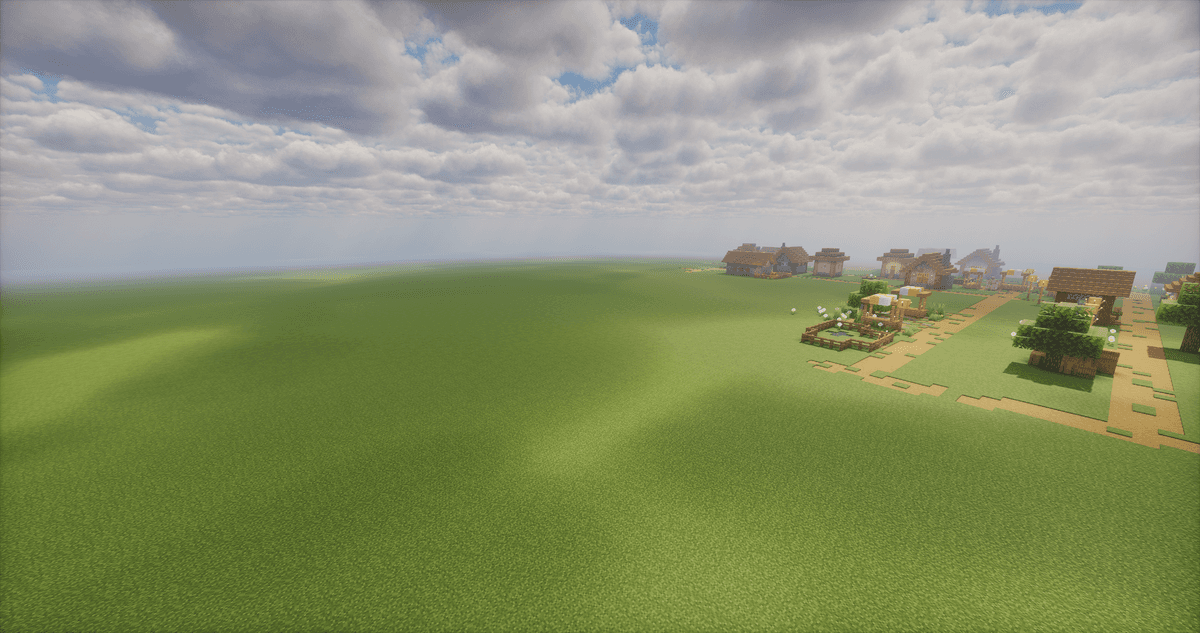
Kenttä shaderit käytössä
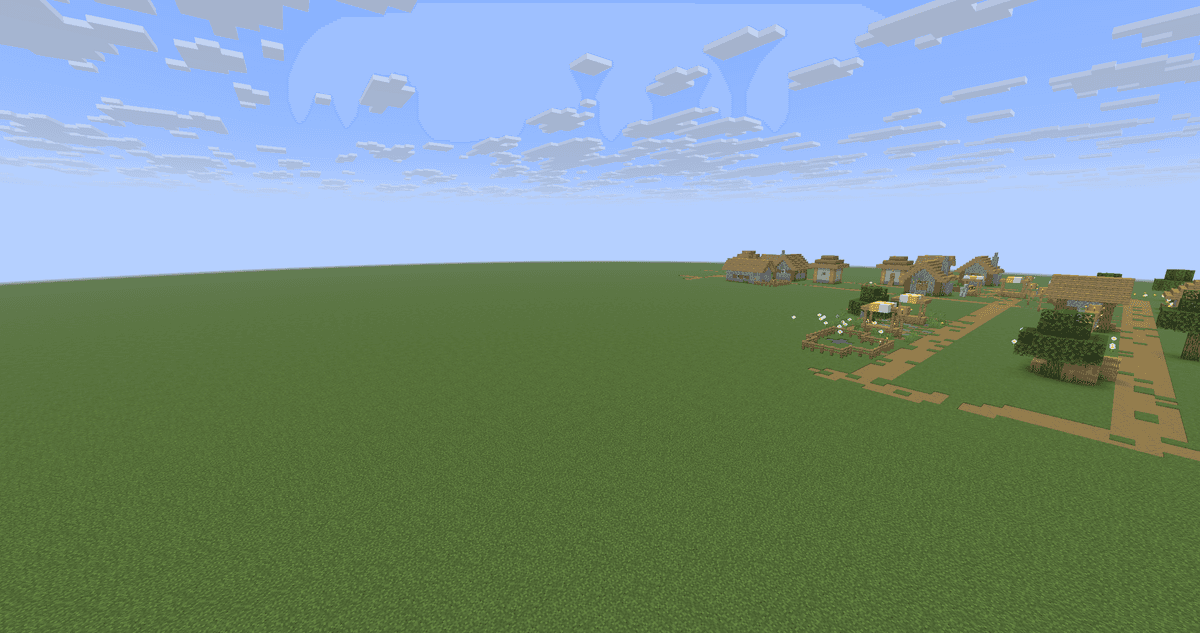
Sama kenttä shaderit pois käytöstä
Shadereiden yhdistäminen ja asetusten määrittäminen
Ohjaimet löytyvät videoasetuksista. Sodium korvaa standardin Video Settings -valikon omallaan — välilehdillä General, Quality, Performance ja Advanced; itse shader-paketit sijaitsevat erillisellä välilehdellä.
Miten paketti lisätään
Polku: Options → Video Settings → Shader Packs. Paketin arkisto lisätään vetämällä se suoraan valikkoikkunaan tai "Open Shader Pack Folder…" -painikkeen kautta, joka avaa kansion shaderpacks. Kun olet lisännyt, paina oikeassa yläkulmassa olevaa listan päivityspainiketta. Ottaaksesi tehosteet käyttöön, napsauta riviä "Shaders: Disabled", valitse paketti luettelosta ja ota se käyttöön Apply-painikkeella. Aktiivinen paketti korostuu luettelossa.
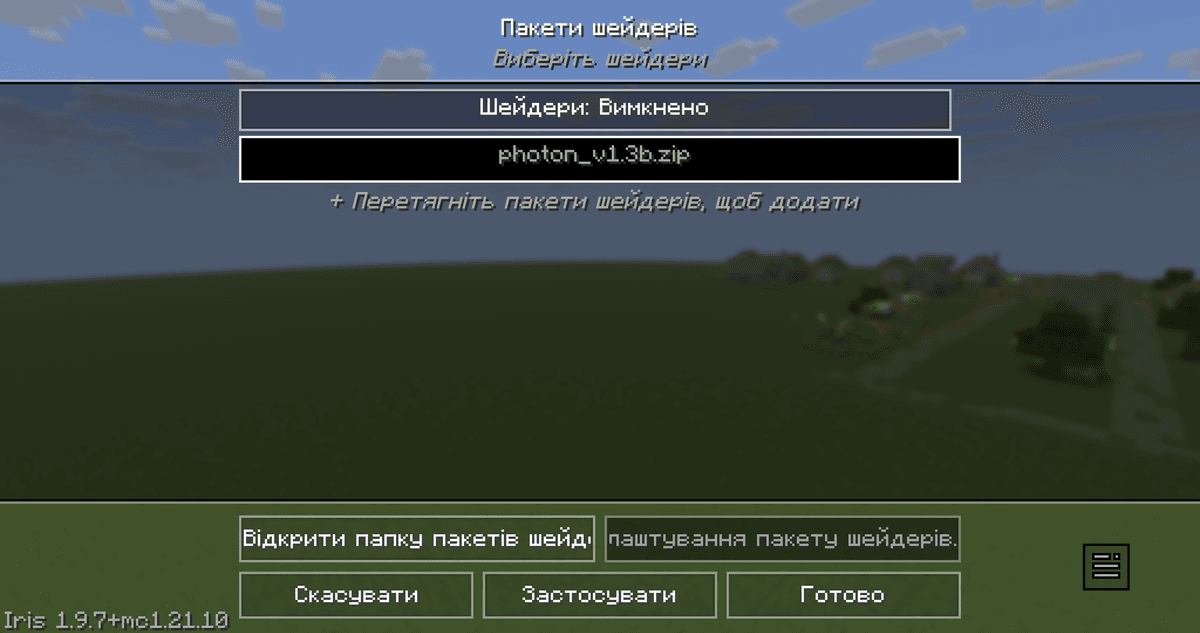
Shader Packs -valikko videoasetuksissa, jossa on luettelo lisätyistä paketeista ja ota käyttöön -painike
Aktiivisen paketin asetusten määrittäminen
"Shader Pack Settings…" -painike avaa itse paketin määrittämät parametrit — samat vaihtoehdot kuin ladattaessa tätä pakettia OptiFinessa. Sen vieressä on kolme toimintoa: tuo asetukset .txt-tiedostosta, vie nykyiset asetukset .txt-tiedostoon jakamista varten ja palauta oletusasetuksiin (pitämällä Vaihto-näppäintä painettuna). Tämä on kätevää, kun sinun on siirrettävä verkosta löytynyt jonkun toisen pakettimääritys.
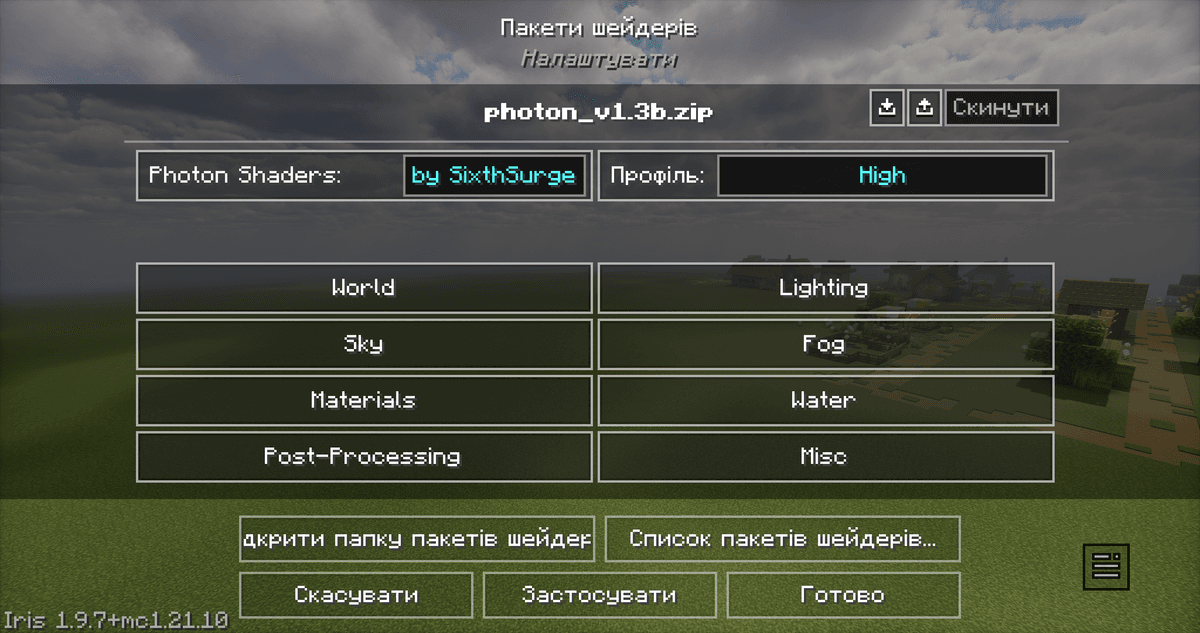
Shader Pack Settings -ikkuna, jossa on aktiivisen paketin parametrit
Pikanäppäimet
Kolmen pikanäppäimen avulla voit hallita tehosteita avaamatta valikkoa:
Näppäin | Toiminto |
K | ottaa shaderit käyttöön tai pois käytöstä |
R | lataa aktiivisen paketin uudelleen |
O | avaa shader-valikon läpinäkyvällä taustalla nähdäksesi parametrimuutokset reaaliajassa |
Kaikki kolme näppäintä voidaan määrittää uudelleen ohjausvalikossa (Controls).
Väriavaruus
Iris tuottaa kuvan paitsi vakio sRGB:nä. Parametrin colorSpace avulla voit valita laajemman väriskaalan — DCI-P3, Display P3, REC2020 tai Adobe RGB. Paketeille, joissa ei ole omaa värinhallintaa, modi käyttää sävykartoitusta (tonemapping) valitussa avaruudessa valmiin kuvan päällä, mikä poistaa ylisaturaation laajan väriskaalan näytöiltä (esimerkiksi kannettavien tietokoneiden näytöiltä, joissa on tehdasasetuksena Display P3). HDR-tulostusta ei oteta tällä käyttöön — vain kohdenäyttöavaruus muutetaan.
Määritys (iris.properties)
Tiedosto iris.properties tallentaa modin perusasetukset: mikä paketti on aktiivinen, ovatko shaderit käytössä ja missä väriavaruudessa kuva luodaan. Se sijaitsee config-kansiossa. Useimmat arvot asetetaan automaattisesti valikon kautta, mutta tiedostoa voidaan muokata myös manuaalisesti.
Parametri | Mitä se tekee |
| Ohjaa tunnistamattomien pakettien lataamista. |
| Kohdetulostuksen väriavaruus. |
|
|
|
|
|
|
| Maksimietäisyys varjojen laskemiseen lohkoissa. Rajoittaa varjoetäisyyttä paketin asetuksista riippumatta. Suurempi arvo: varjot näkyvät kauempana, mutta se on kalliimpaa FPS:lle; pienempi: päinvastoin, suorituskyvyn hyväksi. |
| Aktiivisen paketin tiedostonimi. Tyhjä kenttä: pakettia ei ole valittu. Täytetään automaattisesti, kun paketti aktivoidaan valikon kautta. |
Johtopäätös
Iris Shaders ratkaisee tietyn tehtävän: ulkoisten shader-pakettien suorittaminen pelin nykyaikaisissa versioissa menettämättä Sodiumin tarjoamaa suorituskykyä. Toisin kuin OptiFine, modi on avoimen lähdekoodin, yhteensopiva Sodiumin kanssa, eikä se ole ristiriidassa useimpien Fabric- ja NeoForge-modien kanssa, vaikka se ei kopioi OptiFinen muita toimintoja: yhdistetyt tekstuurit, animaatioiden hallinta tai sumu on lisättävä erikseen. Forgelle ei ole tukea, jotkut paketit eivät vieläkään toimi täysin, ja macOS:ssä voi esiintyä artefakteja. Tämä yhdistelmä sopii niille, jotka pelaavat modeilla Fabricissa tai NeoForgessa ja haluavat käyttää shadereita hyväksyttävällä FPS:llä.
Asennus
Tyypillinen asennus vie noin 5 minuuttia. Kulku on sama; vain Loader ja sopiva build vaihtuvat.
- 1Install a mod loader (Forge, Fabric or NeoForge) that matches your Minecraft version.
- 2Download the mod file (.jar) built for that same version.
- 3Place the .jar into your .minecraft/mods folder.
- 4Launch Minecraft with the modded profile and check the mod loads in-game.