Iris Shaders — mod pour exécuter des shaders dans Minecraft
Iris Shaders est un mod qui connecte des packs de shaders externes à Minecraft et remplace le rendu standard du jeu par les graphismes du…
Iris Shaders est un mod qui connecte des packs de shaders externes à Minecraft et remplace le rendu standard du jeu par les graphismes du pack choisi.
Iris Shaders — mod pour exécuter des shaders dans Minecraft
Version de Minecraft testée et utilisée pour l'article : 1.21.10
Plage de versions compatibles : 1.16.5 – 26.2
Dépendances : Sodium
Iris Shaders est un mod qui connecte des packs de shaders externes à Minecraft et remplace le rendu standard du jeu par les graphismes du pack sélectionné : ombres douces, éclairage volumétrique, reflets sur l'eau et nuages volumétriques. Le jeu vanilla ne propose pas cela : son éclairage et ses ombres sont statiques. Le mod charge des packs au format OptiFine, ainsi que des packs avec des extensions spécifiques à Iris, et fonctionne comme une alternative open-source à OptiFine axée sur des fréquences d'images élevées.
Comment fonctionne le mod
Iris s'intègre au pipeline graphique du jeu et transmet le calcul de l'image au pack de shaders actif. C'est le pack lui-même qui détermine comment la lumière, les ombres, l'eau et le ciel sont calculés, ce qui fait que la même scène a une apparence différente selon les packs. Le mod ne dessine rien par lui-même : il se contente d'exécuter le pack et de le gérer.
Sa principale caractéristique est la rétrocompatibilité. Les packs créés pour OptiFine ou l'ancien ShadersMod peuvent être exécutés sans modifications : le format est le même, aucune conversion de fichiers n'est donc nécessaire. Une autre approche concerne les extensions pour les créateurs de packs : Iris ajoute au pipeline des fonctionnalités qui manquent à OptiFine, ce qui explique pourquoi certains packs modernes sortent en versions "spécifiques à Iris" avec des effets indisponibles ailleurs.
Performances et intégration avec Sodium
Iris est basé sur Sodium, un mod qui réécrit le rendu des chunks et élimine les micro-saccades. Grâce à cela, les shaders restent utilisables pour une partie normale, et pas seulement pour de simples captures d'écran. OptiFine n'est pas compatible avec Sodium, c'est pourquoi la combinaison Iris + Sodium est un moyen d'avoir à la fois des shaders et de l'optimisation. Sodium est fourni avec Iris, il n'y a donc pas d'étapes supplémentaires pour installer l'optimiseur.
Les FPS dépendent du pack et de la carte graphique : les packs lourds avec ray-tracing feront chuter la fréquence d'images même sur un GPU puissant. Des profils de pack allégés (lite) ou une valeur de maxShadowRenderDistance plus faible permettent de restaurer les performances.
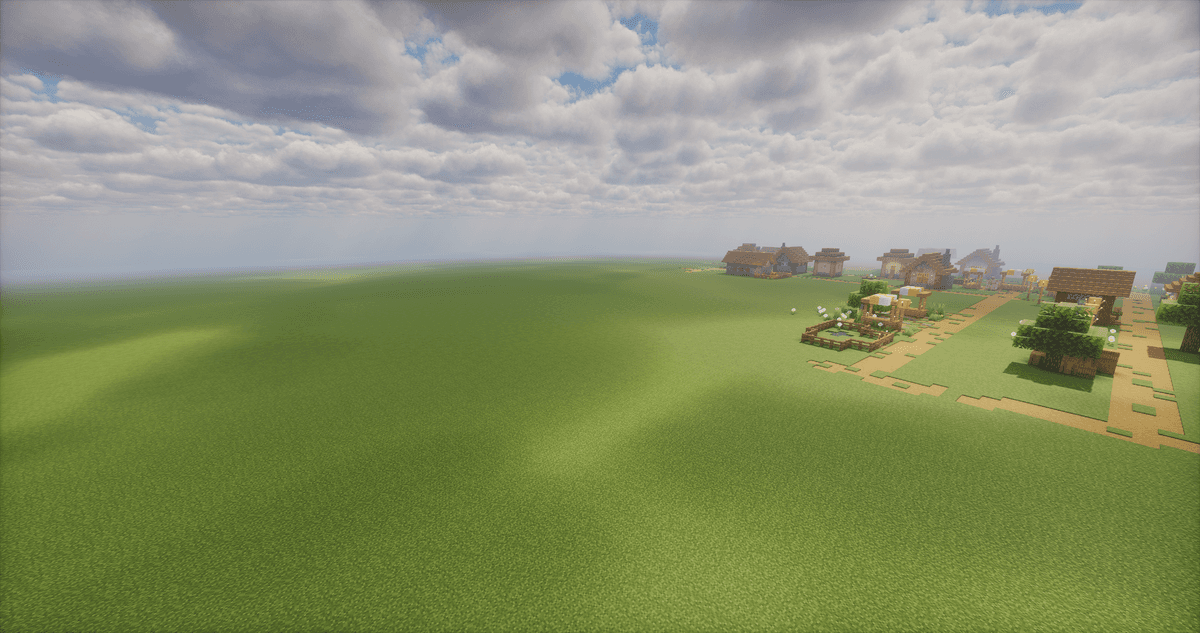
Champ avec les shaders activés
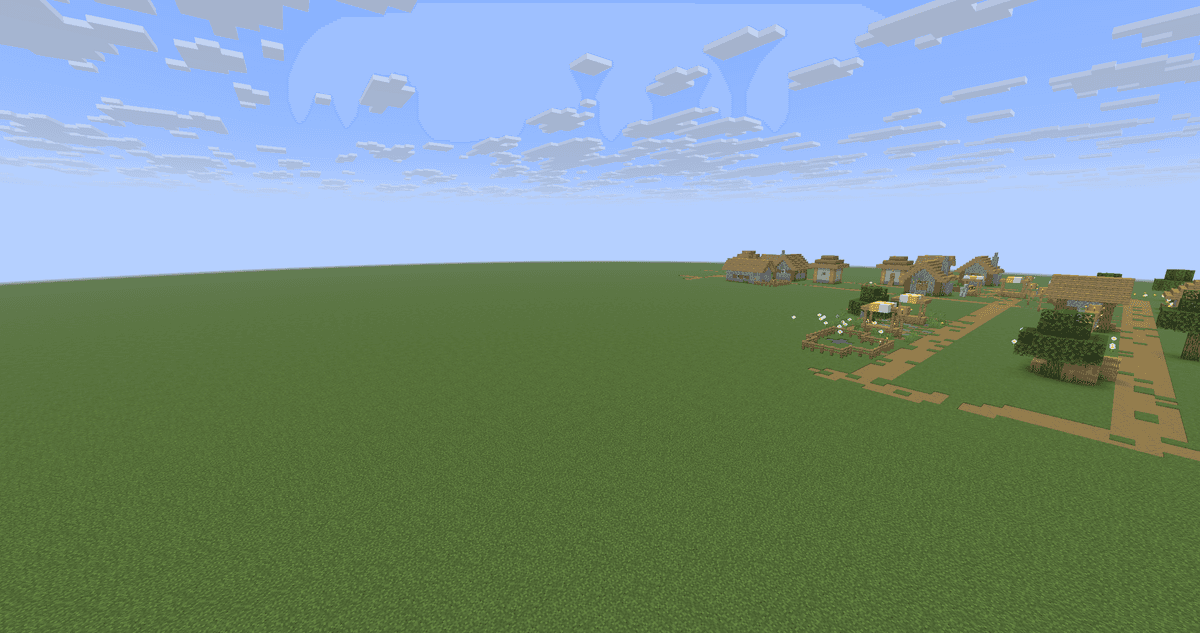
Le même champ avec les shaders désactivés
Connexion et configuration des shaders
Les contrôles se trouvent dans les paramètres vidéo. Sodium remplace le menu standard Video Settings par le sien, avec les onglets General, Quality, Performance et Advanced ; les packs de shaders eux-mêmes se trouvent dans un onglet distinct.
Comment ajouter un pack
Chemin : Options → Video Settings → Shader Packs. L'archive d'un pack s'ajoute en la faisant glisser directement dans la fenêtre du menu ou via le bouton "Open Shader Pack Folder…", qui ouvre le dossier shaderpacks. Après l'ajout, appuyez sur le bouton d'actualisation de la liste dans le coin supérieur droit. Pour activer les effets, cliquez sur la ligne "Shaders: Disabled", sélectionnez le pack dans la liste et appliquez-le avec le bouton Apply. Le pack actif est mis en évidence dans la liste.
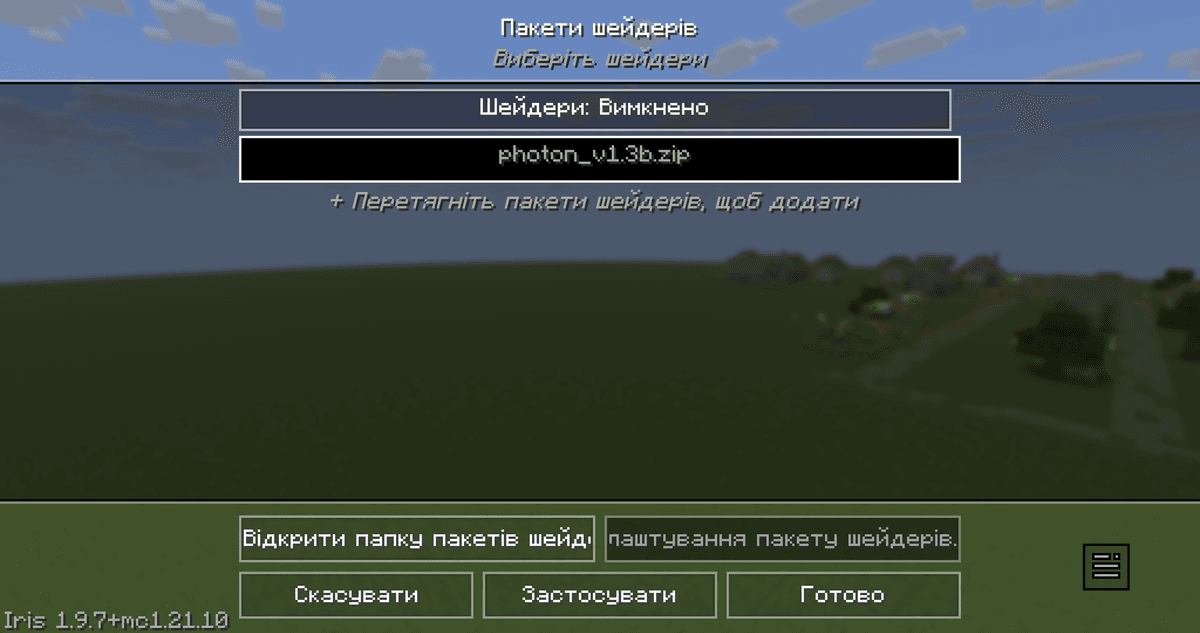
Le menu Shader Packs dans les paramètres vidéo avec la liste des packs ajoutés et le bouton d'application
Configuration du pack actif
Le bouton "Shader Pack Settings…" ouvre les paramètres définis par le pack lui-même : le même ensemble d'options que lors du chargement de ce pack dans OptiFine. À côté se trouvent trois actions : l'importation de paramètres à partir d'un fichier .txt, l'exportation des paramètres actuels dans un .txt pour les partager et la réinitialisation aux valeurs par défaut (en maintenant la touche Shift). C'est pratique lorsque vous devez transférer la configuration de pack de quelqu'un d'autre trouvée sur le net.
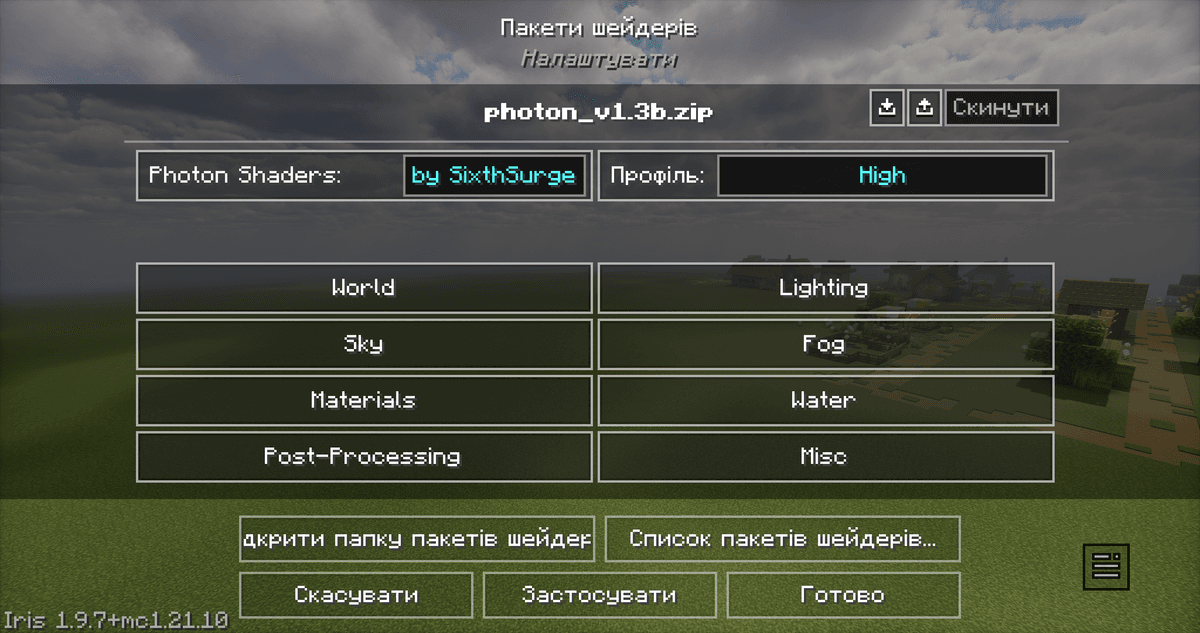
La fenêtre Shader Pack Settings avec les paramètres du pack actif
Raccourcis clavier
Trois raccourcis permettent de gérer les effets sans entrer dans le menu :
Touche | Action |
K | active ou désactive les shaders |
R | recharge le pack actif |
O | ouvre le menu des shaders avec un fond transparent pour voir les changements de paramètres en temps réel |
Les trois touches peuvent être réattribuées dans le menu des contrôles (Controls).
Espace colorimétrique
Iris ne produit pas l'image uniquement dans le standard sRGB. Le paramètre colorSpace vous permet de sélectionner un gamut plus large : DCI-P3, Display P3, REC2020 ou Adobe RGB. Pour les packs sans leur propre gestion des couleurs, le mod applique un mappage tonal (tonemapping) dans l'espace sélectionné sur la trame terminée, ce qui supprime la sursaturation sur les écrans à large gamut (par exemple, sur les écrans d'ordinateurs portables équipés du Display P3 d'usine). La sortie HDR n'est pas activée par cela : seul l'espace d'affichage cible est modifié.
Configuration (iris.properties)
Le fichier iris.properties stocke les paramètres de base du mod : quel pack est actif, si les shaders sont activés, et dans quel espace colorimétrique l'image est générée. Il se trouve dans le dossier config. La plupart des valeurs sont définies automatiquement via le menu, mais le fichier peut également être modifié manuellement.
Paramètre | Ce qu'il fait |
| Contrôle le chargement des packs non reconnus. |
| L'espace colorimétrique de sortie cible. |
|
|
|
|
|
|
| Distance maximale de calcul des ombres dans les chunks. Limite la distance des ombres quels que soient les paramètres du pack. Une valeur plus élevée : les ombres sont visibles plus loin, mais c'est plus coûteux en FPS ; plus faible : l'inverse, au profit des FPS. |
| Le nom de fichier du pack actif. Champ vide : aucun pack sélectionné. Rempli automatiquement lorsqu'un pack est activé via le menu. |
Conclusion
Iris Shaders accomplit une tâche précise : exécuter des packs de shaders externes sur des versions récentes du jeu sans perdre les performances offertes par Sodium. Contrairement à OptiFine, le mod est open-source, compatible avec Sodium et n'entre pas en conflit avec la plupart des mods Fabric et NeoForge, bien qu'il ne reproduise pas les autres fonctionnalités d'OptiFine : les textures connectées, le contrôle des animations ou le brouillard doivent être ajoutés séparément. Il n'y a pas de support Forge, certains packs ne s'exécutent pas encore complètement, et des artefacts sont possibles sur macOS. Cette combinaison convient à ceux qui jouent avec des mods sur Fabric ou NeoForge et souhaitent utiliser des shaders avec des FPS acceptables.
Installation
Une installation classique prend environ 5 minutes. Le déroulé est le même ; seuls le loader et le build correspondant changent.
- 1Install a mod loader (Forge, Fabric or NeoForge) that matches your Minecraft version.
- 2Download the mod file (.jar) built for that same version.
- 3Place the .jar into your .minecraft/mods folder.
- 4Launch Minecraft with the modded profile and check the mod loads in-game.