
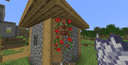
Beautify: Refabricated Mod: decorazioni e atmosfera accogliente in Minecraft
Questa guida fornisce istruzioni passo passo sull'uso di tutti gli oggetti decorativi e interattivi della modifica Beautify: Refabricated…
Questa guida fornisce istruzioni passo passo sull'uso di tutti gli oggetti decorativi e interattivi della modifica Beautify: Refabricated in Minecraft Java Edition. Scoprirai i metodi per costruire paesaggi sospesi, le
Questa guida fornisce istruzioni passo passo sull'uso di tutti gli oggetti decorativi e interattivi della modifica Beautify: Refabricated in Minecraft Java Edition. Scoprirai i metodi per costruire paesaggi sospesi, le finezze della configurazione delle luci personalizzate, i bonus delle pile di libri, il sistema di scambio con il villico botanico e i modi per risolvere i possibili errori durante l'installazione.
Preparazione
Prima di iniziare, assicurati di aver installato tutti i componenti necessari per avviare la mod.
Requisiti e risorse per iniziare:
Loader: Fabric
Versione del gioco: Minecraft 1.18 - 26.1.x
Librerie necessarie: Fabric API e Cloth Config API
Passo 1. Corde e grate di base (la base della decorazione)
La creazione di strutture sospese e di salite verticali inizia dagli elementi di base: corde e grate.
Lavoro passo passo con gli elementi dell'intelaiatura:
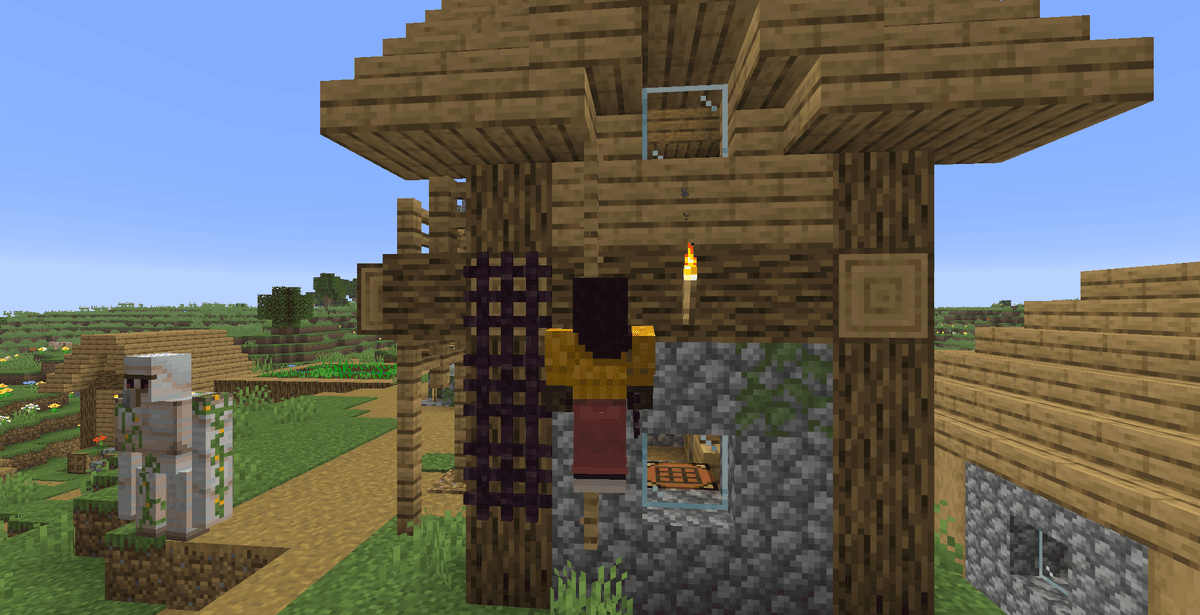
Creazione della corda (Rope). La corda si crea al banco da lavoro usando del filo. La fune ottenuta può essere appesa al soffitto o alle pareti. Se metti una corda sotto l'altra, si uniscono in un'unica lunga fune.
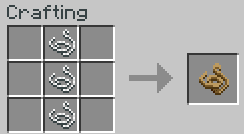
Uso come scala. Tutte le corde posizionate hanno una collisione fisica per arrampicarsi. Puoi salire o scendere lungo di esse semplicemente premendo i tasti di movimento. Questo permette di creare pozzi verticali nascosti o realistiche salite con corde verso le soffitte.
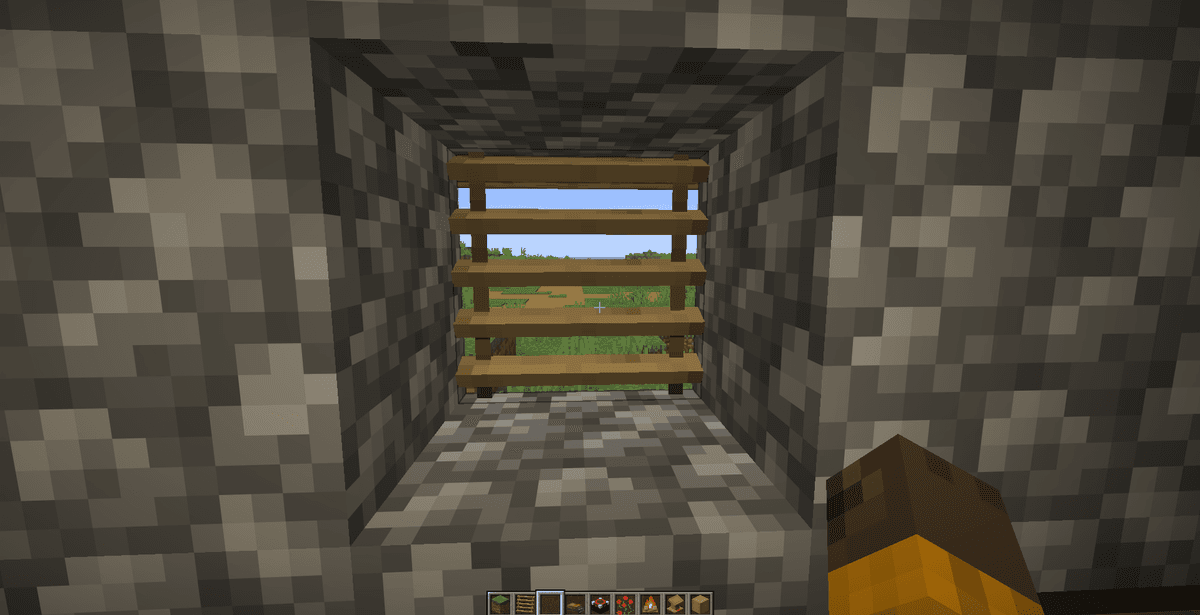
Creazione delle grate di legno (Lattices). Si creano da bastoni e da un tronco. Le grate si possono appendere in piano alle pareti o posizionare orizzontalmente sul soffitto.
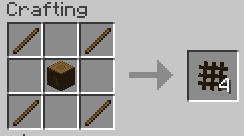
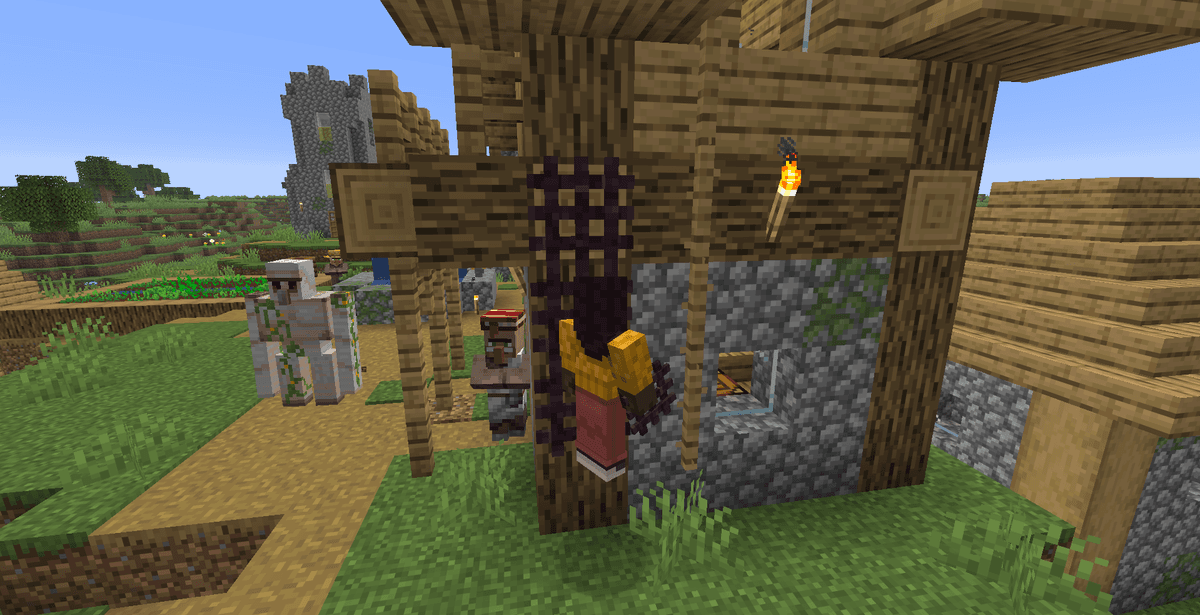
Arrampicarsi sulle grate. Come le corde, le grate supportano la meccanica dell'arrampicata. Puoi costruirne grandi pareti verdi che fungono al tempo stesso da scala per spostarti tra i piani della tua base.
Passo 2. Giardinaggio e verde sospeso
La mod consente di andare oltre i normali vasi vanilla e di creare complessi giardini verticali.
Creazione di un giardino sospeso:
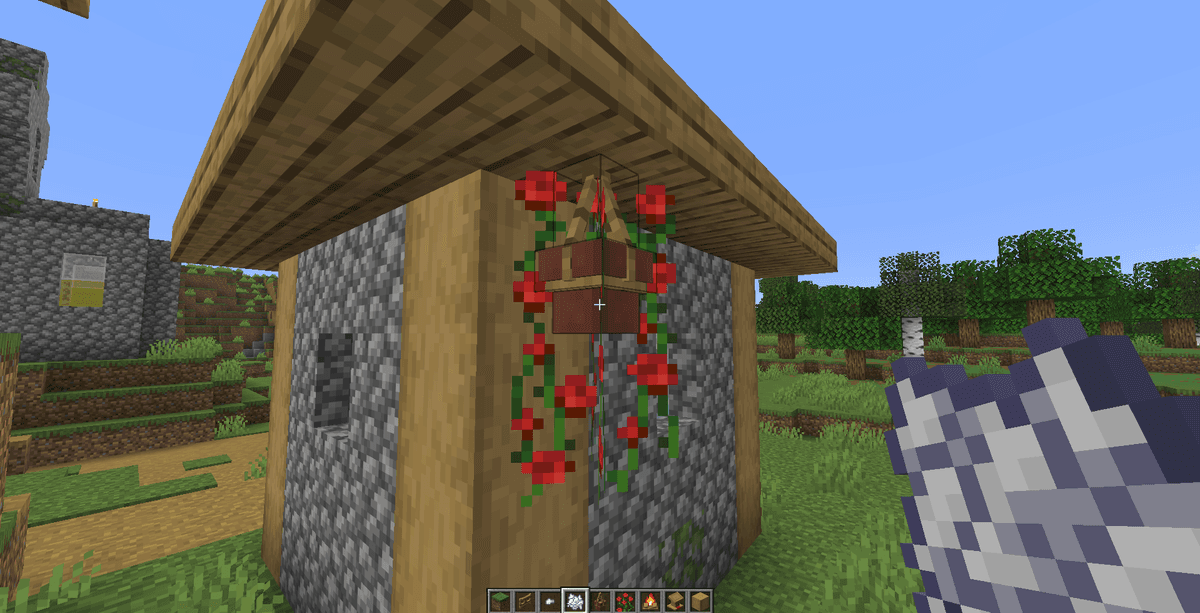
Creazione di un vaso sospeso (Hanging Pot). Combina al banco da lavoro una corda con un normale vaso da fiori.
Posizionamento nel mondo. Appendi il vaso a una corda o a qualsiasi blocco solido del soffitto. Si orienterà automaticamente nel modo appropriato.
Piantare le piante. Tieni in mano un qualsiasi fiore vanilla (per esempio un papavero, un fiordaliso o un dente di leone) e fai clic destro sul vaso appeso. La pianta comparirà all'interno del vaso in un formato tridimensionale ridotto.
Stimolazione della crescita (farina d'ossa). Applica la farina d'ossa sul vaso con la pianta inserita. Dal fondo del vaso inizierà a crescere verso il basso un germoglio verde (rampicante). Ogni successivo utilizzo della farina aggiungerà un blocco di lunghezza al germoglio, finché non raggiunge il terreno o un ostacolo.
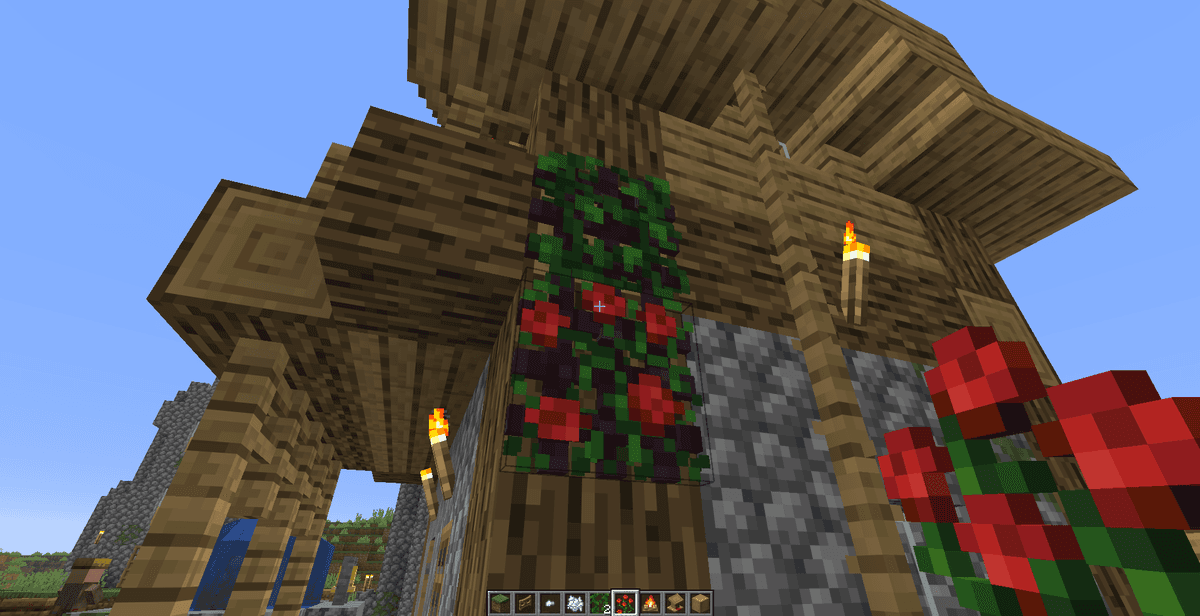
Inverdimento delle grate. Fai clic destro con la vite o con piante rampicanti su un blocco di grata posizionato (Lattice). La pianta avvolgerà la rete. A differenza dell'edera vanilla, le piante sulle grate restano fissate e non si diffondono in modo caotico sui blocchi di costruzione vicini della tua struttura.
Passo 3. Decorazione interattiva e utilità delle pile di libri
Gli elementi decorativi della mod offrono un'utilità pratica per la sopravvivenza.
Uso degli elementi domestici:
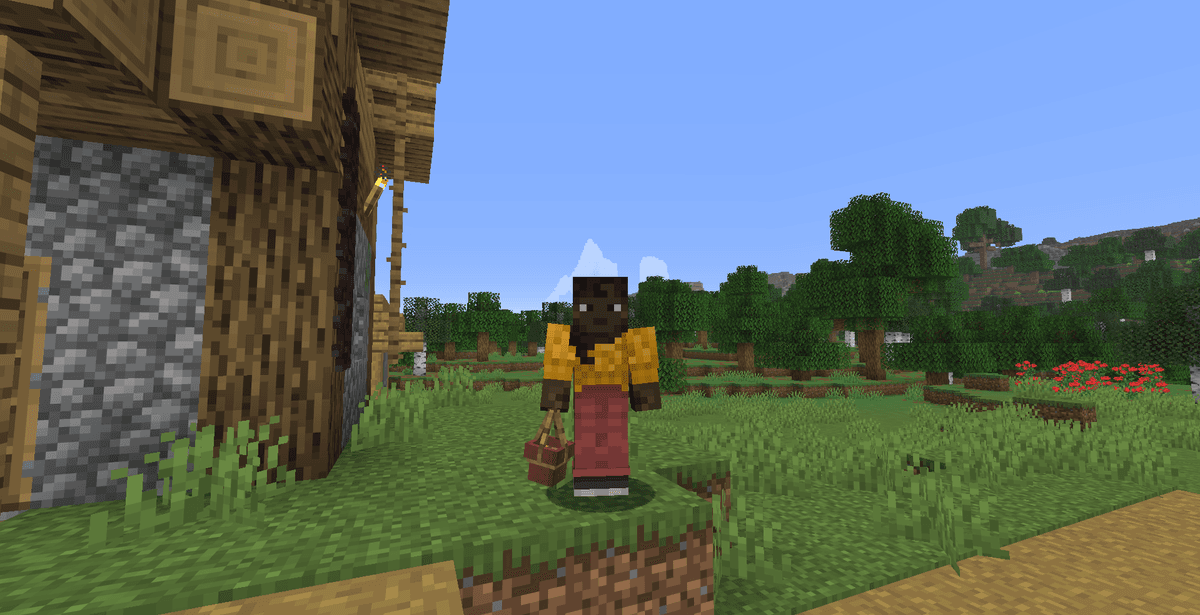
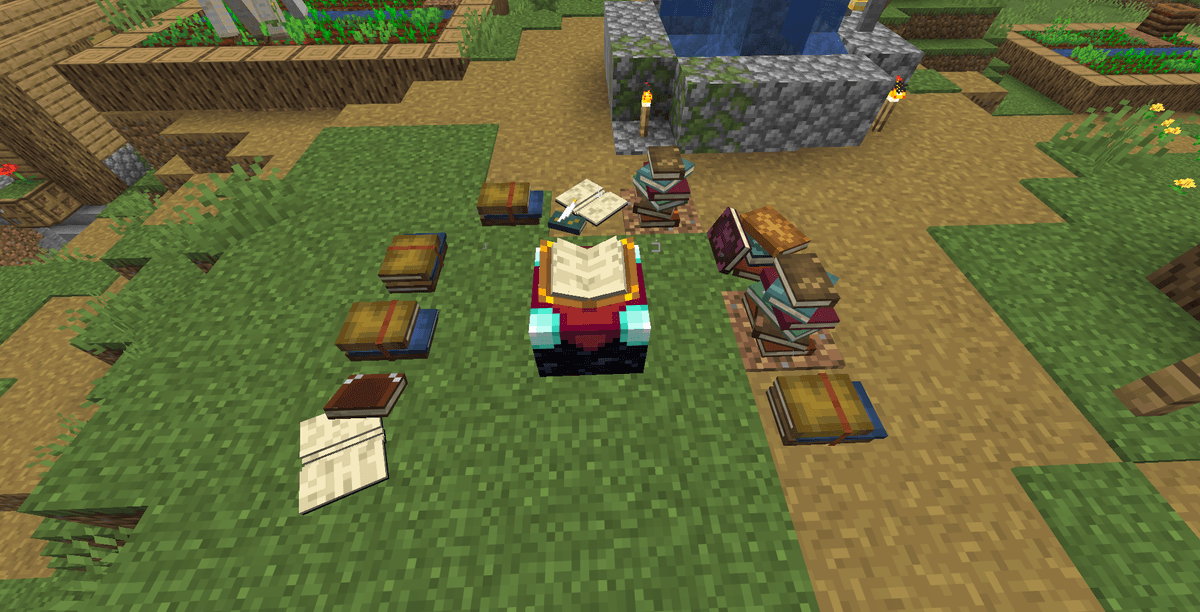
Pile di libri (Book Stacks) e bonus di incantamento. Puoi posizionarle in orizzontale o in verticale. Quando le pile di libri vengono collocate in un raggio di due blocchi attorno al tavolo da incantamento, iniziano a trasmettere potere magico. Le pile di libri sostituiscono i normali scaffali, il che permette di accumulare il livello 30 di incantamento in stanze molto più piccole o di creare realistici tavoli da biblioteca con libri sparsi.
Gestione delle tapparelle (Blinds). Crea tapparelle di legno con assi del tipo desiderato. Posizionale nell'apertura di una finestra. Un clic destro su una qualsiasi parte della tapparella apre o chiude l'intera struttura collegata. Le tapparelle chiuse bloccano completamente la luce e la visibilità dall'esterno.
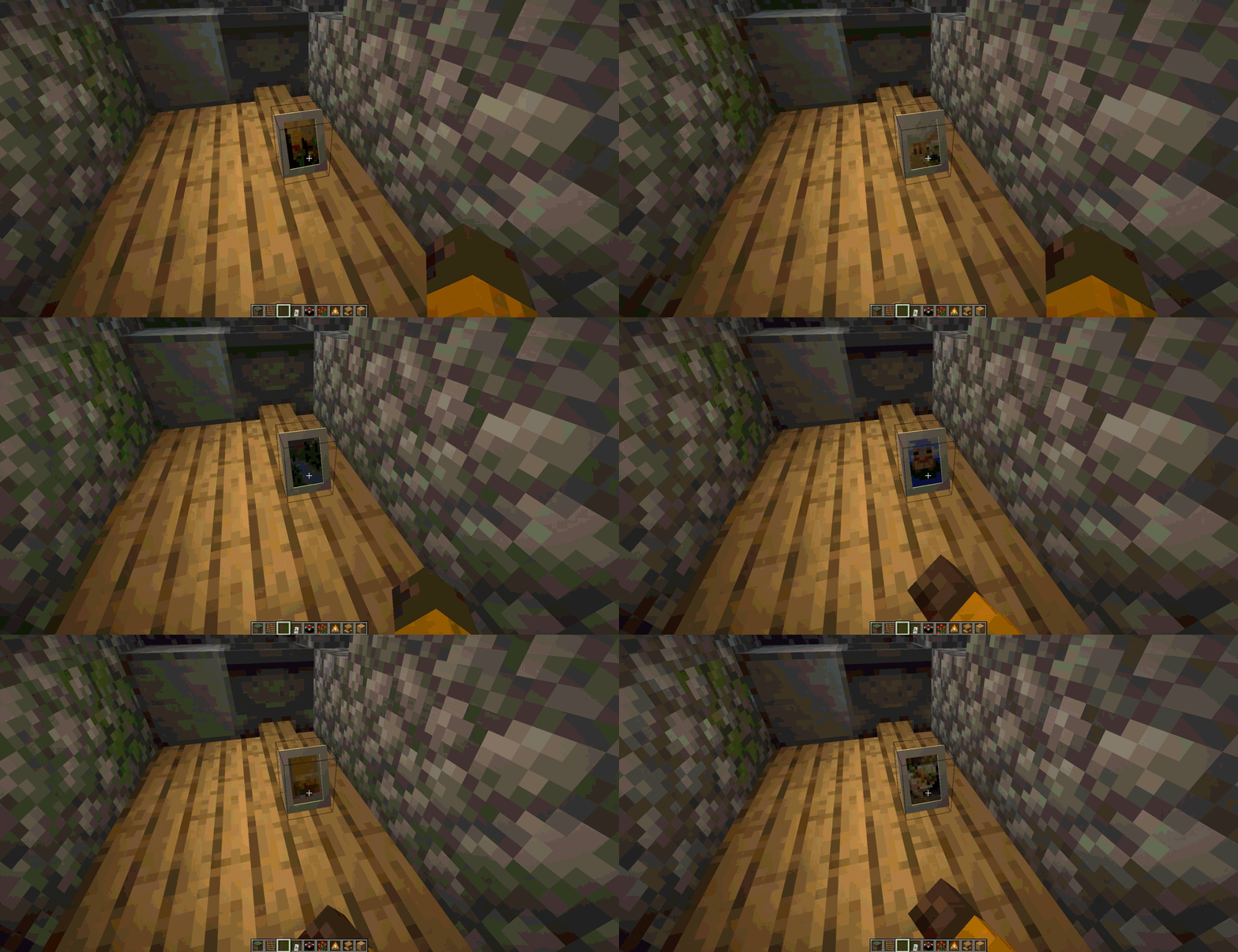
Quadri incorniciati. Usa quarzo o legno per creare le cornici. Dopo aver installato una cornice sulla parete, puoi scorrere tra i quadri disponibili di dimensione 16x16 blocchi, scegliendo lo stile adatto al colore della tappezzeria della stanza.
Passo 4. Sistema di illuminazione personalizzata
Beautify: Refabricated offre cinque nuovi tipi di sorgenti luminose, ciascuna con il proprio metodo di attivazione.
Metodi d'uso delle luci:
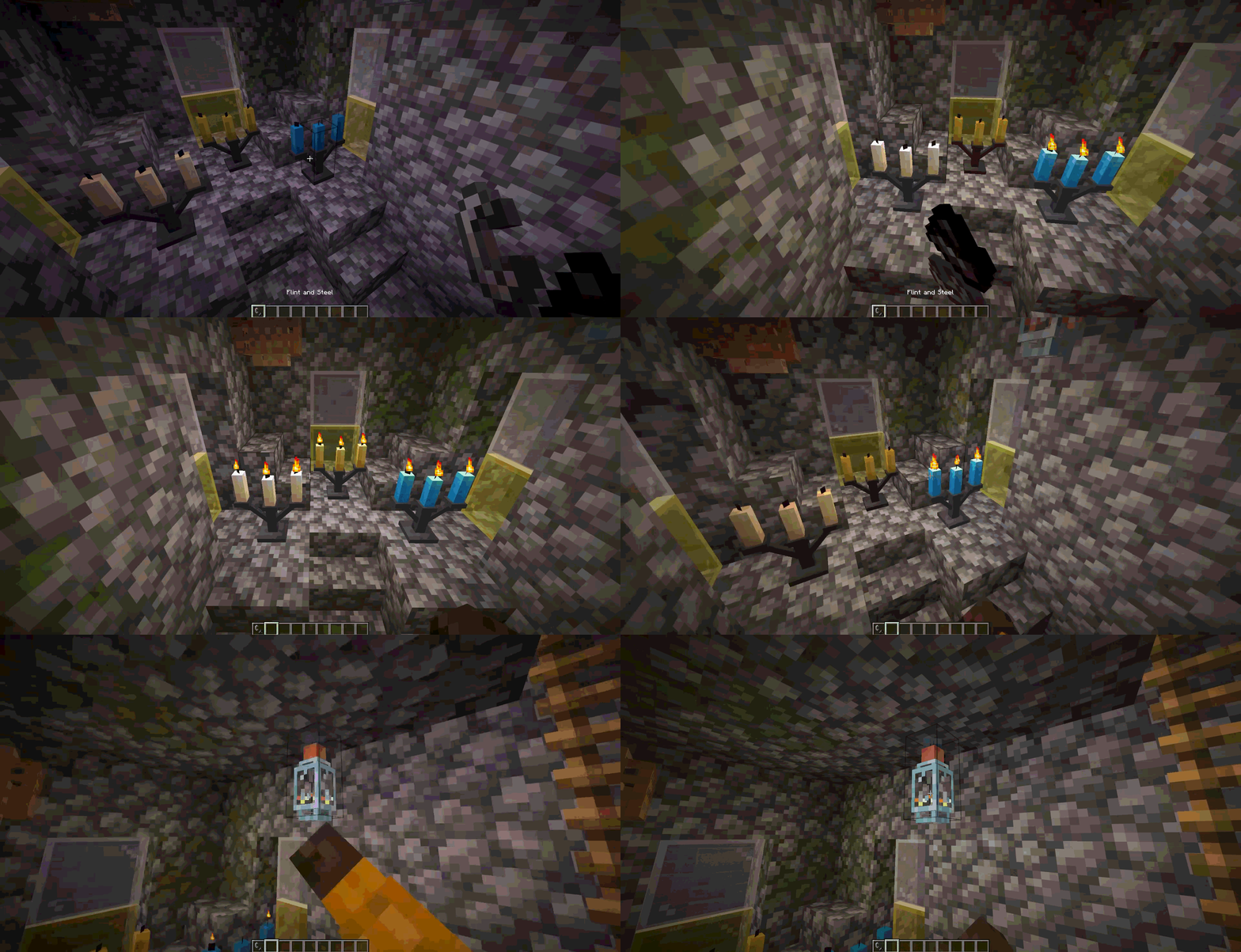
Candelabri e lampadari (Candelabras / Chandeliers). Dopo essere stati posizionati su un tavolo o appesi al soffitto, restano spenti. Tieni in mano l'acciarino (Flint and Steel) o una carica di fuoco e fai clic destro sul candelabro per accendere le candele. Per spegnere la luce, fai clic con la mano vuota (clic destro) sul candelabro acceso.
Lanterne di bambù (Bamboo Lanterns). Questi dispositivi si accendono e si spengono con un clic destro. Non richiedono alimentazione esterna né attivatori.
Lampadine (Light Bulbs). Posiziona la lampadina su una parete o sul soffitto. Funziona secondo il principio di un normale interruttore: un clic destro accende o interrompe la luce. Non hanno bisogno di cavi di redstone, il che semplifica la decorazione degli edifici moderni.
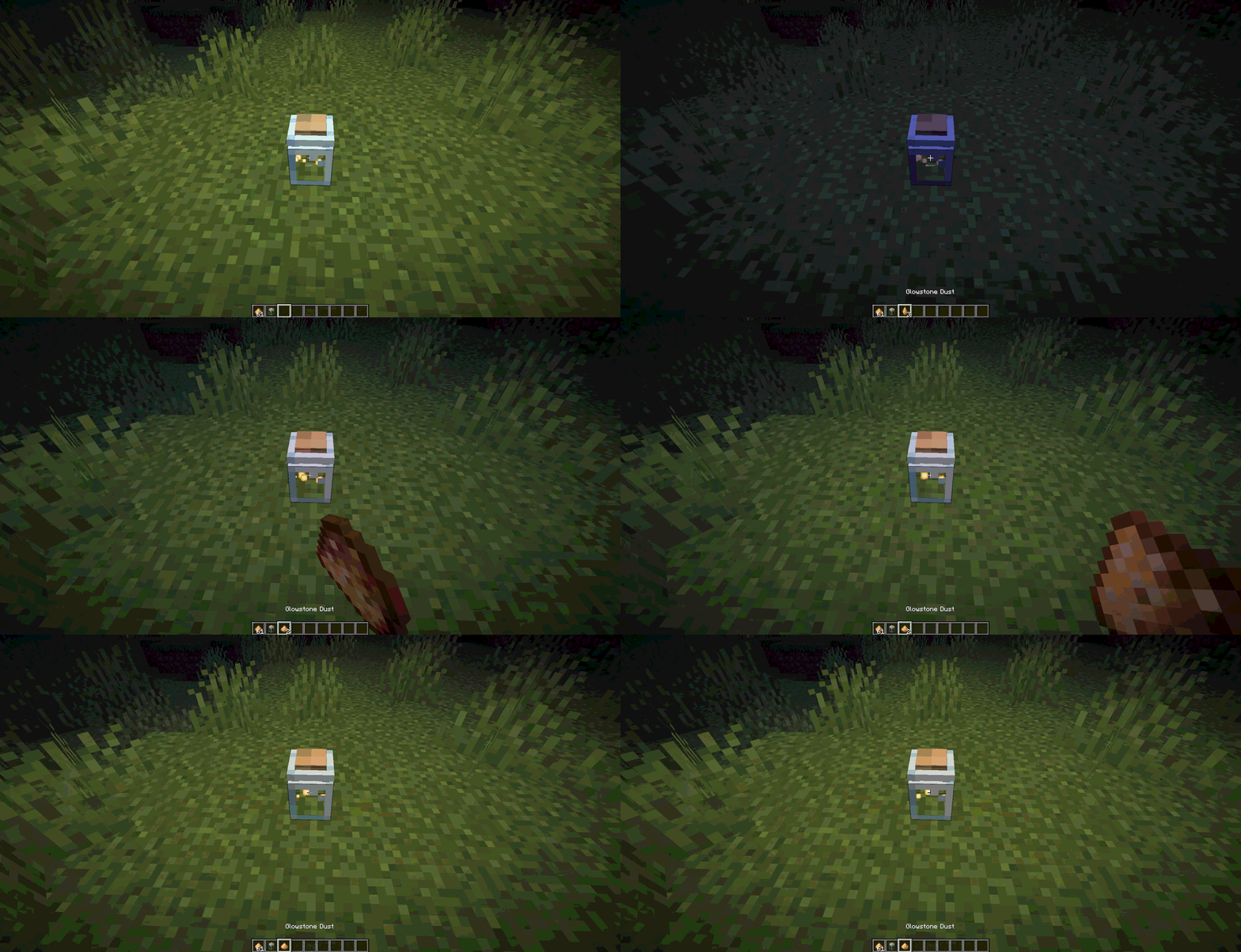
Barattoli con polvere luminosa (Glowessence Jars). Crea un barattolo di vetro vuoto e posizionalo. Prendi la polvere luminosa (Glowstone Dust) e versala all'interno con un clic destro. Ogni porzione di polvere luminosa aumenta la luminosità del barattolo di alcuni livelli (fino a un massimo di 3). Questo permette di regolare la penombra nelle cantine.
Passo 5. Villico botanico e banco da lavoro del botanico
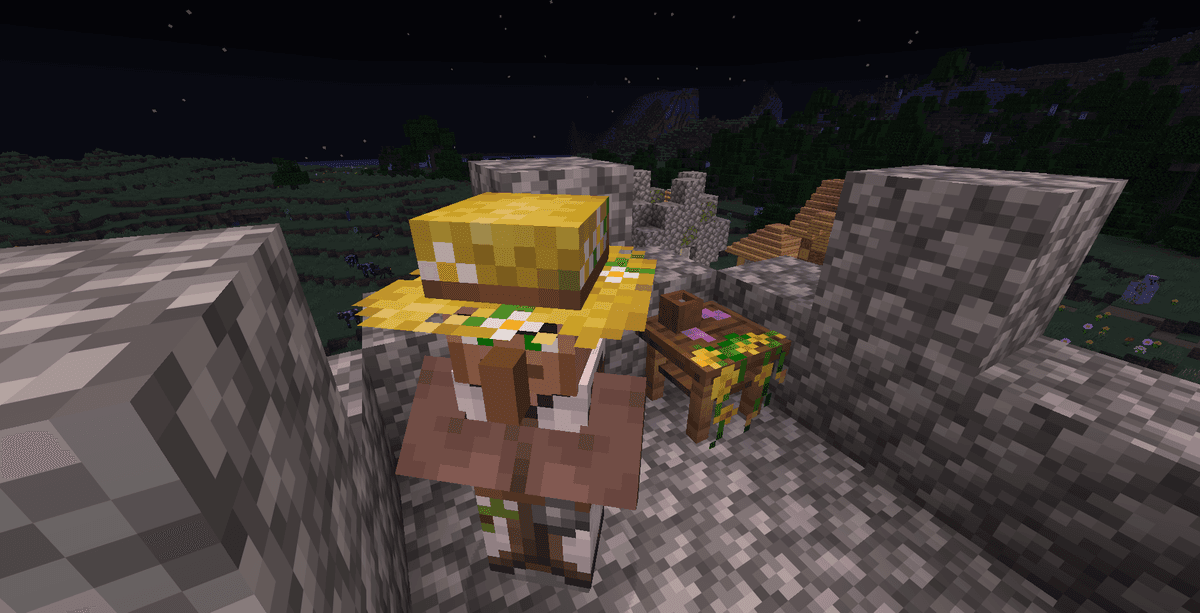
La modifica aggiunge ai villaggi una nuova professione del villico — il Botanico (Botanist). Ha la propria postazione di lavoro, viene generato in una casa personalizzata (il cui design cambia a seconda del bioma) e offre vantaggiose proposte di scambio.
Postazione di lavoro e scambi:
Banco da lavoro del botanico (Botanist Workbench). È il blocco di lavoro del botanico, realizzato con legno e materiali vegetali. Viene usato come postazione di lavoro per i villici, affinché possano ottenere o mantenere la professione di botanico.
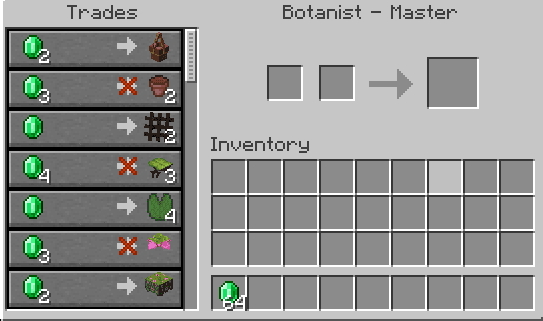
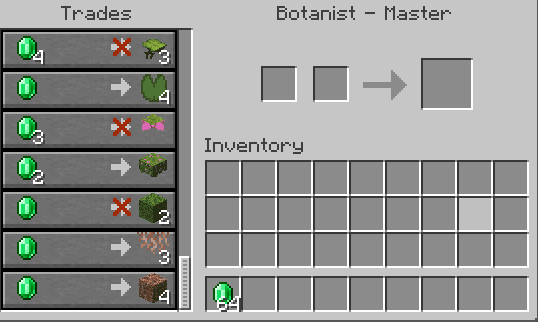
Ottenimento di materiali rari. La principale utilità del botanico risiede nel commercio. Invece di lunghe spedizioni alla ricerca di rari biomi naturali, puoi scambiare smeraldi con blocchi decorativi e piante difficili da reperire.
Tabella delle merci disponibili presso il villico botanico per livello:
Livello del villico | Nome del livello | Merci da acquistare (con gli smeraldi) |
|---|---|---|
Livello 1 | Principiante | Vasi sospesi (Hanging Pots), Vasi da fiori (Flower Pots), Rampicanti (Vines) |
Livello 2 | Apprendista | Tutti i tipi di grate decorative in legno e metallo (Lattices), Foglia gocciolante grande e piccola (Big/Small Dripleaves) |
Livello 3 | Esperto | Ninfee (Lily Pads), Fiori di spore (Spore Blossoms) |
Livello 4 | Specialista | Blocchi di muschio (Moss Blocks), Azalea in fiore (Flowering Azalea) |
Livello 5 | Maestro | Terra radicata (Rooted Dirt), Radici pendenti (Hanging Roots) |
Lo scambio con il botanico accelera notevolmente la costruzione di giardini complessi in sopravvivenza, garantendo un accesso stabile alle rare piante del Nether o delle grotte umide.
Dettagli tecnici: come funziona all'interno
La modifica è ottimizzata per funzionare sul client e sui server senza un carico eccessivo sul sistema.
Architettura interna della mod:
Rendering dei modelli. Tutti i modelli di mobili ed elementi decorativi usano il sistema standard di modelli 3D di Minecraft (JSON blockstates e models). Non impiegano entità pesanti (Entity) né Tile Entity per gli oggetti statici (tranne i blocchi interattivi dinamici, dove ciò è necessario per memorizzare gli stati).
Texture vanilla. Gli oggetti come tapparelle, grate o pile di libri usano le texture del tuo pacchetto texture attuale (vanilla o personalizzato). Questo garantisce che, se hai installato un pacchetto risorse medievale, tutte le tapparelle di legno e le cornici riceveranno automaticamente le corrispondenti texture medievali di quercia o abete, mantenendo la coerenza dello stile.
Stati dei blocchi (BlockStates). Gli oggetti interattivi (tapparelle, lanterne, candele) aggiornano il proprio stato tramite i parametri BlockState (per esempio
lit=true/falseper le candele oopen=true/falseper le tapparelle). Questo permette al gioco di elaborare l'interazione istantaneamente, senza dover sincronizzare oggetti dati complessi tra server e client.
Configurazione tramite Cloth Config e TOML/JSON
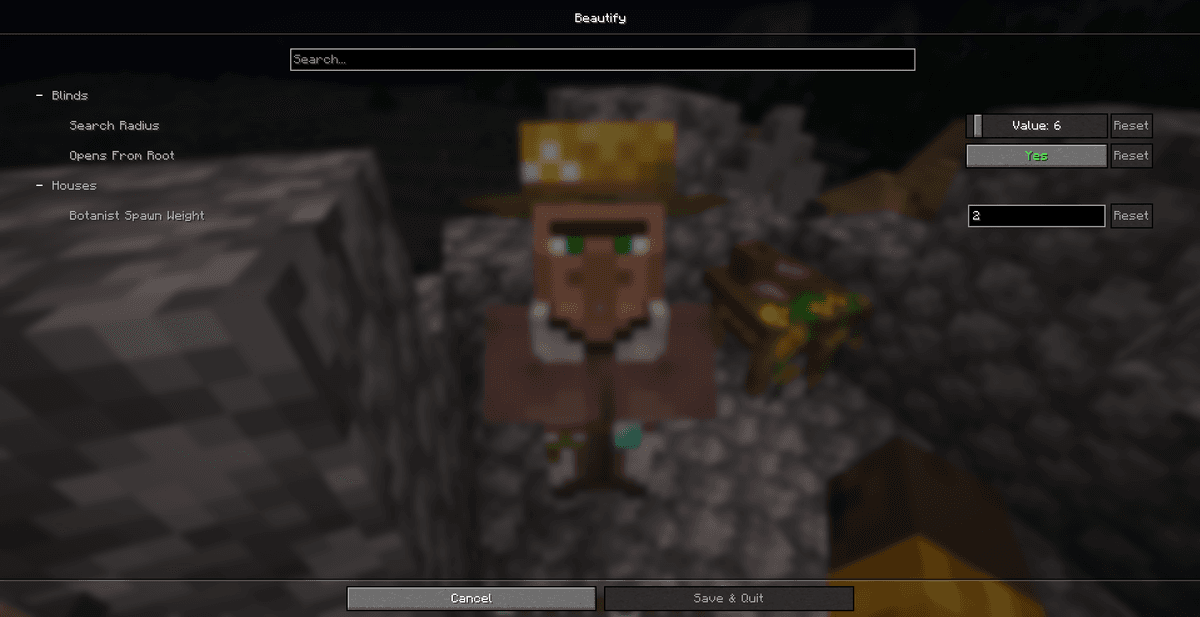
La configurazione della mod permette di regolare la frequenza di generazione delle strutture e il raggio d'azione dei blocchi interattivi. Viene generata dopo il primo avvio nel file config/beautify.json [VERIFICARE NEL GIOCO] (su Fabric) o beautify-common.toml [VERIFICARE NEL GIOCO] (su Forge/NeoForge) oppure tramite l'interfaccia di Cloth Config API se è presente Mod Menu.
Parametri principali delle impostazioni:
Parametro di configurazione | Valore predefinito | Descrizione del parametro e suo effetto nel gioco |
|---|---|---|
|
| Regola la frequenza di generazione della casa del villico botanico nei villaggi di diversi biomi [VERIFICARE NEL GIOCO]. |
|
| Definisce il raggio di ricerca e chiusura automatica delle tapparelle vicine quando si fa clic destro [VERIFICARE NEL GIOCO]. |
I parametri si possono modificare in due modi:
Tramite il file JSON/TOML. Apri il file
config/beautify.json(su Fabric) obeautify-common.toml(su Forge) con un editor di testo, modifica i valori desiderati e salva il file. È necessario riavviare il gioco.Tramite Mod Menu. Entra nella sezione «Mod» del menu principale del gioco, trova Beautify: Refabricated, premi il pulsante di configurazione e modifica i valori con cursori e caselle di spunta. Le modifiche vengono applicate immediatamente.
Errori comuni e come evitarli
Usando la mod, i giocatori a volte incontrano problemi tecnici o bug grafici.
Problemi tipici e metodi per risolverli:
Errore di caricamento del gioco (Missing Dependencies). Se il gioco va in crash durante l'avvio, assicurati di aver installato la Cloth Config API. Questa libreria è obbligatoria per l'inizializzazione dei parametri della mod. Su Fabric è necessario installare anche la Fabric API della versione corrispondente.
Le piante non crescono dal vaso. Se l'uso della farina d'ossa su un vaso sospeso non ha effetto, controlla lo spazio sottostante. Affinché il germoglio cresca, sotto il vaso deve esserci almeno un blocco di aria libera. I germogli non possono crescere attraverso blocchi solidi o mezzi blocchi.
Conflitti con le mod di ottimizzazione del rendering (per esempio Sodium). Su versioni più vecchie di Sodium, alcuni modelli 3D di grate o vasi sospesi potevano mostrarsi con texture nere o diventare trasparenti. Per risolvere il problema, aggiorna Sodium all'ultima versione o verifica la compatibilità con la mod Indium, che ripristina il corretto rendering dei modelli personalizzati su Fabric.
Impossibile accendere i candelabri. Se un candelabro non si accende con l'acciarino, controlla che non siano installate mod di protezione del territorio (per esempio WorldGuard sul server) che vietano l'uso del fuoco in quella regione. Inoltre, i candelabri non si accendono se si trovano sott'acqua.
La postazione di lavoro del villico non si aggiorna. Se un villico non vuole assumere la professione di botanico vicino al banco da lavoro, assicurati che non abbia una professione già fissata in precedenza (la sua esperienza di scambio deve essere pari a zero). Inoltre un villico non potrà cambiare professione di notte o durante un allarme (il suono della campana).
Alternative e confronto degli approcci decorativi
Beautify: Refabricated si concentra sul miglioramento mirato dello stile vanilla, ma esistono altre modifiche decorative.
Analisi comparativa delle mod decorative:
Beautify: Refabricated vs. Chipped. La mod Chipped offre migliaia di varianti alternative dei blocchi vanilla (altri motivi di assi, pietra ecc.), che si creano su banchi da lavoro speciali. Beautify non modifica i blocchi standard, ma aggiunge modelli completamente nuovi e unici di mobili e decorazioni con funzionalità proprie (arrampicarsi sulle corde, accendere le candele). Funzionano benissimo insieme.
Beautify: Refabricated vs. Decocraft. Decocraft aggiunge centinaia di mobili realistici (divani, tavoli, elettrodomestici) con un'alta definizione poligonale, che spesso stona con lo stile cubico di Minecraft e può ridurre gli FPS sui computer poco potenti. Beautify conserva pienamente l'estetica pixelata e i modelli a basso numero di poligoni, perciò non grava sulla tua scheda video.
Beautify: Refabricated vs. MrCrayfish's Furniture Mod. La mod di MrCrayfish è un classico componente aggiuntivo di arredamento con una grande quantità di elettrodomestici. Beautify è più orientato alla decorazione naturale (giardini, piante), all'illuminazione d'atmosfera e agli accoglienti interni medievali o classici.
Conclusione
La guida mostra che Beautify: Refabricated è una mod decorativa semplice da usare e funzionale. Offre ai giocatori strumenti comodi per creare giardini sospesi, regolare con flessibilità l'illuminazione, organizzare biblioteche e scambiare risorse rare con i villici botanici.
Per un funzionamento ottimale della mod, consigliamo di abbinarla a EMI per cercare facilmente le ricette e a Sodium con Indium per un rendering stabile dei modelli complessi. La mod fa al caso tuo se ami dedicare molta attenzione ai dettagli degli interni, costruisci castelli o fattorie accoglienti e vuoi avere un ambiente interattivo perfettamente in linea con lo stile del gioco originale.
Installazione
Un'installazione tipica richiede circa 5 minuti. Il procedimento è lo stesso; cambiano solo il loader e la build corrispondente.
- 1Install a mod loader (Forge, Fabric or NeoForge) that matches your Minecraft version.
- 2Download the mod file (.jar) built for that same version.
- 3Place the .jar into your .minecraft/mods folder.
- 4Launch Minecraft with the modded profile and check the mod loads in-game.











