

Blur+ — una mod che aggiunge un effetto di sfocatura dello sfondo all'apertura dei menu e dell'inventario in Minecraft
Blur+ sostituisce lo sfondo del menu predefinito in Minecraft con una sfocatura personalizzabile e un gradiente di colore con animazioni…
Blur+ sostituisce lo sfondo del menu predefinito in Minecraft con una sfocatura personalizzabile e un gradiente di colore con animazioni fluide.
Blur+ — una mod che aggiunge un effetto di sfocatura dello sfondo all'apertura dei menu e dell'inventario in Minecraft
Versione di Minecraft su cui l'articolo è stato testato e scritto: 26.1.2
Intervallo di versioni supportate: 1.15.x – 26.1.2
Dipendenze: Fabric API (per build Fabric), MidnightLib (per NeoForge)
Blur+ sostituisce l'effetto di sfocatura di base dello sfondo sotto i menu di Minecraft aperti con una versione più ampia e personalizzabile: presenta un livello di colore sopra lo sfondo, animazioni fluide di apparizione e scomparsa e una modalità arcobaleno opzionale. La sfocatura vanilla, introdotta nella Java Edition 1.20, ha lo stesso aspetto su tutti gli schermi ed è controllata da un singolo cursore nel menu accessibilità. Questa mod fornisce un livello di controllo diverso, dall'intensità e i colori agli interruttori individuali per ogni tipo di schermo. Funziona solo lato client e non influisce sul lato server.
Come appare l'effetto
Quando apri un qualsiasi menu di gioco (inventario, cassa, banco da lavoro), lo sfondo si sfoca dolcemente in un tempo prestabilito e un livello di colore semitrasparente viene applicato sopra di esso. Alla chiusura del menu, l'effetto svanisce altrettanto dolcemente. Nella versione vanilla, questa transizione è brusca e sembra semplicemente un cambiamento nell'oscuramento trasparente; qui è un'animazione completa con tempi separati per l'apparizione e la scomparsa.
La sfocatura e il livello di colore si animano indipendentemente l'uno dall'altro. Puoi, ad esempio, configurare una comparsa rapida della sfocatura e un oscuramento lento dello sfondo o viceversa. Non è richiesto alcun pacchetto shader per questo, l'effetto è disegnato usando il renderer standard del gioco.
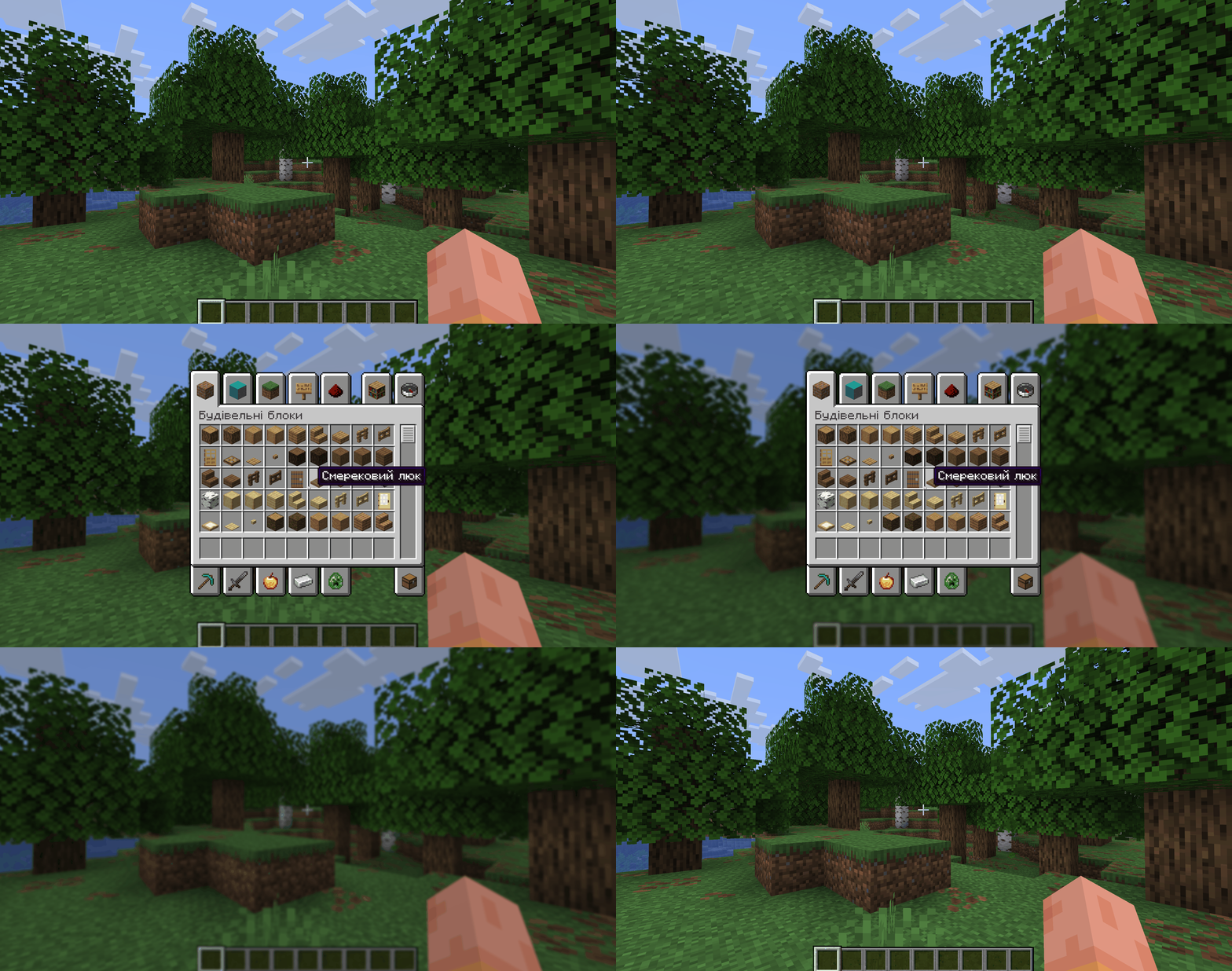
Apertura dell'inventario; è visibile una comparsa della sfocatura di un secondo
Quali schermi ricevono l'effetto
Per impostazione predefinita, l'effetto è applicato alla maggior parte degli schermi in gioco:
contenitori: inventario, casse, barili, fornaci, banco da lavoro, alambicco e altri
schermi dei libri — visualizzazione di un libro finito
schermo di modifica dei cartelli
schermo del blocco comandi
schermi delle ricette delle mod di visualizzazione dell'inventario — acquisiti automaticamente dalla versione 6.2.0
Come configurarlo
Tutti i parametri di Blur+ sono disponibili per la modifica tramite il file config/blur.json, un JSON di testo creato nella cartella config al primo avvio del gioco con la mod.
Di seguito è descritto esattamente cosa può essere modificato; l'elenco completo dei campi del file è nella tabella alla fine dell'articolo.
Intensità e animazione
La forza della sfocatura è controllata nel file di configurazione, da una morbida foschia appena percettibile a uno stato in cui lo sfondo è quasi illeggibile. Le durate di apparizione e scomparsa sono impostate separatamente in millisecondi; un intervallo tipico va da istantaneo a circa un secondo. Anche il tipo di curva di interpolazione può essere modificato: l'impostazione predefinita è piatta (FLAT).
Livello di colore
Un gradiente a due colori in formato HEX con trasparenza separata su una scala da 0 a 255 viene disegnato sullo sfondo sfocato. L'angolo di rotazione è impostato in gradi: 0 — dall'alto in basso, 90 — da sinistra a destra e così via. Se entrambi i colori sono identici, viene prodotto un riempimento a tono singolo solido. Il gradiente stesso può essere completamente disattivato: rimarrà quindi solo l'oscuramento vanilla standard sulla sfocatura.
Una modalità rainbowMode separata attiva il cambio ciclico automatico di entrambi i colori su tutto lo spettro. I punti iniziali e finali si muovono in modo indipendente, quindi il riempimento scorre costantemente anche su uno schermo statico.
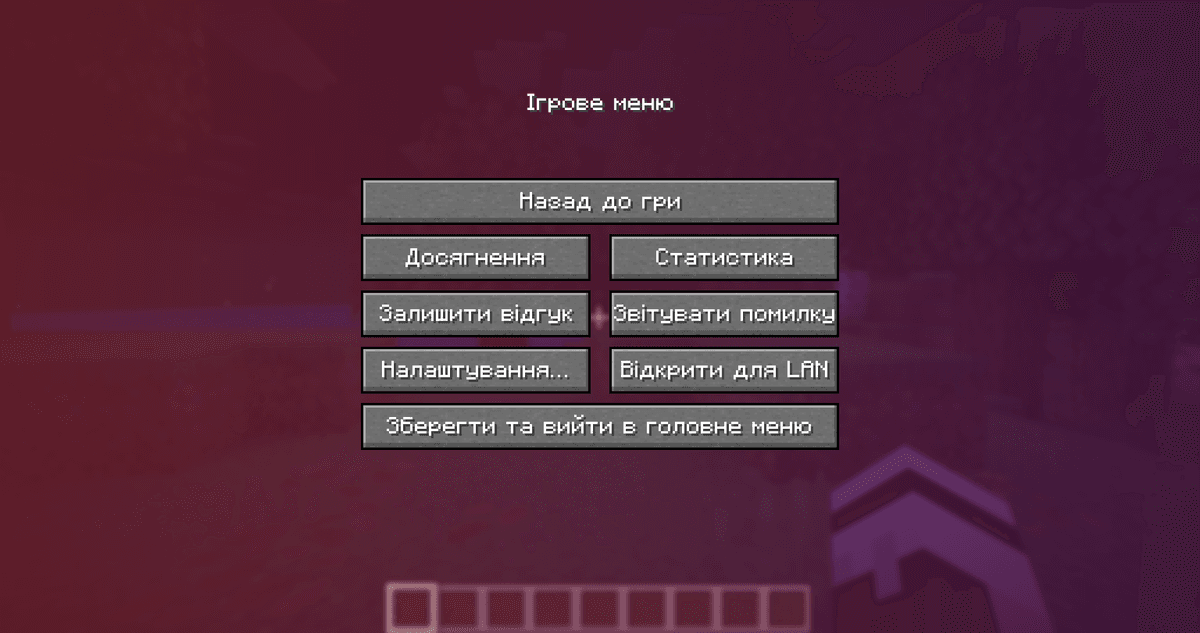
Menu impostazioni con un evidente modo gradiente
Eccezioni per schermi specifici
Per i casi in cui è necessario abilitare o disabilitare l'effetto su una GUI specifica, ci sono due elenchi di eccezioni:
forceEnabledScreens— abilita la sfocatura con la forza dove non si attiva automaticamenteforceDisabledScreens— impedisce l'effetto dove altrimenti si attiverebbe
Le classi di schermo vengono aggiunte utilizzando il loro percorso completo. Puoi sbirciare il percorso richiesto tramite la modalità diagnostica: una volta attivata, la classe completa della GUI attualmente aperta viene visualizzata nell'angolo in alto a sinistra dello schermo. Copia questa stringa nell'elenco corrispondente e l'effetto per quel menu specifico cambierà il suo comportamento.
Parametri del file config/blur.json
Di seguito è riportato l'elenco completo dei campi di configurazione.
Parametro | Descrizione |
| Sfocatura su GUI contenitore (inventario, casse, fornaci, ecc.) |
| Sfocatura sugli schermi dei libri |
| Sfocatura sullo schermo di modifica dei cartelli |
| Sfocatura sullo schermo del blocco comandi |
| Sfocatura del menu principale prima di entrare nel mondo |
| Oscuramento del menu principale senza sfocatura |
| Classi di schermo in cui l'effetto è abilitato forzatamente |
| Classi di schermo in cui l'effetto è sempre disabilitato |
| Se disegnare un livello di colore sulla sfocatura |
| Primo colore del gradiente |
| Trasparenza del primo colore |
| Secondo colore del gradiente |
| Trasparenza del secondo colore |
| Angolo di rotazione del gradiente |
| Cambio automatico ciclico dei colori |
| Durata apparizione dell'effetto |
| Durata scomparsa dell'effetto |
| Curva di interpolazione per sfocatura (impostazione predefinita FLAT) |
| Curva di interpolazione per riempimento gradiente (impostazione predefinita FLAT) |
| Modalità diagnostica: mostra la classe corrente nell'angolo in alto a sinistra |
| Versione interna del formato. Non modificabile manualmente |
Conclusione
Blur+ cambia l'aspetto dello sfondo sotto i menu aperti in Minecraft. L'oscuramento vanilla è limitato a un singolo cursore; questa mod fornisce un controllo individuale per ogni tipo di schermo, due colori sfumati con trasparenza, due curve di animazione indipendenti e una modalità di riempimento arcobaleno. È adatto per build client per screenshot, video e stream in cui è necessario un aspetto uniforme dell'interfaccia, nonché per i giocatori che trovano l'oscuramento standard troppo pallido o troppo scuro.
Installazione
Un'installazione tipica richiede circa 5 minuti. Il procedimento è lo stesso; cambiano solo il loader e la build corrispondente.
- 1Install a mod loader (Forge, Fabric or NeoForge) that matches your Minecraft version.
- 2Download the mod file (.jar) built for that same version.
- 3Place the .jar into your .minecraft/mods folder.
- 4Launch Minecraft with the modded profile and check the mod loads in-game.











