
Borderless Mining — mod per avviare il gioco in modalità finestra senza bordi in Minecraft
Borderless Mining sostituisce la modalità a schermo intero di Minecraft con una finestra senza bordi. Il gioco non si riduce a icona…
Borderless Mining sostituisce la modalità a schermo intero di Minecraft con una finestra senza bordi. Il gioco non si riduce a icona cambiando applicazione.
Borderless Mining — mod per avviare il gioco in modalità finestra senza bordi in Minecraft
Versione di Minecraft su cui l'articolo è stato testato e scritto: 1.20.2 Gamma di versioni supportate: 1.15.2 – 1.20.2
Versione della mod: 1.1.9
Borderless Mining sostituisce la modalità a schermo intero standard di Minecraft con una finestra senza bordi che riempie l'intero monitor. Lo schermo intero vanilla riduce a icona il gioco quando perde il focus — la mod elimina questo problema: la finestra rimane visibile passando a un browser, una chat vocale o qualsiasi altro programma.
Cosa cambia nel gioco
Il comportamento del tasto F11 e dell'opzione schermo intero nel menu Impostazioni grafiche viene riscritto: invece dello schermo intero, si attiva una finestra senza bordi ingrandita sull'intera area dello schermo. Visivamente — come un vero schermo intero, ma Alt+Tab, il passaggio su un monitor adiacente e l'apertura di altre finestre sopra il gioco non costringono Minecraft a ridursi a icona.
Uno switch separato per la finestra senza bordi viene aggiunto allo stesso menu Impostazioni grafiche, consentendo di ripristinare rapidamente il comportamento vanilla senza riavviare.
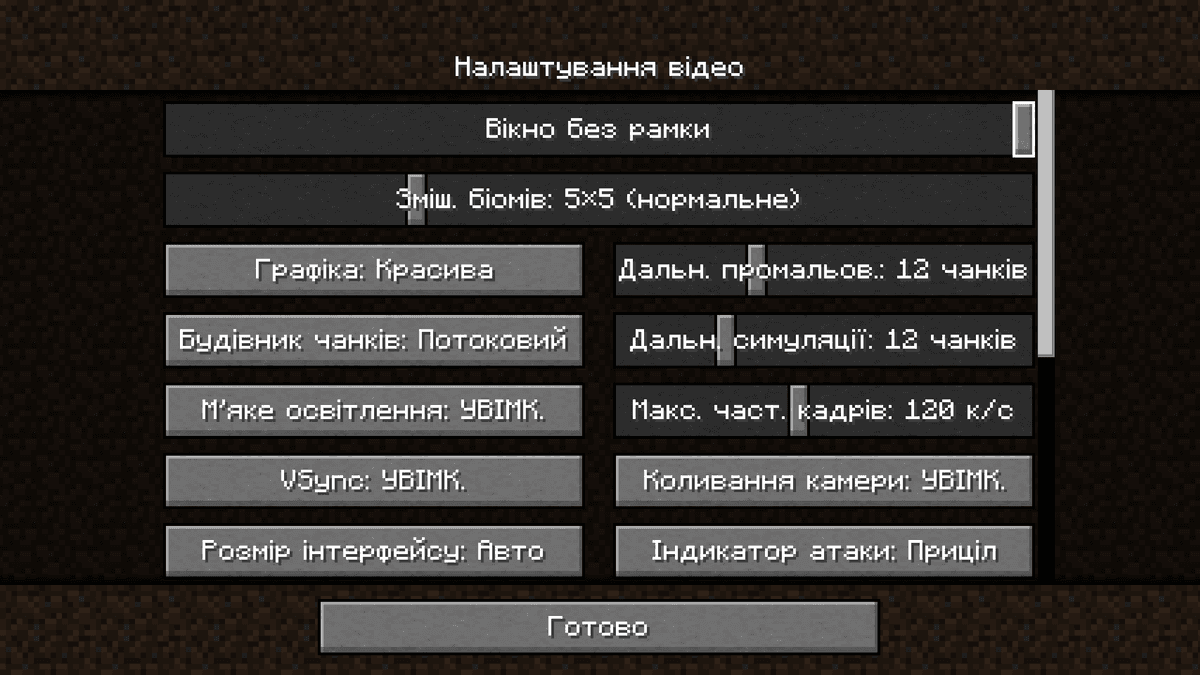
L'opzione finestra senza bordi nel menu Impostazioni grafiche.
Sfumature
Su macOS, la mod è disattivata per impostazione predefinita: la finestra non può essere posizionata sopra la barra dei menu globale nella parte superiore dello schermo, e il meccanismo di schermo intero nativo in macOS impedisce già al gioco di ridursi a icona con Alt+Tab. È possibile forzarne l'attivazione, ma la barra superiore rimarrà sovrapposta.
Per scenari non standard — una dimensione fissa della finestra per la registrazione di streaming, il collegamento a un display specifico in una configurazione multi-monitor — sono disponibili i campi corrispondenti nel file .minecraft/config/borderlessmining.json. La maggior parte dei giocatori non ha bisogno di queste impostazioni: il comportamento predefinito è riempire completamente il monitor corrente.
Configurazione
Il file .minecraft/config/borderlessmining.json memorizza tutte le impostazioni della mod. La modifica manuale è necessaria principalmente per scenari multi-monitor e dimensioni fisse delle finestre.
Parametro | Cosa fa |
| Interruttore principale. |
|
|
| Attivazione su macOS. Disattivato per impostazione predefinita perché la finestra non può sovrapporsi alla barra dei menu globale. |
| Indice del monitor in cui apparirà la finestra. -1 — selezione automatica; 0, 1, 2… — uno schermo specifico nell'ordine stabilito dal sistema. |
|
|
| Coordinate dell'angolo in alto a sinistra e dimensione della finestra in pixel. Funzionano solo con |
|
|
Conclusione
Borderless Mining consente il passaggio immediato tra Minecraft e altri programmi senza ridurre a icona il gioco. Rispetto a F11 vanilla, le transizioni diventano fluide, ma si perde il vantaggio della modalità esclusiva, in cui il sistema operativo può allocare più risorse del buffer grafico al gioco. Adatto agli streamer e ai giocatori con due o più monitor; per un setup a monitor singolo, la differenza è impercettibile.
Installazione
Un'installazione tipica richiede circa 5 minuti. Il procedimento è lo stesso; cambiano solo il loader e la build corrispondente.
- 1Install a mod loader (Forge, Fabric or NeoForge) that matches your Minecraft version.
- 2Download the mod file (.jar) built for that same version.
- 3Place the .jar into your .minecraft/mods folder.
- 4Launch Minecraft with the modded profile and check the mod loads in-game.











