

Gamma Utils (Fullbright) — Mod per la luminosità massima e Visione notturna su Minecraft
Gamma Utils (Fullbright) è una mod lato client che rimuove il limite della luminosità, alzando la gamma al 1500% per una visibilità…
Gamma Utils (Fullbright) è una mod lato client che rimuove il limite della luminosità, alzando la gamma al 1500% per una visibilità perfetta nelle caverne.
Gamma Utils (Fullbright) — Mod per la luminosità massima e Visione notturna su Minecraft
Versione di Minecraft su cui è stato testato e scritto l'articolo: 26.1.2
Intervallo delle versioni supportate: 1.14.4 – 26.1.2
Dipendenze richieste: Fabric API, Cloth Config API
Gamma Utils (Fullbright) è una mod lato client che rimuove il limite dello slider della luminosità predefinito di Minecraft e alza la gamma massima a valori in cui le caverne sembrano illuminate a giorno e la notte in superficie è quasi indistinguibile dal giorno. Il cursore vanilla nelle impostazioni si ferma al 100%, mentre la mod alza il limite superiore al 1500% per impostazione predefinita e anche oltre tramite modifica manuale della configurazione.
Funzionalità principali
Il compito di base è cambiare la gamma con il tasto G tra due valori: quello di lavoro (100% per impostazione predefinita) e quello aumentato (1500% per impostazione predefinita). Lo stato cambia all'istante, ma se lo si desidera è possibile attivare una transizione fluida, in tal caso la luminosità aumenta a una velocità configurata in unità di gamma al secondo.
Separatamente, c'è la Visione notturna associata al tasto H. A differenza del semplice aumento della gamma, la Visione notturna funziona con la maggior parte degli shader. L'aumento della gamma in combinazione con un pacchetto di shader non ha alcun effetto poiché lo shader stesso controlla il rendering della luce, quindi per i giocatori con shader Iris o OptiFine installati, H rimane l'unica opzione funzionante.
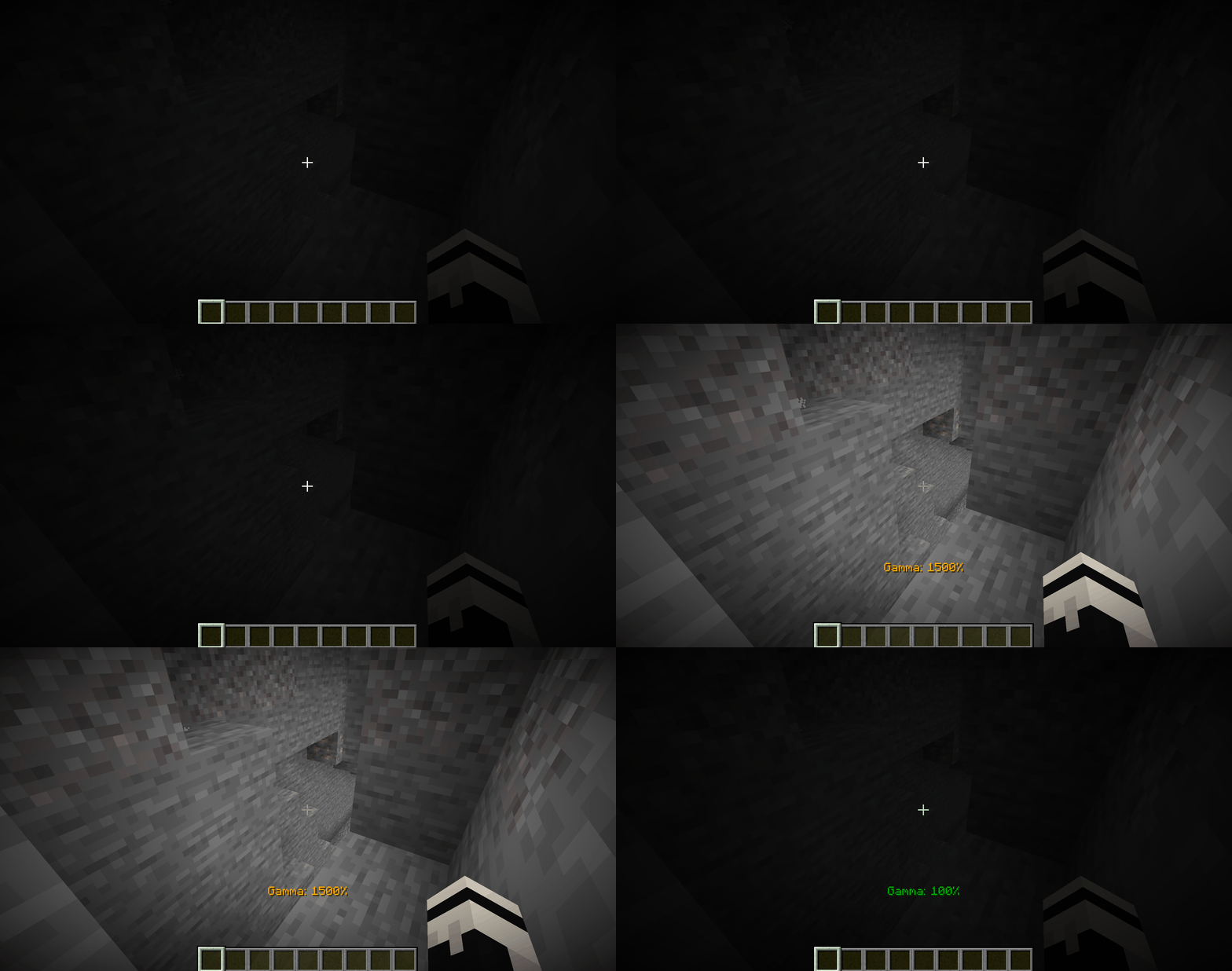
Pressione di G in una grotta buia — scatto prima e dopo, l'oscurità si uniforma alla luce del giorno
Comandi e tasti
Oltre alle scorciatoie da tastiera, la mod registra un set completo di comandi /gamma:
Comando | Azione |
| alterna tra il valore base e quello aumentato |
| aumentare la gamma di un passo o di un numero specificato |
| diminuire la gamma |
| impostare un valore esatto in percentuale |
| salta al limite inferiore o superiore |
| interruttore rapido per la modalità dinamica senza aprire la configurazione |
| interruttore rapido per la transizione fluida |
| interruttore rapido per visualizzare gli effetti di High Gamma / Low Gamma |
La Visione notturna è stata spostata in un ramo di comandi separato /nightvision con un set di argomenti analogo a /gamma, più il tasto H per la commutazione istantanea. Le frecce su e giù sono associate per impostazione predefinita a increase/decrease della gamma — il passo si configura nella configurazione (10% di default). Tutte le associazioni possono essere riassegnate tramite il menu di controllo standard di Minecraft.
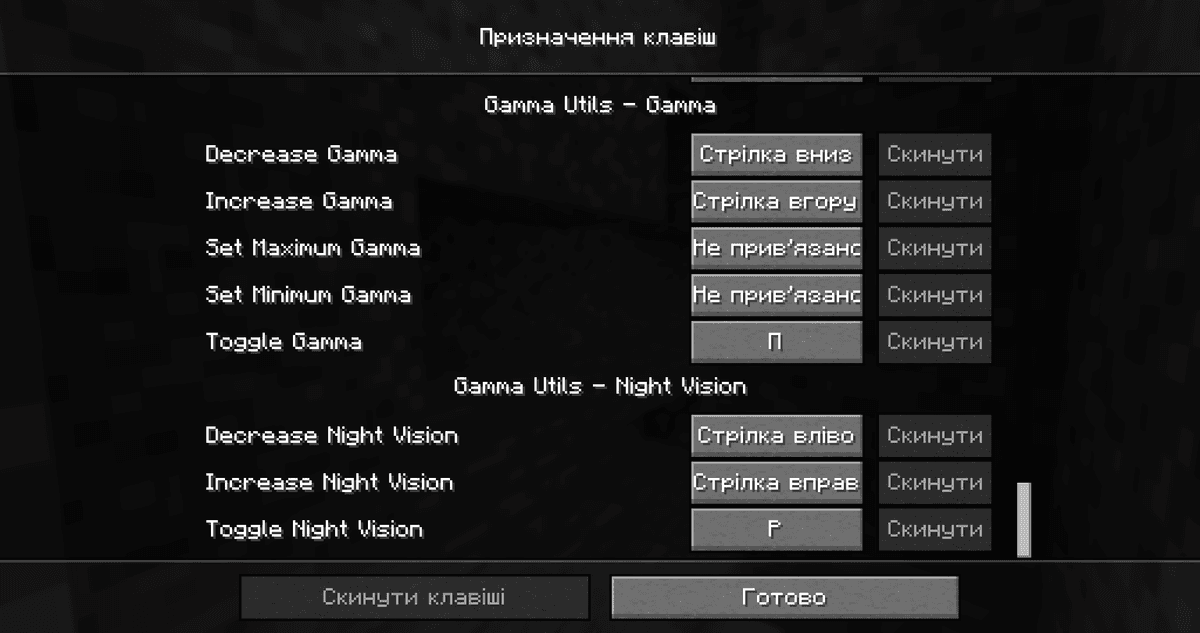
Schermata delle impostazioni dei tasti
Configurazione
Il file gammautils.json si trova in .minecraft/config/.
Parametro | Cosa fa |
| valore della gamma in stato disattivato e aumentato (interruttore G) |
| passo di modifica tramite le frecce |
| cambiamento fluido invece del salto e la sua velocità in % al secondo |
| regolazione automatica della gamma all'illuminazione intorno al giocatore |
| gamma separata per il Sopramondo, il Nether e l'End (funziona solo quando dynamic è disattivato) |
| limiti rigidi per tutti i comandi; se disattivato, i limiti vengono rimossi |
| mostrare la percentuale della gamma nell'angolo dello schermo durante la modifica |
Conclusione
Gamma Utils (Fullbright) aggira il limite artificiale del cursore della luminosità vanilla e garantisce visibilità nelle caverne, nel Nether e di notte. Adatto per la sopravvivenza con lunghe sessioni nelle caverne, per i giocatori che non amano tenere in mano una torcia, e per fare screenshot e video di interni di strutture oscure.
Installazione
Un'installazione tipica richiede circa 5 minuti. Il procedimento è lo stesso; cambiano solo il loader e la build corrispondente.
- 1Install a mod loader (Forge, Fabric or NeoForge) that matches your Minecraft version.
- 2Download the mod file (.jar) built for that same version.
- 3Place the .jar into your .minecraft/mods folder.
- 4Launch Minecraft with the modded profile and check the mod loads in-game.











