Iris Shaders — mod per eseguire shader su Minecraft
Iris Shaders è una mod che connette pacchetti di shader esterni a Minecraft e sostituisce il rendering standard del gioco con la grafica…
Iris Shaders è una mod che connette pacchetti di shader esterni a Minecraft e sostituisce il rendering standard del gioco con la grafica del pacchetto scelto.
Iris Shaders — mod per eseguire shader su Minecraft
Versione di Minecraft testata e su cui si basa l'articolo: 1.21.10
Intervallo di versioni supportate: 1.16.5 – 26.2
Dipendenze: Sodium
Iris Shaders è una mod che connette pacchetti di shader esterni a Minecraft e sostituisce il rendering standard del gioco con la grafica del pacchetto selezionato: ombre morbide, illuminazione volumetrica, riflessi sull'acqua e nuvole volumetriche. Il gioco vanilla non offre questo: la sua illuminazione e le sue ombre sono statiche. La mod carica pacchetti nel formato OptiFine, nonché pacchetti con estensioni specifiche per Iris, e funge da alternativa open source a OptiFine incentrata su frame rate elevati.
Come funziona la mod
Iris si integra nella pipeline grafica del gioco e affida il calcolo dell'immagine al pacchetto di shader attivo. È il pacchetto stesso a determinare come vengono calcolati luce, ombre, acqua e cielo, per cui la stessa scena appare diversa con pacchetti differenti. La mod non disegna nulla da sola: si limita a eseguire e gestire il pacchetto.
La caratteristica principale è la retrocompatibilità. I pacchetti creati per OptiFine o per il vecchio ShadersMod possono essere eseguiti senza modifiche: il formato è lo stesso, quindi non è necessario convertire alcun file. Un aspetto a parte sono le estensioni per i creatori di pacchetti: Iris aggiunge alla pipeline funzionalità che mancano a OptiFine, motivo per cui alcuni pacchetti moderni vengono rilasciati in versioni "specifiche per Iris" con effetti non disponibili altrove.
Prestazioni e integrazione con Sodium
Iris è basato su Sodium, una mod che riscrive il rendering dei chunk ed elimina i microscatti. Grazie a questo, gli shader rimangono utilizzabili per il gioco normale e non solo per screenshot occasionali. OptiFine è incompatibile con Sodium, quindi la combinazione Iris + Sodium è un modo per avere contemporaneamente shader e ottimizzazione. Sodium viene fornito insieme a Iris, pertanto non ci sono passaggi aggiuntivi per installare l'ottimizzatore.
Gli FPS dipendono dal pacchetto e dalla scheda grafica: i pacchetti pesanti con ray tracing faranno calare il frame rate anche su una GPU potente. Profili del pacchetto alleggeriti (lite) o un valore inferiore di maxShadowRenderDistance possono ripristinare le prestazioni.
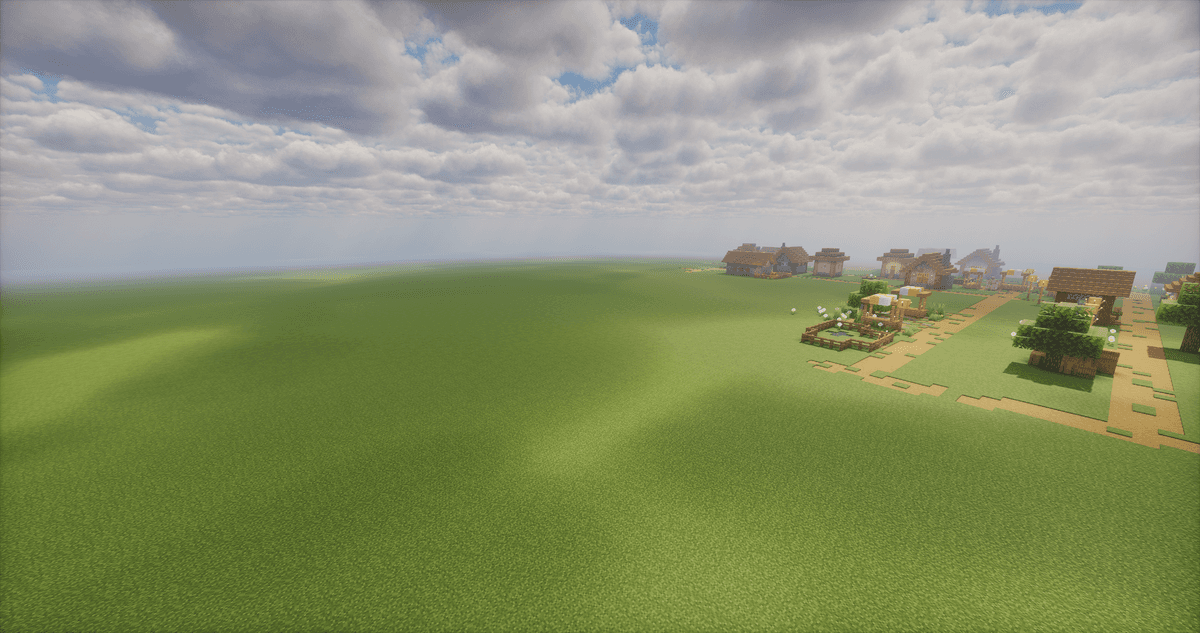
Campo con shader attivati
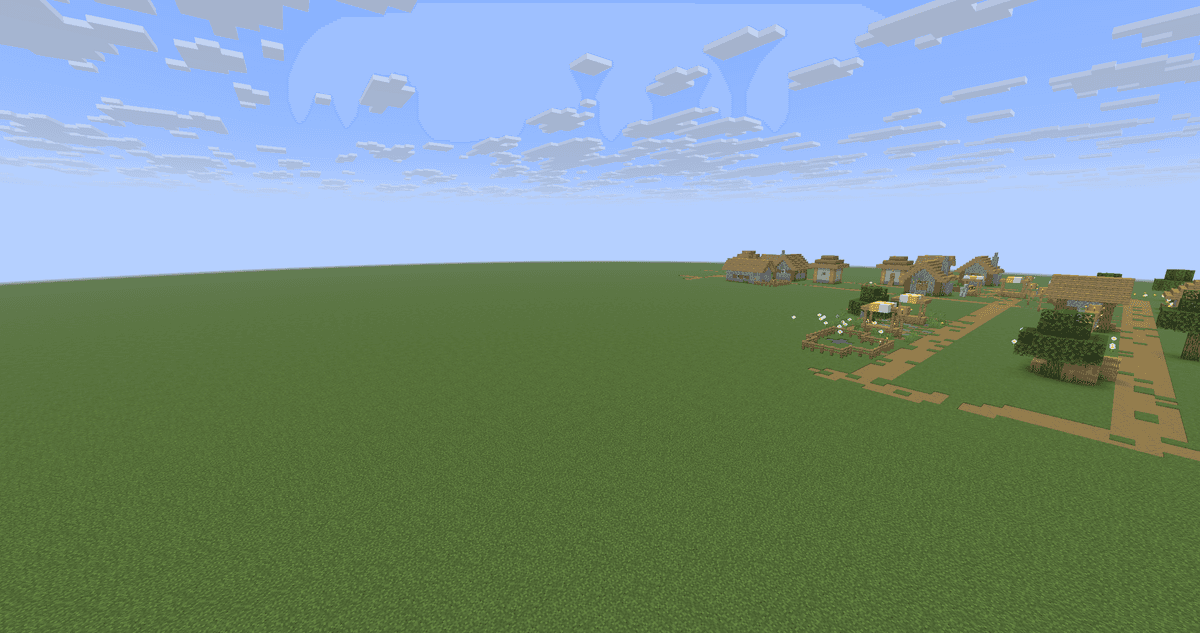
Lo stesso campo con shader disattivati
Connessione e configurazione degli shader
I controlli si trovano nelle impostazioni video. Sodium sostituisce il menu standard Video Settings con il proprio, comprendente le schede General, Quality, Performance e Advanced; i pacchetti di shader si trovano in una scheda separata.
Come aggiungere un pacchetto
Percorso: Options → Video Settings → Shader Packs. L'archivio di un pacchetto viene aggiunto trascinandolo direttamente nella finestra del menu o tramite il pulsante "Open Shader Pack Folder…", che apre la cartella shaderpacks. Dopo averlo aggiunto, premi il pulsante per aggiornare la lista nell'angolo in alto a destra. Per attivare gli effetti, fai clic sulla riga "Shaders: Disabled", seleziona il pacchetto dall'elenco e applicalo con il pulsante Apply. Il pacchetto attivo viene evidenziato nell'elenco.
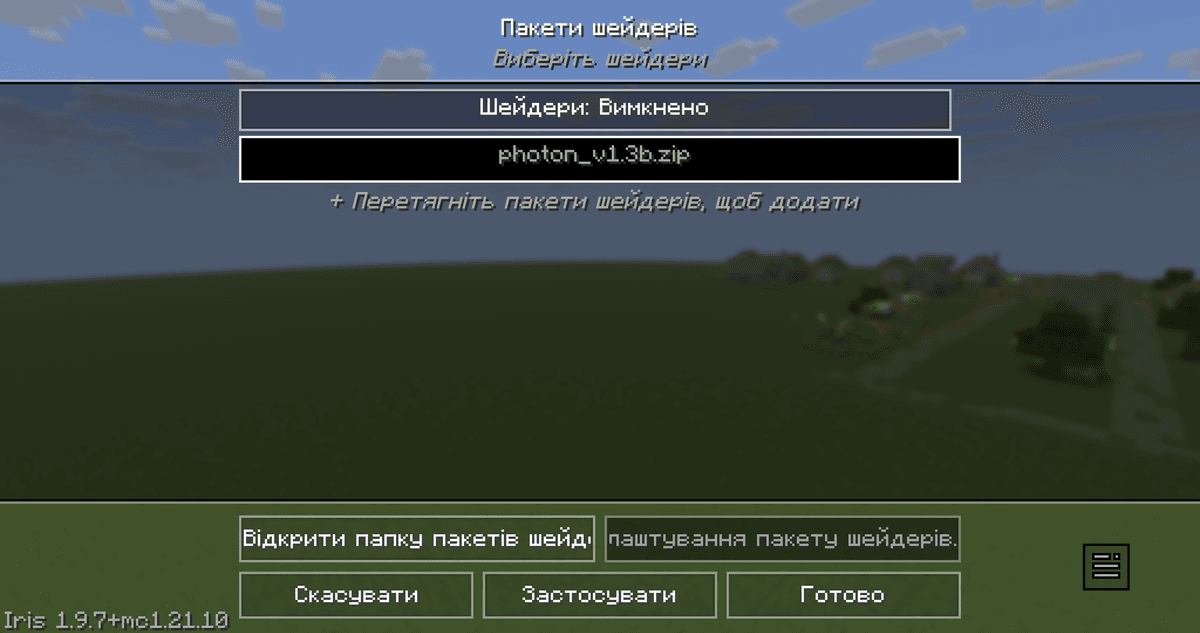
Il menu Shader Packs nelle impostazioni video con l'elenco dei pacchetti aggiunti e il pulsante per applicare
Configurazione del pacchetto attivo
Il pulsante "Shader Pack Settings…" apre i parametri definiti dal pacchetto stesso: lo stesso set di opzioni che si ha quando si carica questo pacchetto in OptiFine. Accanto ci sono tre azioni: importare le impostazioni da un file .txt, esportare le impostazioni attuali in un .txt da condividere e ripristinare quelle predefinite (tenendo premuto Shift). Questo è comodo quando si deve trasferire la configurazione del pacchetto di un altro utente trovata in rete.
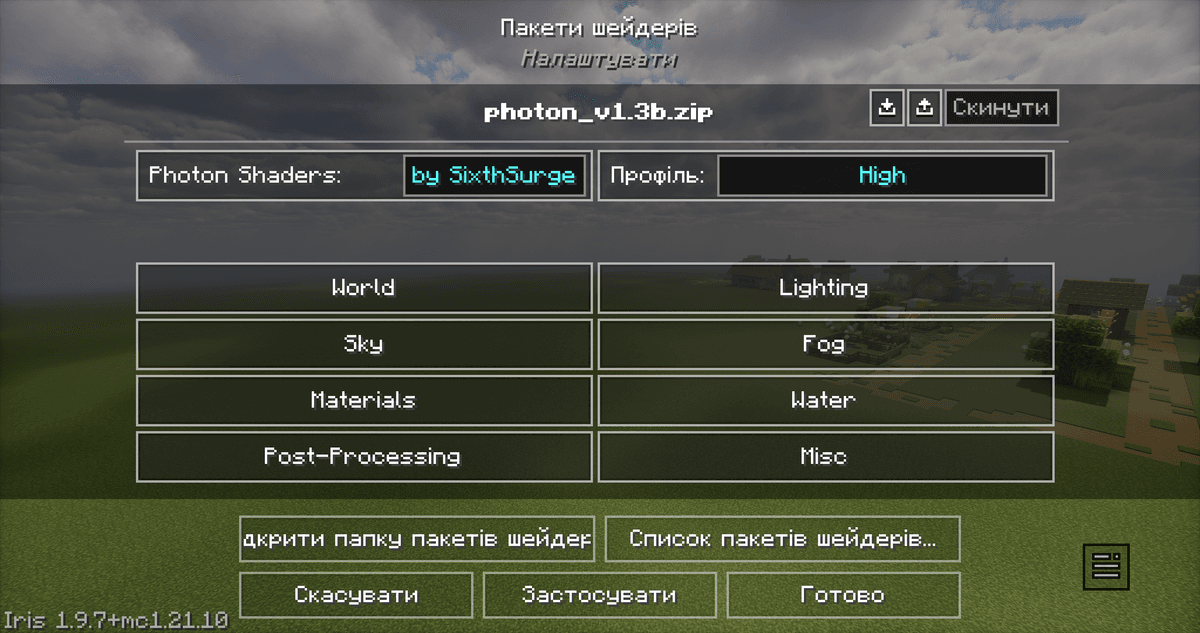
La finestra Shader Pack Settings con i parametri del pacchetto attivo
Tasti di scelta rapida
Tre combinazioni di tasti permettono di gestire gli effetti senza entrare nel menu:
Tasto | Azione |
K | attiva o disattiva gli shader |
R | ricarica il pacchetto attivo |
O | apre il menu degli shader con uno sfondo trasparente per vedere le modifiche ai parametri in tempo reale |
I tre tasti possono essere riassegnati nel menu dei controlli (Controls).
Spazio colore
Iris non genera l'immagine solo nello standard sRGB. Il parametro colorSpace consente di selezionare un gamut più ampio: DCI-P3, Display P3, REC2020 o Adobe RGB. Per i pacchetti privi di una propria gestione del colore, la mod applica un tonemapping nello spazio selezionato sul fotogramma finale, il che rimuove l'eccessiva saturazione sui display ad ampio gamut (ad esempio, sugli schermi dei laptop con Display P3 di fabbrica). L'output HDR non viene attivato in questo modo: cambia solo lo spazio di visualizzazione di destinazione.
Configurazione (iris.properties)
Il file iris.properties memorizza le impostazioni di base della mod: quale pacchetto è attivo, se gli shader sono abilitati e in quale spazio colore viene generata l'immagine. Si trova nella cartella config. La maggior parte dei valori viene impostata automaticamente tramite il menu, ma il file può anche essere modificato manualmente.
Parametro | Cosa fa |
| Controlla il caricamento di pacchetti non riconosciuti. |
| Lo spazio colore di output di destinazione. |
|
|
|
|
|
|
| Distanza massima per il calcolo delle ombre nei chunk. Limita la distanza delle ombre a prescindere dalle impostazioni del pacchetto. Valore più alto: le ombre sono visibili più lontano, ma è più costoso in termini di FPS; più basso: viceversa, a vantaggio delle prestazioni. |
| Il nome del file del pacchetto attivo. Campo vuoto: nessun pacchetto selezionato. Compilato automaticamente quando un pacchetto viene attivato tramite il menu. |
Conclusione
Iris Shaders assolve un compito specifico: eseguire pacchetti di shader esterni su versioni recenti del gioco senza perdere le prestazioni offerte da Sodium. A differenza di OptiFine, la mod è open source, compatibile con Sodium e non entra in conflitto con la maggior parte delle mod Fabric e NeoForge, sebbene non replichi le altre funzionalità di OptiFine: texture collegate, controllo delle animazioni o nebbia devono essere aggiunti separatamente. Non c'è supporto per Forge, alcuni pacchetti non vengono ancora eseguiti completamente e sono possibili artefatti su macOS. Questa combinazione è adatta a chi gioca con le mod su Fabric o NeoForge e desidera utilizzare gli shader con FPS accettabili.
Installazione
Un'installazione tipica richiede circa 5 minuti. Il procedimento è lo stesso; cambiano solo il loader e la build corrispondente.
- 1Install a mod loader (Forge, Fabric or NeoForge) that matches your Minecraft version.
- 2Download the mod file (.jar) built for that same version.
- 3Place the .jar into your .minecraft/mods folder.
- 4Launch Minecraft with the modded profile and check the mod loads in-game.