Litematica — Minecraft Java Edition 26.1+
Scarica Litematica per Minecraft 26.1+ (Fabric, Quilt). Impara a salvare, posizionare e verificare gli schemi, a usare Material List ed…
Scarica Litematica per Minecraft 26.1+ (Fabric, Quilt). Impara a salvare, posizionare e verificare gli schemi, a usare Material List ed Easy Place, oltre a scorciatoie e soluzioni.
Dipendenze:
Loader: Fabric, Quilt
Versione di Minecraft: 26.1+
Versione della mod: 0.18.0+
Scarica: CurseForge
Librerie aggiuntive: MaLiLib
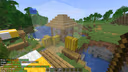
Costruire fattorie su larga scala o progetti architettonici complessi in sopravvivenza si trasforma spesso in una routine noiosa a causa della necessità di passare continuamente tra i mondi o di scattare decine di screenshot. Quando sorge la domanda su come copiare una costruzione dalla creativa e riprodurla esattamente su un server, vale la pena scaricare la mod Litematica. Questa mod di progetti mostra un ologramma di un edificio salvato direttamente nel tuo mondo, permettendoti di riempirlo di blocchi senza errori. Le mod tecniche per Minecraft 26.1+ si concentrano prevalentemente sull'automazione, ma questo strumento migliora e accelera direttamente il processo di costruzione manuale delle strutture.
Creazione e posizionamento degli schemi
Litematica utilizza un sistema visivo di selezione delle zone, ma tutti i calcoli avvengono esclusivamente sul lato client. Per lavorare con la mod si usa uno strumento speciale: per impostazione predefinita è un comune bastone (stick).
Per salvare la tua costruzione in un file:
Prendi in mano il bastone e seleziona i punti estremi della costruzione, formando un cubo.
Apri il menu principale, vai nella sezione Area Selection e salva la zona selezionata in un file in formato .litematic. Questo file comparirà nella cartella schematics nella directory del gioco.
Per caricare un progetto è necessario aprire il menu e scegliere il file desiderato. L'ologramma della costruzione comparirà nel punto in cui si trova il giocatore. Per posizionare lo schema a coordinate esatte bisogna aprire il menu di Litematica, selezionare la voce Schematic Placements, cliccare sul pulsante Configure accanto allo schema posizionato nel mondo e, a destra nella sezione Placement Origin, impostare le coordinate necessarie degli assi X, Y, Z e l'angolo di rotazione.
Strumenti per la sopravvivenza
Oltre alla visualizzazione dell'ologramma stesso, la modifica fornisce funzionalità per il controllo delle risorse:
Elenco dei materiali (Material List): Genera un elenco preciso di tutti i blocchi necessari per completare lo schema caricato. L'interfaccia conta il numero di stack e mostra quali risorse mancano nell'inventario.
Verificatore dello schema (Schematic Verifier): Scansiona l'ologramma posizionato e lo confronta con i blocchi reali nel mondo. Tutte le discrepanze (un blocco mancante, il tipo di materiale errato, una direzione sbagliata di un observer o di un imbuto) vengono evidenziate in un rosso acceso.
Posizionamento facile (Easy Place): Una modalità che ti permette di piazzare i blocchi con una sola pressione tenuta del tasto destro del mouse mentre ti muovi. Il client sceglie automaticamente il blocco necessario dalla barra rapida (hotbar) e lo posiziona esattamente secondo l'ologramma. Funziona in giocatore singolo o su server dove è consentita la mod Carpet.
Scorciatoie da tastiera e controlli
Tutta l'interazione con la mod si basa su combinazioni di tasti che possono essere riassegnate in modo flessibile nelle configurazioni:
M — aprire il menu principale di controllo.
M + R — attivare o disattivare il rendering dell'ologramma.
M + I — aprire l'elenco dei materiali per lo schema attualmente attivo.
Ctrl tenuto premuto + rotellina del mouse — passare tra le modalità dello strumento-bastone (selezione della zona, spostamento dello schema, incollaggio in creativa).
Situazioni atipiche e risoluzione dei problemi
Il crash del gioco durante l'uso di questo strumento si verifica prevalentemente a causa della mancanza di memoria RAM. Quando si tenta di caricare uno schema gigantesco (per esempio, un'intera città di dimensioni superiori a 500x500 blocchi), il rendering satura la memoria disponibile del client, provocando un OutOfMemoryError. La soluzione è aumentare la memoria RAM allocata nel launcher oppure suddividere la costruzione in più file .litematic separati.
Se il server usa plugin di anticheat aggressivi (per esempio NoCheatPlus o Vulcan), il posizionamento rapido di blocchi tramite la funzione Easy Place viene interpretato come un hack FastPlace. Questo porta a un kick o ban immediato del giocatore. Su tali server bisogna disattivare Easy Place e piazzare i blocchi manualmente.
Compatibilità
Dipendenza obbligatoria: Per inizializzare la mod è assolutamente necessaria la libreria MaLiLib. Senza di essa Minecraft non potrà avviarsi e mostrerà un errore di dipendenze.
Formati di file: Litematica supporta parzialmente la lettura del vecchio formato .schematic (dai plugin di WorldEdit e dalla mod Schematica), ma durante il trasferimento di schemi da versioni più vecchie (1.12.2) l'orientamento dei blocchi (scale, recinzioni, casse) può andare perso.
Mod di ottimizzazione: Con l'uso combinato con Sodium sono possibili piccoli artefatti di rendering — i blocchi olografici d'acqua o di vetro possono perdere trasparenza sotto certi angoli di visuale.
Conclusione
Litematica è lo standard di base per tutti i giocatori tecnici e i costruttori che creano strutture imponenti. Elimina il fattore umano nella copia di meccanismi di redstone complessi, dove un solo comparatore ruotato in modo errato rompe completamente una fattoria. Il trasferimento di costruzioni dalla creativa a un server diventa un processo preciso e prevedibile. L'unica limitazione evidente è l'interfaccia un po' sovraccarica, che richiede tempo per padroneggiare tutte le combinazioni di tasti e le modalità del bastone. Rispetto al classico Schematica, questo progetto consuma molte meno risorse del computer durante il rendering e non causa lag nemmeno mostrando decine di migliaia di blocchi. È la mod senza alternative per tutti coloro che tengono al proprio tempo durante la sopravvivenza.
Installazione
Un'installazione tipica richiede circa 5 minuti. Il procedimento è lo stesso; cambiano solo il loader e la build corrispondente.
- 1Install a mod loader (Forge, Fabric or NeoForge) that matches your Minecraft version.
- 2Download the mod file (.jar) built for that same version.
- 3Place the .jar into your .minecraft/mods folder.
- 4Launch Minecraft with the modded profile and check the mod loads in-game.
Galleria
Trovati: 7