

Sodium Extra — una mod per le impostazioni grafiche e l'ottimizzazione aggiuntiva in Minecraft
Sodium Extra amplia Sodium (MC 1.16.2–26.2) con interruttori singoli per animazioni, particelle, nebbia, cielo, entità statiche e…
Sodium Extra amplia Sodium (MC 1.16.2–26.2) con interruttori singoli per animazioni, particelle, nebbia, cielo, entità statiche e aggiornamenti della luce, per ottimizzare gli FPS.
Sodium Extra — una mod per le impostazioni grafiche e l'ottimizzazione aggiuntiva in Minecraft
Versione di Minecraft testata e su cui è stato scritto l'articolo: 26.1.2
Intervallo di versioni supportate: 1.16.2 – 26.2
Dipendenze: Sodium
Sodium Extra aggiunge a Minecraft un controllo dettagliato sugli effetti visivi — animazioni, particelle, nebbia e oggetti statici nella scena. Nel gioco vanilla, non c'è tale controllo: gli effetti o funzionano sempre o sono gestiti da pochi cursori generali. La mod sposta ogni elemento in un interruttore separato, consentendo di rimuovere in modo mirato il carico non necessario sulla scheda grafica, senza dover installare pacchetti di shader. Inoltre, introduce alcune opzioni per le prestazioni e corregge piccoli bug visivi. Tutti gli interruttori appaiono nel menu delle impostazioni grafiche sotto forma di schede aggiuntive.
Animazioni e particelle
Il primo gruppo di interruttori disabilita le animazioni di oggetti specifici: acqua, lava, fuoco, portali, blocchi e il sensore di sculk. Ogni opzione può essere disattivata in modo indipendente: è possibile, ad esempio, mantenere il movimento dell'acqua ma rimuovere l'animazione del fuoco, che è quella che appesantisce maggiormente i PC di fascia bassa vicino a grandi fonti di fiamme.
Il secondo gruppo gestisce le particelle. L'elenco viene generato dinamicamente: viene creato un interruttore specifico per ogni tipo di particella nel gioco, comprese quelle aggiunte da mod di terze parti. In questo modo si disattivano solo gli effetti desiderati — come gli schizzi di pioggia o le particelle di rottura dei blocchi — senza influire sul resto.
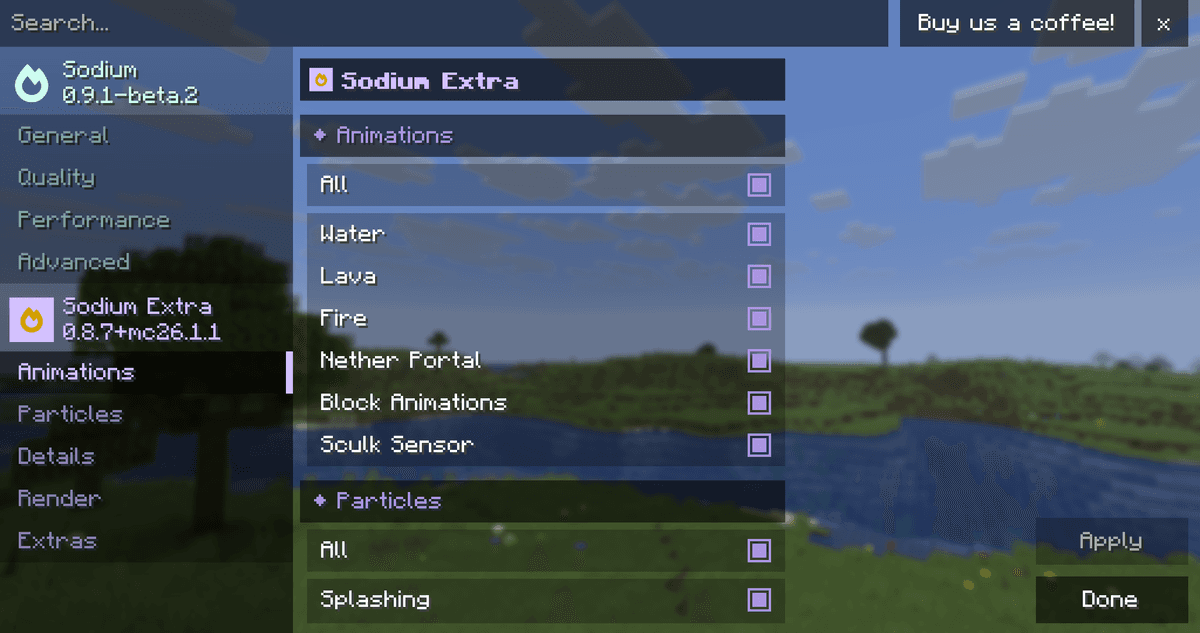
Scheda delle impostazioni dell'animazione nel menu delle impostazioni grafiche
Nebbia, cielo e meteo
La nebbia si regola tramite un singolo cursore della distanza o, se si attiva la modalità avanzata, con interruttori separati per ciascuna dimensione — l'Overworld, il Nether, l'End e le dimensioni delle mod. Un moltiplicatore aggiuntivo imposta la distanza a cui la nebbia inizia a coprire l'orizzonte.
Una sezione separata «dettagli» attiva o rimuove gli elementi del cielo: il cielo stesso, le stelle, il sole e la luna, il meteo, nonché i colori dei biomi e del cielo. Rimuovendo, ad esempio, le stelle e il meteo, è possibile alleggerire leggermente il carico di rendering nelle scene notturne e piovose.
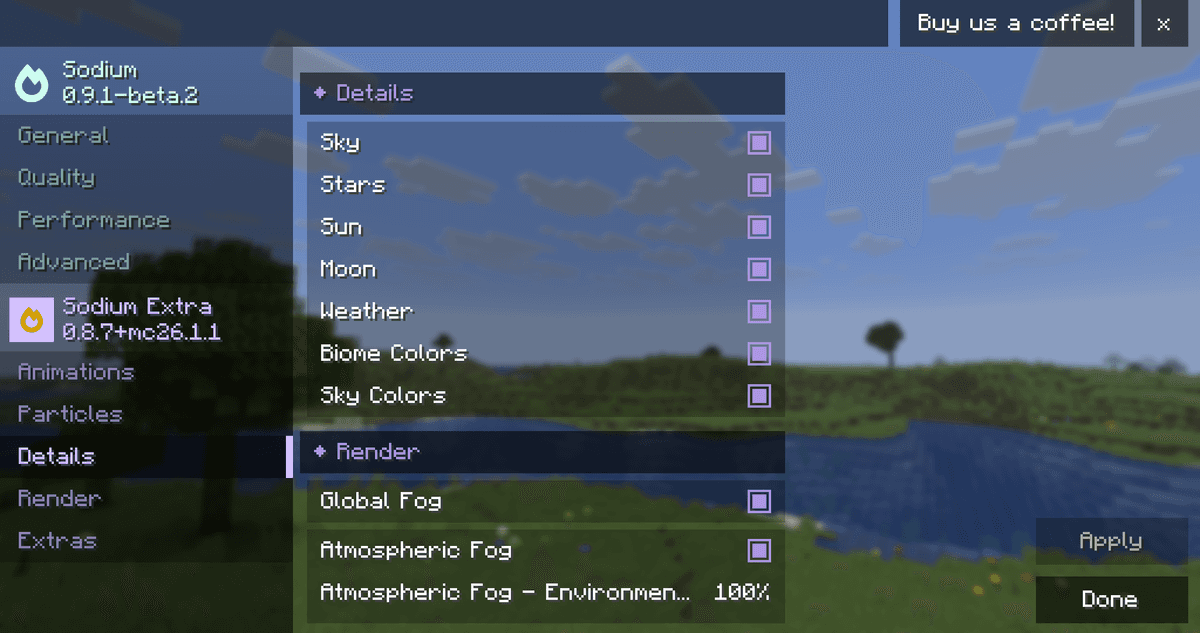
Sezione delle impostazioni della nebbia e del cielo
Entità statiche e aggiornamenti della luce
Questa sezione ha il maggiore impatto sulle prestazioni nelle basi edificate. Interruttori separati disabilitano il rendering di cornici, supporti per armature e quadri — nei magazzini con centinaia di cornici, questo aumenta notevolmente i FPS. Sono inclusi anche il raggio del faro, la rotazione del libro sul tavolo degli incantesimi, l'animazione di estensione del pistone, nonché la visualizzazione dei nomi degli oggetti nelle cornici e dei soprannomi dei giocatori.
Una menzione a parte va all'opzione degli aggiornamenti di luce. Per impostazione predefinita, il gioco ricalcola la luce come al solito. Se viene disattivata, gli aggiornamenti dell'illuminazione si interrompono — questo riduce drasticamente i rallentamenti (lag) nei grandi meccanismi di redstone, dove il calcolo costante della luce è molto dispendioso.
Aggiornamenti di luce: questa opzione va disattivata solo consapevolmente. Finché è disattivata, l'illuminazione nel mondo rimarrà obsoleta fino a quando la zona non verrà ricaricata.
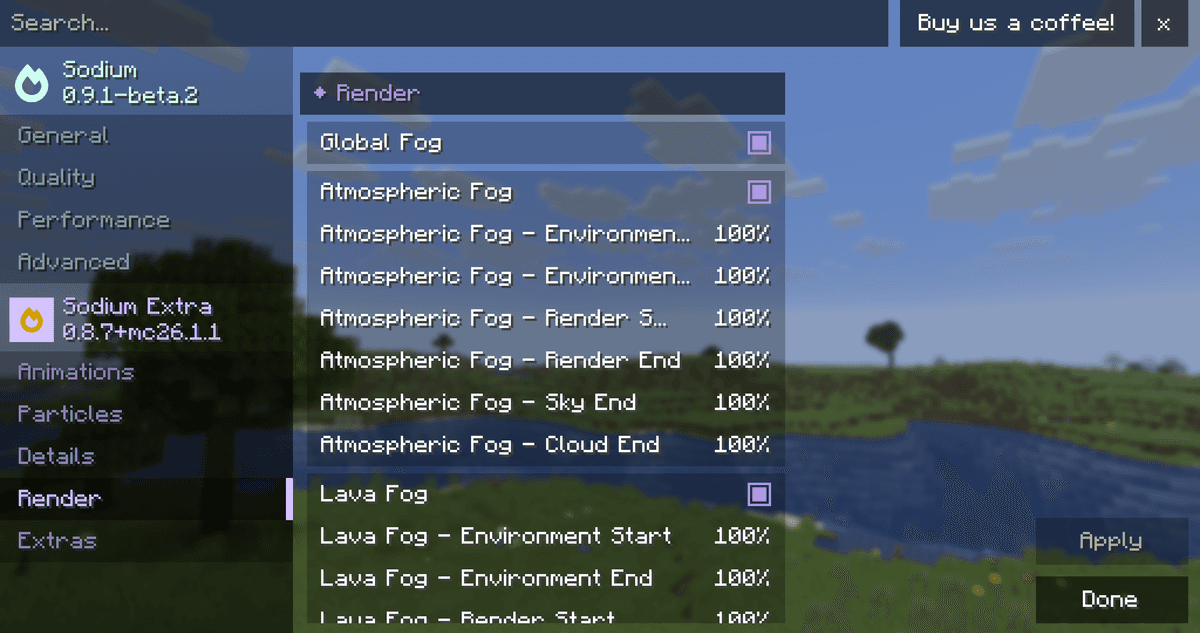
Sezione di rendering con vari interruttori
Interfaccia e altre opzioni
La sezione «extra» raccoglie impostazioni minori ma utili. Il contatore di FPS e le coordinate vengono visualizzati direttamente sullo schermo, con la scelta dell'angolo di posizionamento e del contrasto del testo. Le notifiche popup (toast) si rimuovono selettivamente — separatamente i progressi, le ricette, i suggerimenti di sistema e di tutorial, compresi quelli iniziali come «abbatti un albero» in un nuovo mondo.
Tra le altre opzioni vi sono l'altezza delle nuvole, l'abbassamento istantaneo senza movimento fluido della telecamera e una frequenza di aggiornamento fissa per la schermata di debug (F3) invece di quella vanilla illimitata. La sincronizzazione vertical adattativa sostituisce la normale VSync sui computer supportati, mentre per macOS c'è un'opzione che dimezza la risoluzione sui display Retina per aumentare i FPS. Cursori separati riducono gli effetti di distorsione e le variazioni del campo visivo (FOV) — questo aiuta i giocatori sensibili ai movimenti bruschi della telecamera. L'opzione di blocco degli shader disabilita i post-effetti vanilla, come la distorsione dell'immagine quando si osserva in modalità spettatore dal punto di vista di un ragno.
Conclusione
Sodium Extra aggiunge un controllo grafico flessibile ed elemento per elemento che manca al Minecraft vanilla. Il vantaggio è pratico: disabilitando animazioni, particelle e rendering di entità statiche, è possibile guadagnare fotogrammi su hardware poco potente o basi affollate, senza ridurre la distanza di rendering. È adatto ai proprietari di PC di fascia bassa e media, ai giocatori con grandi fattorie e basi, e a chiunque voglia rimuovere specifici elementi visivi senza l'uso di pacchetti di shader.
Installazione
Un'installazione tipica richiede circa 5 minuti. Il procedimento è lo stesso; cambiano solo il loader e la build corrispondente.
- 1Install a mod loader (Forge, Fabric or NeoForge) that matches your Minecraft version.
- 2Download the mod file (.jar) built for that same version.
- 3Place the .jar into your .minecraft/mods folder.
- 4Launch Minecraft with the modded profile and check the mod loads in-game.











