

Visual Workbench — mod per visualizzare in 3D gli oggetti sul banco da lavoro e conservarli alla chiusura su Minecraft
Visual Workbench è una mod per Minecraft che mantiene gli oggetti all'interno del banco da lavoro dopo la chiusura del menu e li mostra…
Visual Workbench è una mod per Minecraft che mantiene gli oggetti all'interno del banco da lavoro dopo la chiusura del menu e li mostra come modelli 3D.
Visual Workbench — mod per visualizzare in 3D gli oggetti sul banco da lavoro e conservarli alla chiusura su Minecraft
Versione di Minecraft: 26.1.2
Versione della mod: 26.1.0
Dipendenze: Fabric API, Forge Config API Port, Puzzles Lib
Visual Workbench risolve un problema specifico: gli oggetti posizionati in un banco da lavoro scompaiono da esso ogni volta che esci dal menu. La mod li lascia al loro posto — e non solo negli slot, ma anche come modelli 3D visualizzati proprio in cima al blocco. La ricetta viene salvata tra una chiusura dell'inventario e l'altra e tra le sessioni.
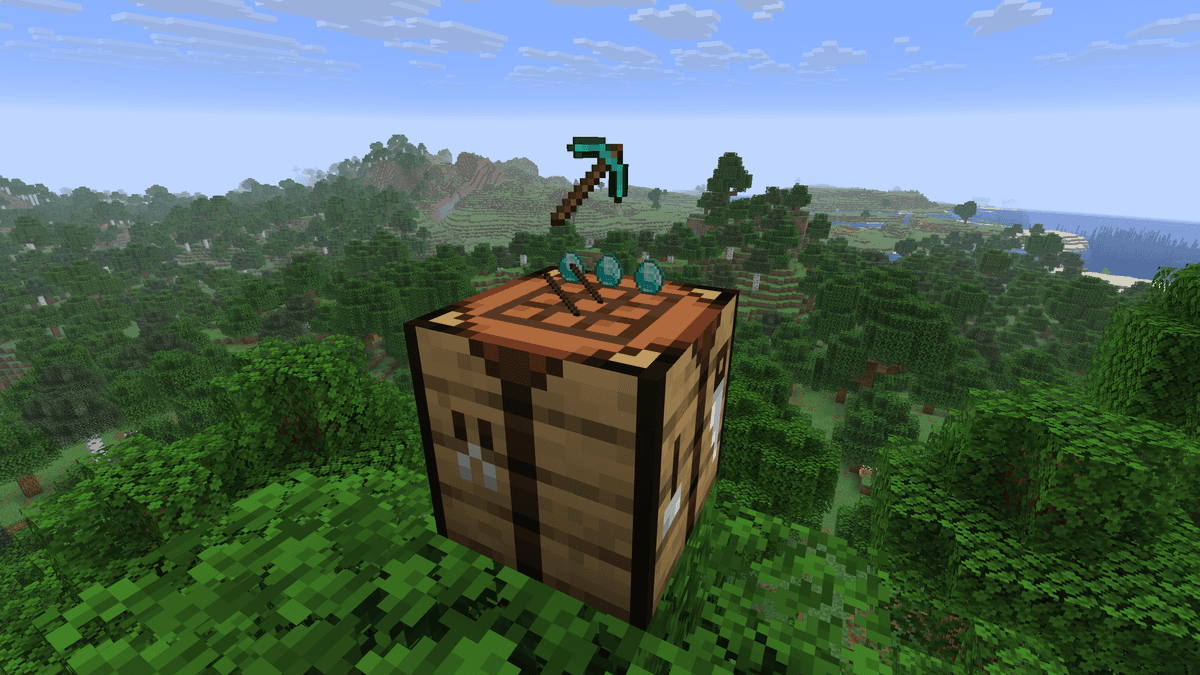
Dimostrazione del funzionamento della mod
Meccaniche di base
Quando disponi gli ingredienti nel banco da lavoro e chiudi l'inventario, gli oggetti rimangono nella griglia. La volta successiva che aprirai il banco da lavoro, tutto sarà al suo posto. Se rompi il banco da lavoro, il contenuto di tutti gli slot cadrà a terra come oggetti separati, proprio come avviene con un baule.
La ricetta salvata è legata a un blocco specifico in una posizione specifica nel mondo. In multigiocatore, gli altri giocatori vedono il contenuto e possono prendere oggetti o aggiungere i propri — il banco da lavoro agisce come un contenitore condiviso.
Rendering degli oggetti
Sopra il banco da lavoro, la mod renderizza modelli in miniatura degli ingredienti disposti in una griglia 3×3. Di default, i modelli sono tridimensionali — ogni oggetto è visualizzato con il suo modello 3D standard. Nel file di configurazione è presente un'opzione per passare al rendering 2D nel caso in cui la visualizzazione 3D dia fastidio o causi conflitti con altre mod.
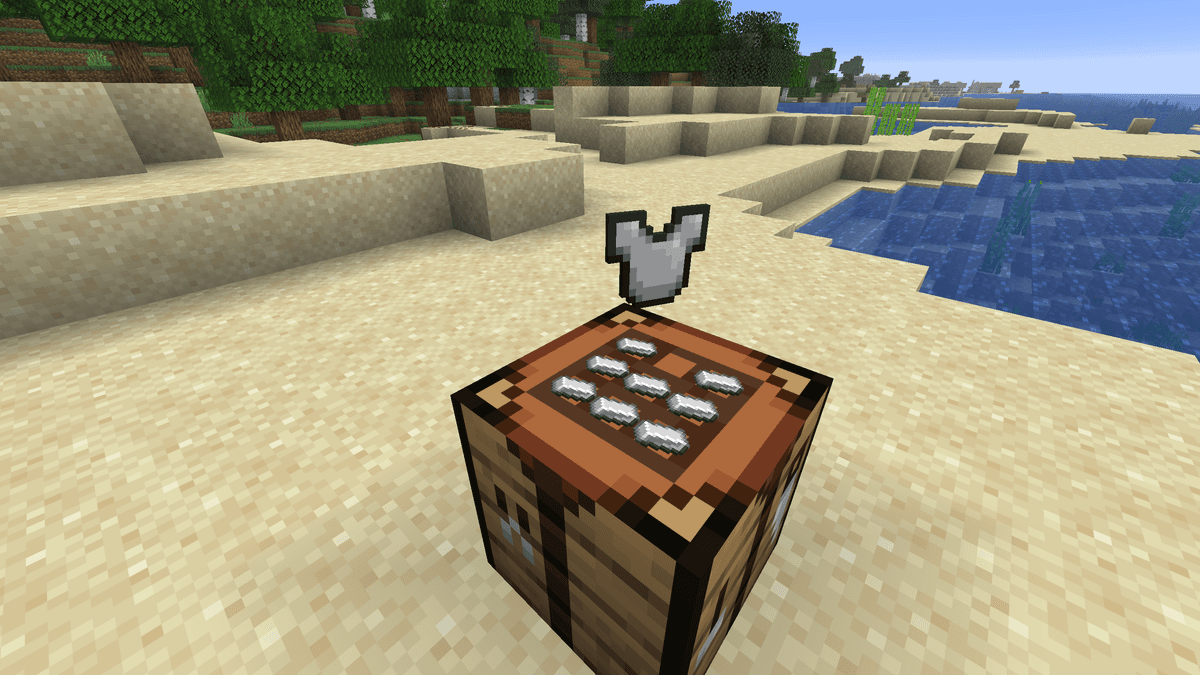
Visualizzazione del crafting in 2D dopo le modifiche nel file di configurazione
Se la ricetta creata è corretta, appare in aggiunta un modello del risultato del crafting sopra la griglia degli ingredienti. Questo ti consente di vedere il prodotto pianificato senza aprire l'inventario. La visualizzazione del risultato può essere disattivata separatamente nel file di configurazione.
Di default, gli oggetti sul banco da lavoro ruotano verso il giocatore più vicino — questo è controllato dal parametro rotate_ingredients = "CLOSEST_PLAYER". Con il valore CRAFTING_PLAYER i modelli si orientano solo verso chi ha aperto per ultimo il banco da lavoro. NEVER disabilita del tutto la rotazione — gli oggetti giacciono in una posizione fissa indipendentemente dalla posizione del giocatore.
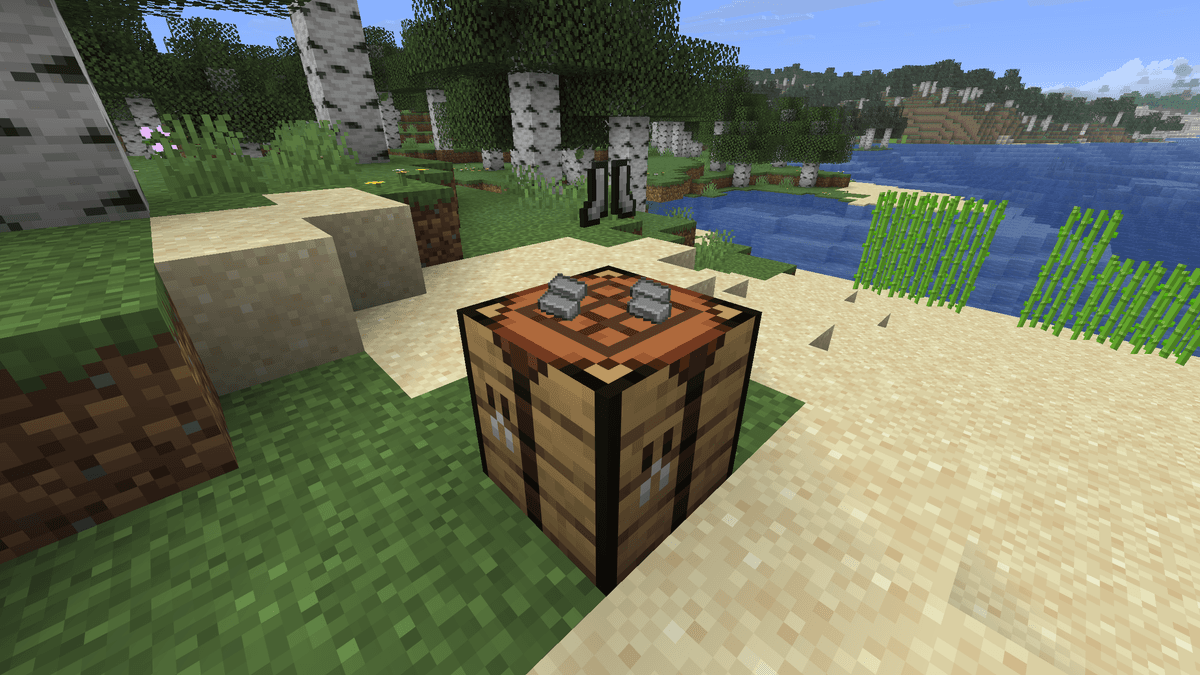
Dimostrazione del crafting in rotazione verso il giocatore
Installazione in un mondo esistente
Quando installi la mod in un mondo in cui ci sono già banchi da lavoro piazzati, essi rimangono blocchi vanilla fino al loro primo utilizzo. Aprendolo, il banco da lavoro si converte automaticamente nella versione della mod e inizia a salvare i suoi contenuti. Questo è gestito dal parametro convert_vanilla_workbench_when_interacting nel file visualworkbench-server.toml — impostato su true di default.
Con il valore false i vecchi banchi da lavoro non vengono convertiti e continuano a funzionare come di consueto. I nuovi banchi da lavoro, piazzati dopo l'installazione della mod, diventano immediatamente la versione della mod senza alcuna conversione.
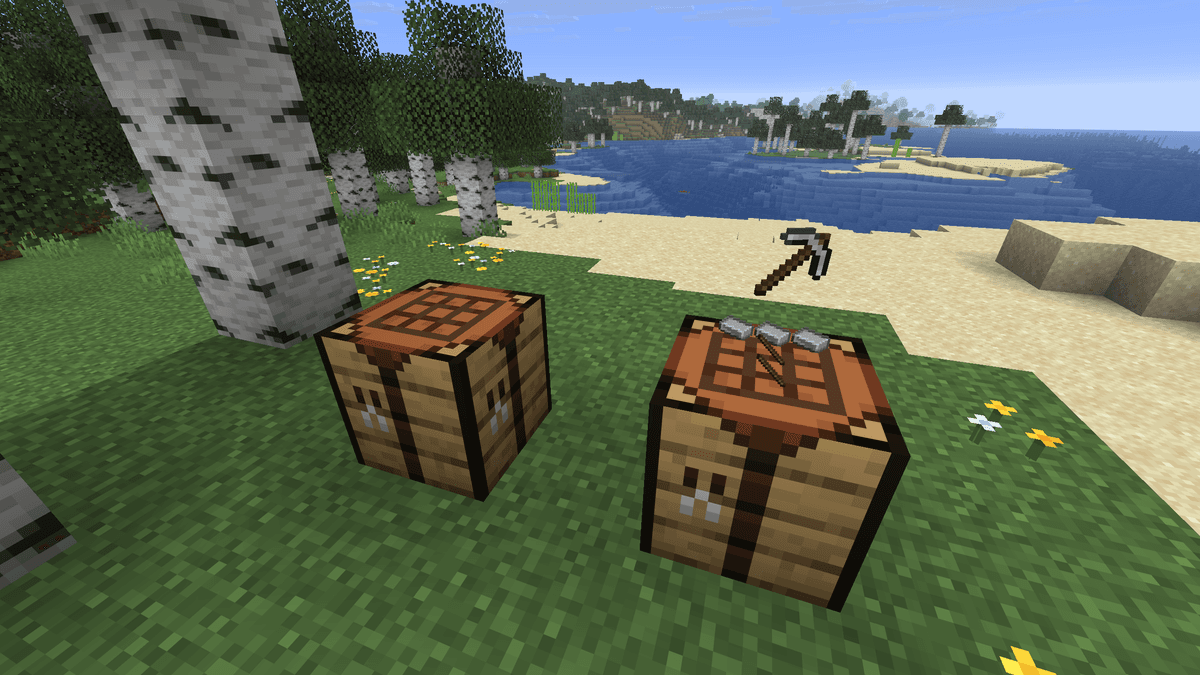
Confronto tra banco da lavoro vanilla e moddato
Configurazione
I file di configurazione si trovano nel percorso .minecraft/config/. Su Fabric, la configurazione si ricarica automaticamente dopo aver salvato il file — non è richiesto il riavvio del gioco.
visualworkbench-client.toml
Parametro | Descrizione |
| Rotazione degli oggetti sul banco da lavoro verso il giocatore: il più vicino, chi sta craftando o disabilitata |
| Visualizzazione del modello del risultato del crafting sopra il banco da lavoro |
| Stile di rendering degli ingredienti: nessuna visualizzazione, piatto sulla superficie o in modalità lievitazione |
visualworkbench-server.toml
Parametro | Descrizione |
| Conversione automatica di un banco da lavoro normale alla versione della mod al primo utilizzo |
Importante: il parametro convert_vanilla_workbench_when_interacting si applica solo ai banchi da lavoro che sono stati piazzati prima dell'installazione della mod. Con false i vecchi blocchi rimarranno vanilla e non salveranno il loro contenuto.
Conclusione
Visual Workbench aggiunge il salvataggio della ricetta tra le chiusure e ti permette di vedere il contenuto del banco da lavoro senza aprire l'inventario. In una base con molti banchi da lavoro specializzati, ciò rimuove azioni inutili — puoi vedere cosa si trova dove.
Installazione
Un'installazione tipica richiede circa 5 minuti. Il procedimento è lo stesso; cambiano solo il loader e la build corrispondente.
- 1Install a mod loader (Forge, Fabric or NeoForge) that matches your Minecraft version.
- 2Download the mod file (.jar) built for that same version.
- 3Place the .jar into your .minecraft/mods folder.
- 4Launch Minecraft with the modded profile and check the mod loads in-game.











